


以下是详细的绑定步骤,分为准备工作和具体操作两部分。
(图片来源网络,侵删)
准备工作
在开始之前,请确保你已经准备好以下东西:
- 一部智能手机:支持 iOS 或 Android 系统。
- 安装 Steam App:在手机的应用商店(App Store 或 Google Play)下载并安装官方的“Steam”应用。
- 登录Steam账号:在手机上打开 Steam App,并登录你想要绑定的那个Steam账号。
- 访问Steam官网:在电脑上打开浏览器,访问 https://store.steampowered.com,并登录同一个Steam账号。
重要提示:你必须在手机和电脑上登录同一个Steam账号,才能成功绑定。
具体操作步骤
以下是详细的操作流程,以电脑端操作为主,手机端配合验证。
步骤 1:进入账户设置
- 在电脑上登录你的Steam账户。
- 点击右上角的你的用户名,在下拉菜单中选择 “账户详情” (Account Details)。
步骤 2:找到安全设置
- 在“账户详情”页面,向下滚动,找到左侧菜单栏中的 “安全” (Security) 选项并点击。
步骤 3:开始绑定手机
- 在“安全”页面,你会看到一个“Steam Guard”部分,这里会显示你当前的安全状态。
- 点击 “添加手机号” (Add a phone number) 按钮。
步骤 4:输入手机号码
- 系统会弹出一个窗口,要求你输入你的手机号码(包括国家/地区代码)。
- 选择你的国家/地区,然后输入你的手机号码。
- 点击 “继续” (Continue)。
步骤 5:发送验证码到手机
- Steam会向你的手机发送一条包含验证码的短信。
- 在弹出的窗口中,输入你收到的6位数验证码。
- 点击 “验证” (Verify)。
步骤 6:在手机App上确认绑定
- 这是最关键的一步! 输入验证码并点击“验证”后,不要关闭页面。
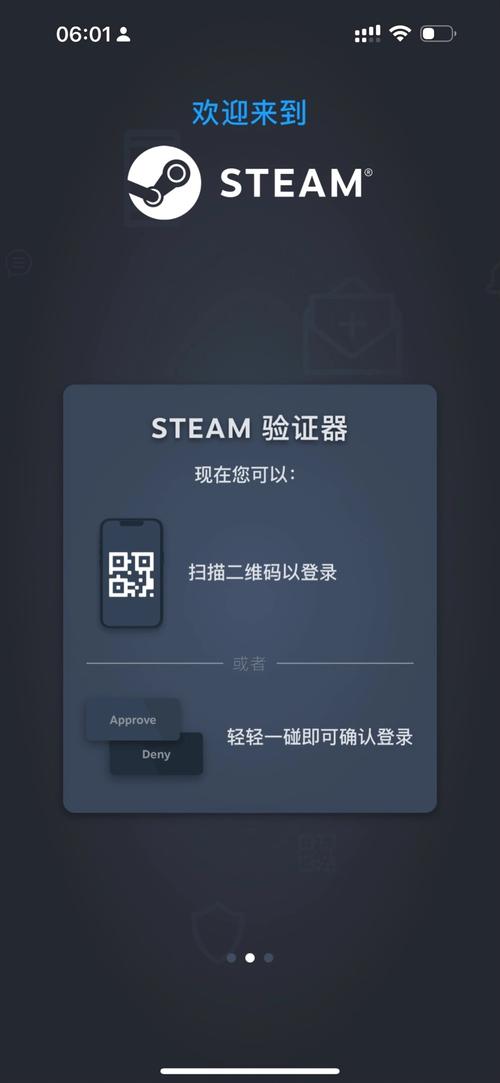
- 立即打开你手机上的 Steam App。
- 在App的通知中心或主界面,你会看到一个来自Steam的请求,提示你“正在尝试为你的账户添加手机号”。
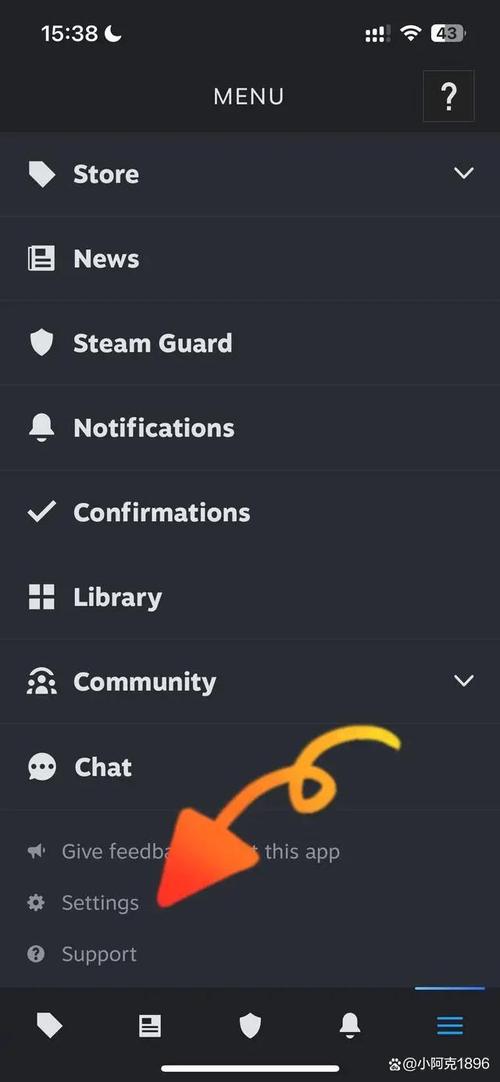
- 点击这个通知,或者进入App的 “设置” (Settings) -> “管理Steam Guard” (Manage Steam Guard),你会看到一个“确认” (Approve) 按钮。
- 点击 “确认”,然后输入你的手机锁屏密码或使用指纹/面容ID进行身份验证,以批准这次绑定操作。
步骤 7:完成绑定
- 在手机上确认后,返回电脑浏览器页面,你会看到“手机号已成功添加”的提示。
- 至此,你的Steam手机就已经成功绑定了!
绑定成功后会发生什么?
- 登录验证:今后你在任何新设备上登录Steam时,除了输入账号和密码,还需要在手机Steam App上点击“确认”才能登录。
- 交易确认:当你进行涉及Steam钱包、游戏交易或库存操作时,手机上也会收到需要确认的通知,这能有效防止被盗账号后,游戏和财产被恶意转走。
- 社区市场:如果你要出售物品到Steam社区市场,首次出售前也需要手机确认。
常见问题与注意事项
-
收不到短信怎么办?
 (图片来源网络,侵删)
- 检查手机号是否输入正确,是否开启了短信拦截功能。
- 等待几分钟,有时短信会有延迟。
- 可以返回“安全”页面,点击“重新发送验证码”。
-
换手机了怎么办?
- 你可以在电脑端的“安全”页面,先点击“移除手机号”,然后再用新手机重复上述绑定流程。
- 重要:如果你无法登录旧手机,移除手机号会比较麻烦,可能需要提供账户购买凭证等证明材料来联系客服。
-
我使用的是“邮箱验证器”而不是手机,可以换吗?
可以,在“安全”页面,你可以看到“Steam Guard”选项下有“邮件验证器”和“移动验证器”,你可以随时在两者之间切换,手机验证器比邮箱验证器更安全,因为邮箱也可能被盗。
-
Steam App上的“移动认证器”和“手机认证器”有区别吗?
 (图片来源网络,侵删)
基本没有区别。“手机认证器”是通过短信+App确认的方式绑定手机号,而“移动认证器”(也叫Steam App Authenticator)是直接在App里生成一个独立的验证器,不依赖短信,我们上面绑定的就是更常见的“手机认证器”。
绑定手机是保护Steam账户最简单有效的方法之一,强烈建议所有Steam用户都完成此操作。


