


通过“设置”菜单(推荐,最标准的方法)
这是最直接、最推荐的方法,适用于所有 Windows 10 版本。
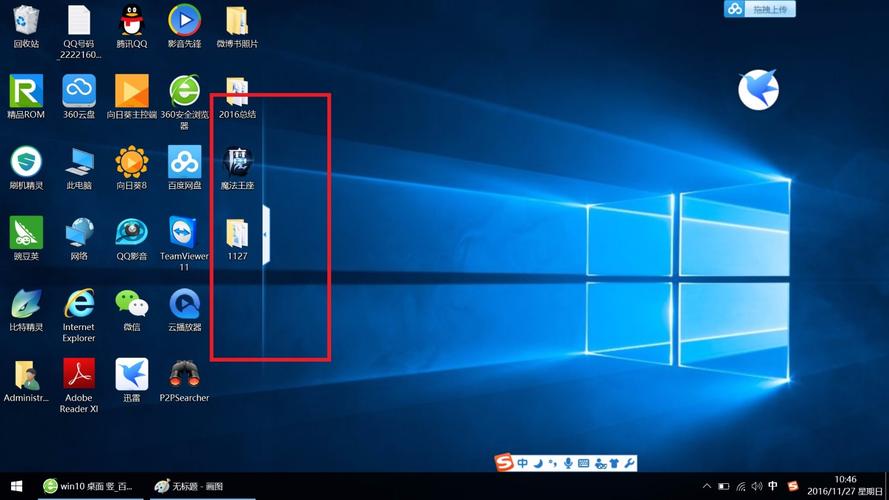
(图片来源网络,侵删)
-
打开设置:
- 点击左下角的 “开始” 按钮。
- 选择齿轮状的 “设置” 图标。
-
进入个性化设置:
- 在设置窗口中,点击 “个性化”。
-
选择主题:
- 在左侧菜单中,选择 “主题”。
-
找到桌面图标设置:
 (图片来源网络,侵删)
- 向下滚动到屏幕底部,在“相关设置”部分,点击 “桌面图标设置”。
-
勾选“此电脑”:
- 在弹出的“桌面图标设置”窗口中,你会看到一个列表,包含“此电脑”、“用户的文件”、“网络”、“回收站”等选项。
- 勾选“此电脑” 前面的复选框。
- 点击 “应用”,然后点击 “确定”。
你的桌面上应该就会出现“此电脑”的图标了。
通过右键菜单(快捷方法)
如果你的桌面上有其他图标(如“回收站”),这个方法最快。
- 在桌面的空白处点击 鼠标右键。
- 在弹出的菜单中,选择 “个性化”。
- 这会直接打开“设置”的个性化页面,接下来的步骤就和 方法一 的第3、4、5步完全一样了:
- 选择 “主题” -> “桌面图标设置” -> 勾选“此电脑” -> “应用” 和 “确定”。
通过“开始”菜单搜索(适用于找不到设置入口时)
如果你不熟悉设置界面的位置,可以用搜索功能。
- 点击左下角的 “开始” 按钮。
- 在搜索框中输入 “桌面图标” 或 “图标设置”。
- 在搜索结果中,找到并点击 “桌面图标设置”。
- 接下来的步骤就和 方法一 的第5步一样了:
- 勾选“此电脑” -> “应用” -> “确定”。
通过“显示设置”(适用于任务栏图标问题)
如果你的问题不仅仅是桌面没有“此电脑”,而且任务栏上的“此电脑”图标也消失了,或者你想调整图标大小,可以试试这个方法。
- 在桌面空白处点击 鼠标右键。
- 选择 “显示设置”。
- 在“显示设置”窗口中,向下滚动到 “相关设置” 部分,点击 “桌面图标设置”。
- 同样,在弹出的窗口中 勾选“此电脑”,然后点击 “应用” 和 “确定”。
总结与额外提示
- 首选方法:方法一 是最标准、最不容易出错的路径,建议首先尝试。
- 图标名称:在 Windows 10 和 Windows 11 中,这个图标的官方名称是 “此电脑”,但很多人习惯性地还叫它“我的电脑”,两者是同一个东西。
- 图标大小:如果你觉得桌面图标太大或太小,可以在桌面空白处右键,选择“查看”,然后选择“大图标”、“中等图标”或“小图标”。
- 如果以上方法都无效:极少数情况下,可能是系统文件损坏,你可以尝试在“开始”菜单搜索“命令提示符”或“PowerShell”,右键点击它,选择“以管理员身份运行”,然后输入
sfc /scannow并按回车,让它扫描并修复系统文件,但这通常是最后的选择。
希望这些方法能帮你快速解决问题!


