


最简单快捷的方法(查看机身贴纸)
这是最直接、最推荐的方法,适用于所有品牌(联想、戴尔、惠普、华硕、苹果等)。
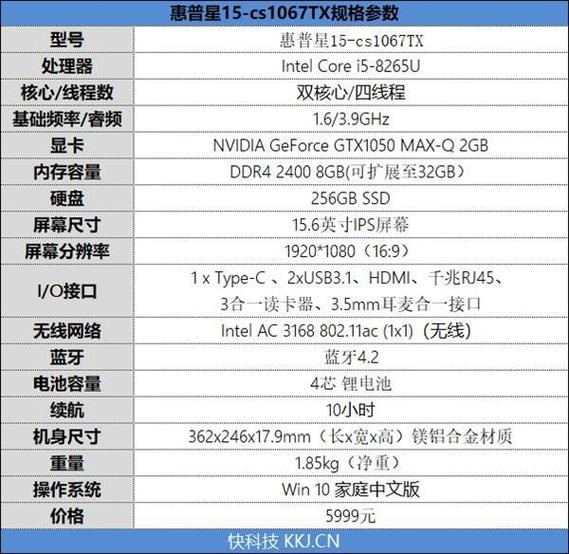
(图片来源网络,侵删)
-
位置:
- 背面/底面:绝大多数笔记本电脑的型号信息都会贴在机身的背面或底面,通常是一个银色的标签或贴纸。
- 侧面或前面:部分超薄本或设计独特的笔记本,可能会把标签贴在侧面或前面边缘。
- 电池背面:对于可拆卸电池的旧款笔记本,型号也可能在电池背面。
-
寻找什么:
- 寻找以 "Model"、"Product"、"Machine Type" 或 "系统型号" 开头的字样。
- 有时候也会直接标注 "Service Tag"(戴尔)、"Serial Number"(序列号)或 "S/N",这些虽然不是型号,但可以提供给官方客服来查询型号。
- 例如:
Lenovo Yoga 7 14IRL8、Dell XPS 15 9520、HP Spectre x360 14。
通过操作系统查看(无需翻看笔记本)
如果您不方便翻看笔记本,或者贴纸磨损了,可以通过电脑自带的系统信息工具来查看。
对于 Windows 系统
方法 A:使用系统信息工具(最推荐)
(图片来源网络,侵删)
- 在键盘上同时按下
Win+R键,打开“运行”对话框。 - 输入
msinfo32然后按回车。 - 在弹出的“系统信息”窗口中,找到 “系统型号” (System Model) 这一项,后面的信息就是您笔记本的完整型号。
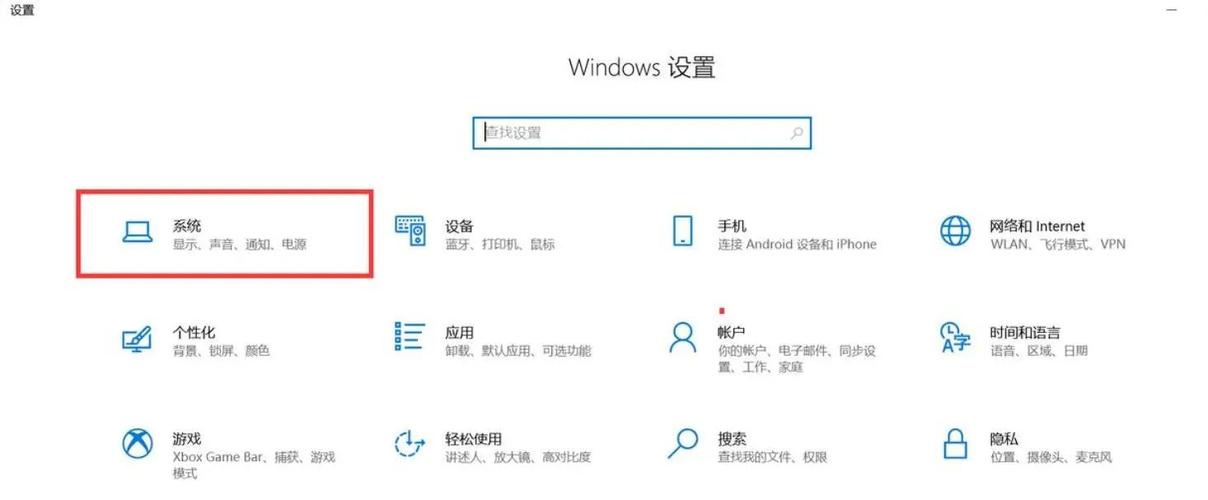
方法 B:通过设置菜单查看(Windows 10/11)
- 点击“开始”菜单 > “设置”(齿轮图标)。
- 选择“系统” > “。
- 在“设备规格”区域,您可以看到 “设备名称” 和 “型号”,这里的“型号”通常就是您需要的。
方法 C:通过命令提示符查看
- 在开始菜单搜索框中输入
cmd,然后右键点击“命令提示符”,选择“以管理员身份运行”。 - 在黑色窗口中输入
wmic csproduct get name然后按回车。 - 窗口中会直接显示您的笔记本型号。
对于 macOS 系统(苹果 MacBook)
方法 A:通过“关于本机”
- 点击屏幕左上角的 苹果菜单 。
- 选择第一项 “关于本机” (About This Mac)。
- 在这里您会看到 “型号名称”,
MacBook Pro (14-inch, 2025)。
方法 B:查看更详细的型号标识符
如果您需要更精确的型号(例如用于查询特定配件或驱动),可以:
- 在“关于本机”窗口中,点击 “系统报告...” (System Report...)。
- 在左侧的列表中,选择 “硬件” > “概览”。
- 在右侧的详细信息中,您可以找到 “型号标识符” (Model Identifier),
MacBookPro18,1,这个标识符非常精确。
通过BIOS/UEFI界面查看
这个方法适用于无法正常进入操作系统的情况。
- 重启您的笔记本电脑。
- 在开机出现品牌Logo时,连续、快速地按下特定键进入BIOS/UEFI设置界面,不同品牌的按键不同:
- 联想:
F1或Fn+F1 - 戴尔:
F2或Fn+F2 - 惠普:
F10 - 华硕:
F2或Del - 苹果: 开机时按住
Option (Alt)键 - ThinkPad:
Enter或F1
- 联想:
- 进入BIOS后,通常在 “Main” 或 “信息” (Information) 页面,您就能看到 “产品名称” (Product Name) 或 “系统型号” (System Model)。
通过机身特定位置查看(适用于苹果MacBook)
对于苹果MacBook,除了背面,还有两个非常明确的标识:
- 屏幕底部:在屏幕底部的中间或边缘,会用很小的字体刻上型号,
A2391(这是型号标识符)。 - 底部支架:在笔记本底部的支架上,也会刻有型号信息。
总结与建议
| 方法 | 优点 | 缺点 | 适用场景 |
|---|---|---|---|
| 查看机身贴纸 | 最直接、最准确,无需任何操作 | 需要翻看笔记本,贴纸可能磨损或被覆盖 | 首选方法,适用于所有情况 |
| 系统信息工具 | 无需翻看,信息全面 | 需要能进入系统 | 电脑正常使用时,方便快捷 |
| BIOS/UEFI | 极其准确,不依赖系统 | 需要重启,操作稍复杂 | 系统无法启动时,或需要最底层信息时 |
| 苹果特定位置 | 快速、准确 | 仅适用于苹果MacBook | MacBook用户的首选 |
最简单可靠的方法永远是【查看笔记本背面的贴纸】。 如果找不到或不方便,再根据您的操作系统选择方法二中的相应步骤。


