


-
操作系统内置的音频管理器:
 (图片来源网络,侵删)
- Windows: 主要是 “声音设置” 和 “Realtek高清晰音频管理器”(如果您的电脑使用Realtek声卡,这是最常见的情况)。
- macOS: 主要是 “系统设置” > “声音”。
-
独立声卡或专业音频设备的管理器:
- Sound Blaster (创新)、ASUS Sonic Studio (华硕)、Nahimic (微星) 等,这些软件通常在安装声卡驱动后会自动安装,提供更专业、更丰富的功能。
Windows 系统音频设置 (通用)
这是所有 Windows 用户都应该掌握的基础设置。
如何打开声音设置?
- 右键点击任务栏右下角的“扬声器”图标,选择“声音设置”。
- 或者,按下
Win + I打开“设置”,进入“系统” > “声音”。
核心设置项详解
-
输出 (扬声器/耳机)
- 选择输出设备:如果您连接了多个音频设备(如显示器、耳机、音箱),在这里选择您想使用的设备。
- 音量:调节主音量。
- 音频增强:
- 空间音效:如果您有耳机或支持杜比全景声/杜比视界的设备,可以开启,它能让声音听起来更具立体感和包围感,玩游戏、看电影体验极佳。
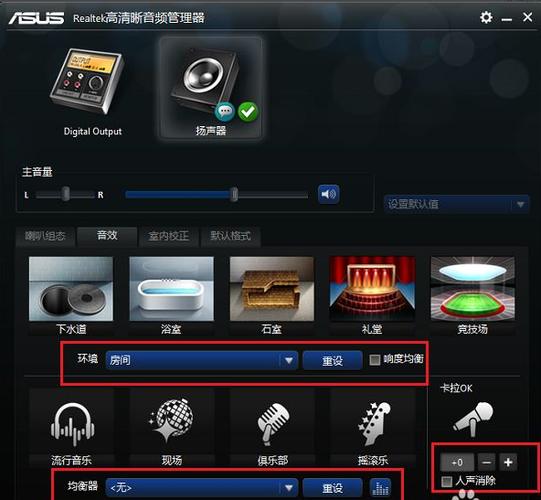
- 其他增强:如“响度均衡”(防止声音忽大忽小)、“低音增强”等,可以根据喜好开启或关闭。
-
输入 (麦克风)
 (图片来源网络,侵删)
- 选择输入设备:选择您正在使用的麦克风(内置麦克风、外接USB麦克风、耳机麦克风等)。
- 音量:调节麦克风灵敏度,如果声音太小,调高;如果声音失真(爆音),调低。
- 麦克风属性:
- 点击右侧的“设备属性”,进入更详细的设置。
- 级别:可以精细调节音量,并开启“麦克风增强”(如果声音太小可以尝试开启,但过高可能导致噪音)。
- 增强:可以选择“噪音抑制”或“自动增益控制”。“噪音抑制”非常实用,可以有效过滤掉键盘声、风扇声等背景噪音,让您的语音通话更清晰。
- 高级:在这里可以设置“采样率”和“位深度”,对于普通用户,保持默认即可,对于专业录音,可能需要调高(如 24bit/48000Hz)。
Realtek 高清晰音频管理器 (常见于绝大多数台式机和笔记本)
Realtek管理器提供了更底层的硬件控制,功能非常强大。
如何打开?
- 在“声音设置”中,找到“相关设置” > “更多声音设置”。
- 在弹出的“声音”窗口中,切换到“播放”或“录音”选项卡,点击您的设备,然后选择“属性”。
- 在属性窗口中,切换到“高级”或“增强”选项卡,通常可以找到“启动Realtek高清晰音频管理器”的链接。
- 最简单的方法:在Windows搜索栏直接搜索“Realtek”,打开它。
核心设置项详解
-
插孔设置
- 这是最最重要的功能之一!
- 您可以在这里定义每个物理音频插孔的功能(是用于耳机、麦克风还是Line In)。
- “启用自动检测设备”:建议开启,这样插入耳机时会自动切换输出,拔出时切回音箱。
- “禁用前面板插孔检测”:如果您发现前面板的插孔失灵或无法识别,可以尝试勾选此项。
-
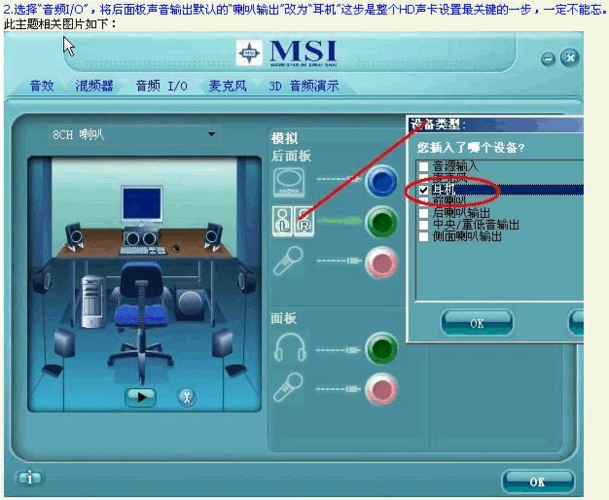
音频I/O
这里可以设置麦克风、耳机插孔的模式,麦克风模式”、“耳机模式”等,确保硬件功能正常。
 (图片来源网络,侵删)
 -
混音器
您可以独立控制不同音频源的音量,将游戏声音和聊天软件的声音分开调节,实现游戏音效和语音通话的音量平衡。
-
3D效果
可以开启或关闭3D环绕音效,让立体声耳机或音箱的声音更具空间感。
macOS 系统音频设置
macOS的设置相对简洁,但同样重要。
如何打开?
- 点击屏幕左上角的 苹果菜单 。
- 选择“系统设置”(System Settings)。
- 在侧边栏中,点击“声音”。
核心设置项详解
-
输出
- 选择输出设备:可以选择内置扬声器、连接的耳机或AirPods等。
- 平衡:调节左右声道的平衡。
- 音量:主音量滑块。
-
输入
- 选择输入设备:选择内置麦克风或外接麦克风。
- 音量:这里显示的是输入的音量条,方便您对准麦克风说话时观察声音大小。
- 降噪:macOS内置了非常优秀的“降噪”功能,可以有效过滤背景噪音,强烈建议在通话或录音时开启。
独立声卡/专业音频管理器设置
如果您使用的是游戏声卡(如创新、华硕、微星)或专业声卡,其管理器功能更强大。
通用设置思路
- 找到并打开管理器软件:通常在Windows开始菜单或任务栏右下角图标。
- 识别界面:这类软件界面通常分为几个主要区域:
- 音效/效果:这是核心功能。
- 均衡器:通过调节不同频段的增益来改变音色。
- 虚拟环绕:例如创新的SuperSound、华硕的Sonic Radar,可以为耳机提供更精准的定位感,对FPS游戏玩家非常有帮助。
- 麦克风设置:提供独立的噪音抑制、回声消除、变声等功能。
- 设备切换:一键切换耳机/音箱,或切换预设音效模式(如音乐、电影、游戏)。
示例:华硕 Sonic Studio
- 开启游戏模式:增强游戏中的声音定位。
- 调节麦克风降噪:在麦克风设置面板中,打开“AI降噪”,效果通常比系统自带的更好。
- 自定义EQ:根据您听的音乐类型(流行、古典、摇滚)调节均衡器,获得更满意的听感。
总结与常见问题排查
| 目标 | 解决方案 |
|---|---|
| 想让耳机和音箱自动切换 | Windows: 打开 Realtek 管理器 -> 插孔设置 -> 勾选“启用自动检测设备”。 |
| 麦克风有噪音,声音不清晰 | Windows/Mac: 在声音设置中开启“麦克风降噪”或“噪音抑制”,如果效果不佳,可以尝试使用独立声卡管理器中的AI降噪功能。 |
| 玩游戏时听不清脚步声 | Windows: 在 Realtek 或独立声卡管理器中,开启“虚拟环绕”或“3D音效”功能,并调节均衡器,适当提升中高频。 |
| 声音小或失真 | Windows: 检查“音量”和“麦克风音量”是否合适,如果失真,降低麦克风音量或关闭“麦克风增强”。 |
| 只有一个声道有声音 | Windows/Mac: 检查“声音设置”中的“平衡”滑块是否在中间,检查音频线是否插好。 |
希望这份详细的指南能帮助您完全掌控电脑的音频设置,获得最佳的听感体验!如果您有具体的问题,可以随时提出。


