


iPhone(包括5s)本身没有像安卓那样的屏幕虚拟“返回键”。
(图片来源网络,侵删)
它的“返回”功能主要通过以下几种方式实现,您可以根据自己的习惯来设置或适应:
最核心的“返回”方式:手势操作(Home键)
这是iPhone最经典、最基础的“返回”方式,也是您必须学会的。
- 功能:关闭当前App、返回主屏幕(桌面)。
- 操作:用手指从屏幕底部向上滑动,一气呵成,直到手指离开屏幕。
- 提示:这是iOS 13及以后系统的标准手势,iPhone 5s可以升级到iOS 12,因此这个手势是完全支持的。
在App内的“返回”:屏幕左上角的“后退”箭头
这个“返回”箭头是很多App(特别是浏览器、设置、微信等)自己设计的,不是系统自带的。
- 功能:返回上一个页面(在微信里点开一个链接,想回到聊天界面)。
- 位置:屏幕左上角。
- 操作:直接点击那个向左的箭头
<。
如果你真的想要一个“虚拟返回键”按钮
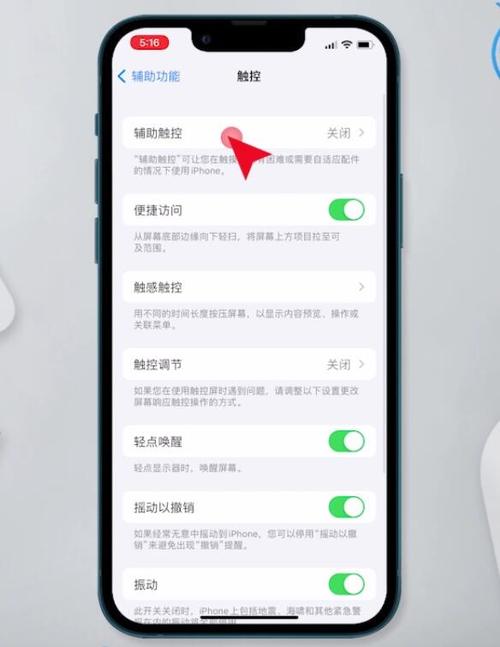
如果你非常想念安卓的虚拟返回键,可以通过一个系统设置来模拟它。
(图片来源网络,侵删)
- 功能:在屏幕右下角固定一个半透明的“返回”按钮,可以代替手势操作。
- 设置路径:
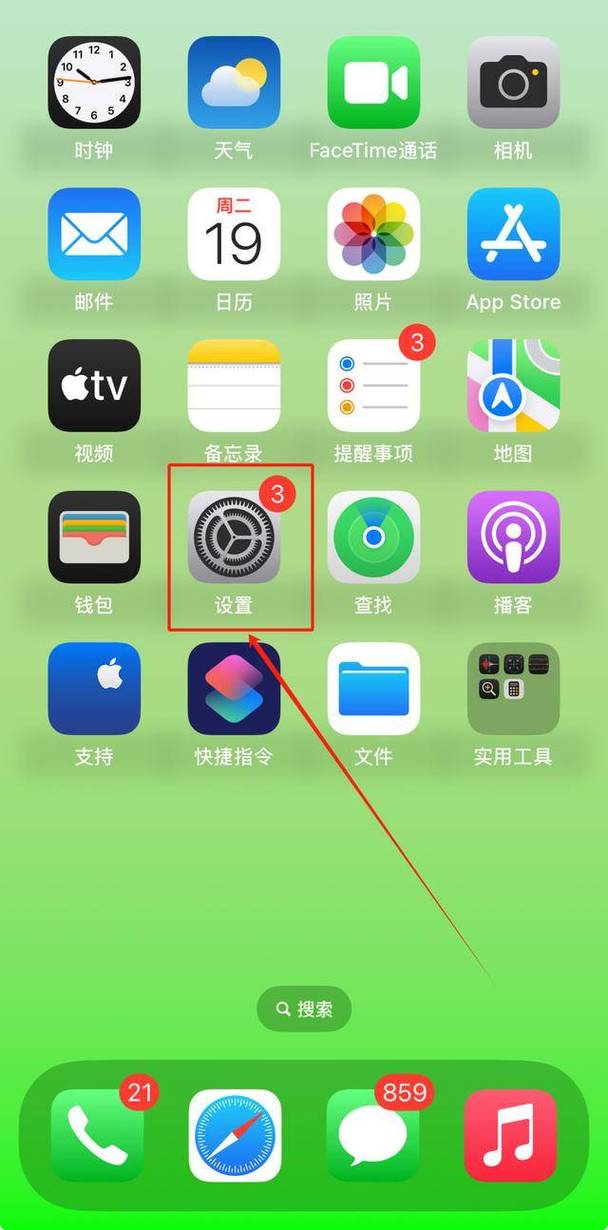
- 打开 “设置” App。
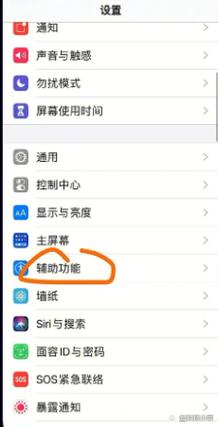
- 进入 “辅助功能”。
- 点击 “触控”。
- 找到并打开 “辅助触控”。
- 点击 “自定顶层菜单”。
- 在列表中,点击一个你不需要的图标(Siri”),然后把它改成 “主屏幕”。
- 你可以在屏幕上看到一个半透明的圆形按钮,点击它,再点击“主屏幕”图标,就可以实现返回主屏幕的功能了。
优点:
- 对于不习惯手势操作的用户来说很方便。
- 对于Home键可能失灵的老旧手机(如5s)这是一个很好的备用方案。
缺点:
- 会占用屏幕空间,影响视觉体验。
- 需要点击两次才能返回主屏幕,不如手势直接。
其他有用的“返回”相关功能
a. 多任务切换(模拟安卓的“最近任务”)
这可以让你快速在最近使用的几个App之间切换,也算是一种“返回”到之前任务的方式。
- 操作:
- 从屏幕底部向上轻扫并停顿一下(就像调出控制中心一样)。
- 停顿后,手指松开,屏幕上就会显示最近使用的App卡片。
- 左右滑动找到你想要的App,点击即可进入。
b. 关闭当前页面(App内)
如果你在一个App里打开了多层页面(比如在设置里一级一级点进去),想快速回到最顶层。
(图片来源网络,侵删)
- 操作:从屏幕顶部边缘向下滑动,可以快速回到上一级页面,这在一些系统设置页面尤其好用。
总结与建议
| 功能 | 如何操作 | 适用场景 |
|---|---|---|
| 返回主屏幕 | 从屏幕底部向上快速滑动 | 最常用,关闭所有App,回到桌面。 |
| 返回App内上一页 | 点击屏幕左上角的 < 箭头 |
在微信、浏览器、设置等App内页面间跳转。 |
| 模拟虚拟返回键 | 设置 > 辅助功能 > 触控 > 辅助触控 | 习惯安卓操作,或Home键失灵时的替代方案。 |
| 切换最近任务 | 从屏幕底部向上轻扫并停顿 | 快速在刚用过的几个App间切换。 |
给iPhone 5s用户的建议:
- 优先适应手势操作:这是iPhone最自然、最高效的返回方式。
- 善用App内的返回箭头:这是在App内部导航的关键。
- 谨慎使用“辅助触控”:除非你真的非常不习惯手势,否则不建议开启,它会破坏iOS的简洁体验。
希望这个详细的解释能帮到您!


