


我会从“快速见效”到“深度排查”的顺序,为你提供一个全面的解决方案,你可以根据自己的情况,从上到下逐步尝试。

第一部分:快速见效的“急救”方法 (适合所有人)
这些方法简单快捷,能立刻缓解卡顿,适合作为第一步。
重启电脑
这是最经典也最有效的方法,重启可以清除临时文件、释放被占用的内存和CPU资源,结束一些无响应的进程,如果你的电脑已经卡到鼠标都动不了,可以长按电源键强制关机,等待30秒后再开机。
关闭不必要的启动项
很多软件(如QQ、微信、Steam、各种播放器)都会开机自启,这是导致电脑启动慢、后台占用资源的重要原因。
- 操作方法:
- 按
Ctrl + Shift + Esc快捷键打开 任务管理器。 - 切换到 “启动” 或 “启动应用” 选项卡。
- 你会看到所有开机自启的程序列表,仔细查看,只保留你确实需要在开机时就运行的程序(如杀毒软件、主板驱动等)。
- 选中不需要的程序,点击右下角的 “禁用”。
- 按
检查并关闭占用资源高的程序
- 操作方法:
- 同样打开 任务管理器 (
Ctrl + Shift + Esc)。 - 切换到 “进程” 选项卡。
- 点击 “CPU” 或 “内存” 列表头,可以按资源占用率从高到低排序。
- 找到那些占用CPU或内存异常高的程序(如果你不认识,可以先上网搜索一下它的名字)。
- 如果确定不是你正在使用的关键程序,可以右键点击它,选择 “结束任务”。
- 同样打开 任务管理器 (
使用Windows自带的“疑难解答”
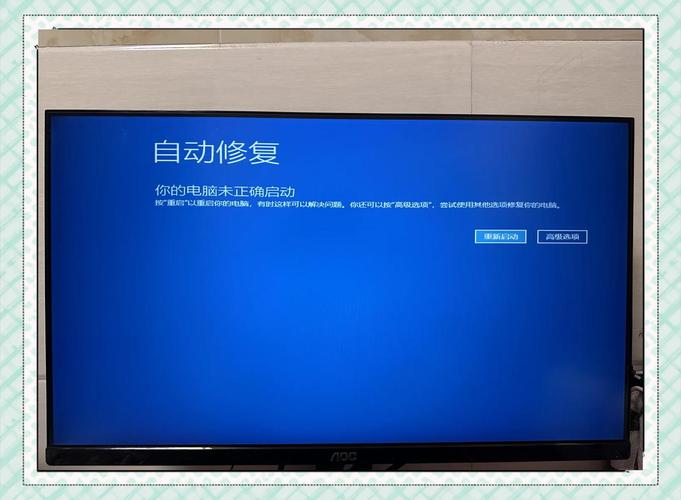
Windows 10有内置的系统维护工具,可以自动检测并修复一些常见问题。
- 操作方法:
- 进入 设置 > 更新和安全 > 疑难解答。
- 点击 “其他疑难解答”。
- 你会看到“系统维护”、“Windows内存诊断”等选项,依次运行它们,让系统自动检查和修复问题。
第二部分:系统与软件层面的优化 (解决根本问题)
急救”方法效果不明显,那么问题可能出在系统设置或软件本身。
释放C盘空间
C盘空间不足(尤其是低于10%)是导致系统卡顿的常见原因,系统需要足够的空闲空间来运行和交换文件。
- 操作方法:
- 打开 “此电脑”,右键点击C盘,选择 “属性”。
- 在 “常规” 选项卡下,点击 “磁盘清理”。
- 等待系统扫描,勾选所有可以删除的文件(尤其是“临时文件”和“回收站”),然后确定删除。
- 对于顽固的大文件,可以使用 “存储感知” 功能:进入 设置 > 系统 > 存储,打开“存储感知”,并可以设置自动清理。
检查并更新驱动程序
特别是显卡驱动和芯片组驱动,过时或损坏的驱动会导致硬件性能无法发挥,甚至引起蓝屏和卡顿。
- 操作方法:
- 显卡驱动:访问NVIDIA、AMD或Intel的官方网站,根据你的显卡型号下载并安装最新的官方驱动。
- 芯片组驱动:访问你的电脑品牌官网(如联想、戴尔、惠普)或主板品牌官网(如华硕、微星、技嘉),下载对应型号的最新芯片组驱动。
调整视觉效果
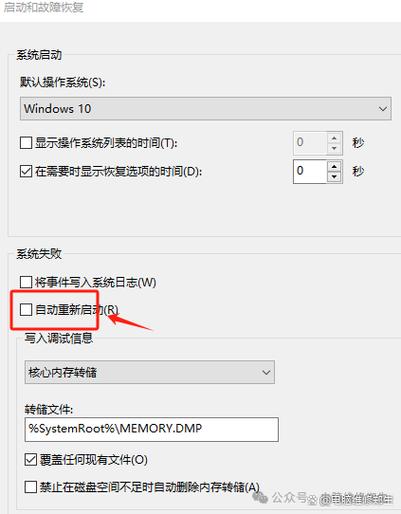
Windows 10默认开启了许多华丽的动画效果,这会消耗一定的系统资源。
- 操作方法:
- 右键点击“此电脑”,选择 “属性”。
- 在左侧选择 “高级系统设置”。
- 在 “高级” 选项卡下,点击 “性能” 区域的 “设置” 按钮。
- 在弹出的窗口中,选择 “调整为最佳性能”,这会关闭所有视觉效果,但能显著提升老电脑的流畅度,你也可以选择 “自定义”,只保留一些基本效果。
关闭后台应用和通知
Windows 10允许应用在后台运行并推送通知,这会占用网络和CPU资源。
- 操作方法:
- 进入 设置 > 隐私 > 后台应用。
- 将所有不需要的后台应用权限都 关闭。
- 进入 设置 > 系统 > 通知和操作,可以关闭一些不重要的通知。
扫描病毒和恶意软件
恶意软件是导致电脑卡顿的“头号杀手”之一。
- 操作方法:
- 确保你的Windows Defender(Windows安全中心)是开启状态,并执行一次 “快速扫描”。
- 如果条件允许,建议下载一个信誉良好的第三方杀毒软件(如Malwarebytes)进行一次全面的扫描。
第三部分:硬件与系统维护 (深度解决方案)
如果以上方法都无法解决问题,那么很可能是硬件老化或系统本身出现了较严重的问题。
检查硬盘健康状态
如果你的电脑还在使用传统的机械硬盘,那么它可能是卡顿的瓶颈,当硬盘出现坏道时,读写速度会急剧下降。
- 操作方法:
- 下载一个名为 CrystalDiskInfo 的免费软件。
- 运行它,查看硬盘的“健康状态”,如果显示为“警告”或“损耗”,请立即备份重要数据并考虑更换硬盘。
- 终极解决方案:如果你的电脑配置允许,强烈建议将C盘更换为固态硬盘,这是提升Win10流畅度最立竿见影的硬件升级,没有之一!
增加内存
如果你的电脑内存只有 4GB或8GB,并且同时运行多个程序(如浏览器、办公软件、聊天工具)时会感到明显卡顿,那么增加内存是有效的办法。
- 建议:目前来看,16GB是Win10系统的“甜点”配置,能保证绝大多数场景下的流畅使用。
重置或重装系统
如果系统文件损坏、注册表错误或安装了太多难以卸载的软件,导致系统“臃肿不堪”,重置或重装系统是最好的选择。
- 重置此电脑 (保留文件):
- 进入 设置 > 更新和安全 > 恢复。
- 在“重置此电脑”下,点击 “开始”。
- 选择 “保留我的文件”,这会重装Windows系统,但会保留你的个人文件(如文档、图片),之后你需要重新安装所有软件。
- 重装系统 (纯净安装):
- 这是最彻底的方法,你需要准备一个U盘,制作一个Windows 10的安装盘,然后从U盘启动进行全新安装,这会清除C盘所有数据,所以务必提前备份所有重要资料!
总结一下排查思路:
- 先急救:重启 -> 关闭启动项 -> 结束高占用进程。
- 再优化:清理C盘空间 -> 更新驱动 -> 调整视觉效果 -> 关闭后台应用。
- 后深查:杀毒 -> 检查硬盘健康状态 -> 考虑加内存或换SSD。
- 最后大招:重置或重装系统。
希望这份详细的指南能帮助你解决Win10的卡顿问题!如果尝试了所有方法问题依旧,也可能是硬件(如CPU、主板)本身出现了故障,建议送专业维修店检测。


