


最核心的三个快捷键(通用方法)
无论你用的是 Windows 还是 Mac,这三个快捷键都是复制粘贴操作的核心:
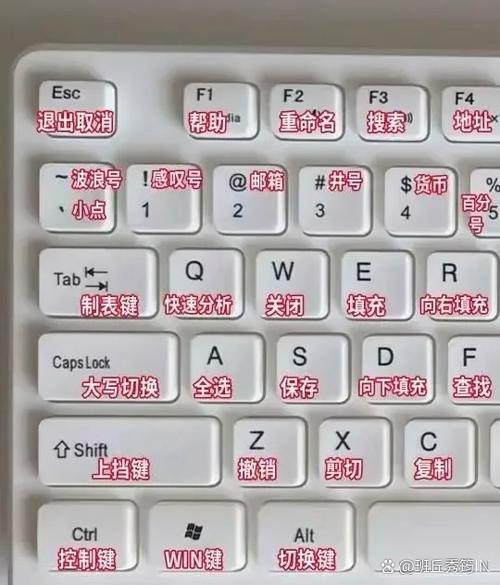
(图片来源网络,侵删)
-
复制
- Windows / Linux:
Ctrl + C - Mac:
Cmd + C - 作用: 将你选中的内容(文字、图片、文件等)复制一份,存到剪贴板中,原始内容不会被删除。
- Windows / Linux:
-
剪切
- Windows / Linux:
Ctrl + X - Mac:
Cmd + X - 作用: 将你选中的内容“剪”下来,存到剪贴板中,原始位置的内容会被删除,粘贴后,它就只出现在新位置了。
- Windows / Linux:
-
粘贴
- Windows / Linux:
Ctrl + V - Mac:
Cmd + V - 作用: 将剪贴板中的内容,复制到当前光标所在的位置。
- Windows / Linux:
操作步骤详解
下面我们以在文档中复制一段文字为例,走一遍完整的流程:
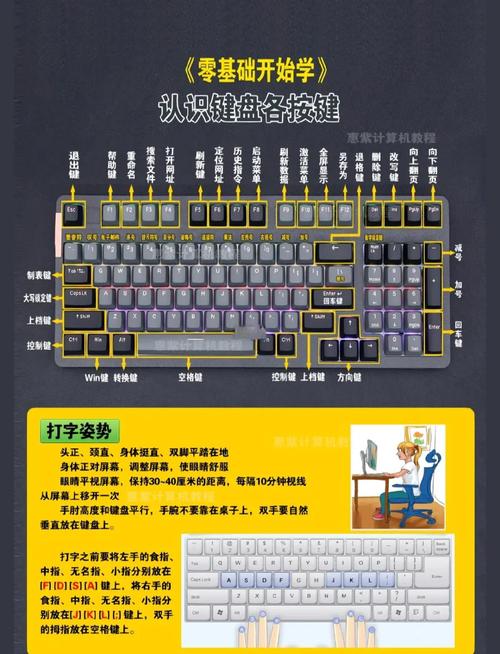
(图片来源网络,侵删)
第一步:选中内容
这是复制粘贴的前提,你需要告诉电脑你要复制什么。
-
选中文字:
- 方法一(推荐): 将鼠标光标移动到文字的开头,按住鼠标左键不放,拖动到文字末尾,然后松开,被选中的文字通常会高亮显示(背景变蓝,文字变白)。
- 将光标定位到某个词上,双击鼠标左键,可以选中这个词。
- 将光标定位到某一行上,三击鼠标左键,可以选中整行。
- 方法四(全选): 按下
Ctrl + A(Windows) 或Cmd + A(Mac),可以快速选中当前窗口或文档中的所有内容。
-
选中文件或文件夹:
- 用鼠标左键单击你想要选中的文件或文件夹即可,如果要选中多个,可以按住
Ctrl键,然后依次单击你想要选中的文件。
- 用鼠标左键单击你想要选中的文件或文件夹即可,如果要选中多个,可以按住
第二步:执行复制或剪切
后,使用我们上面提到的快捷键。
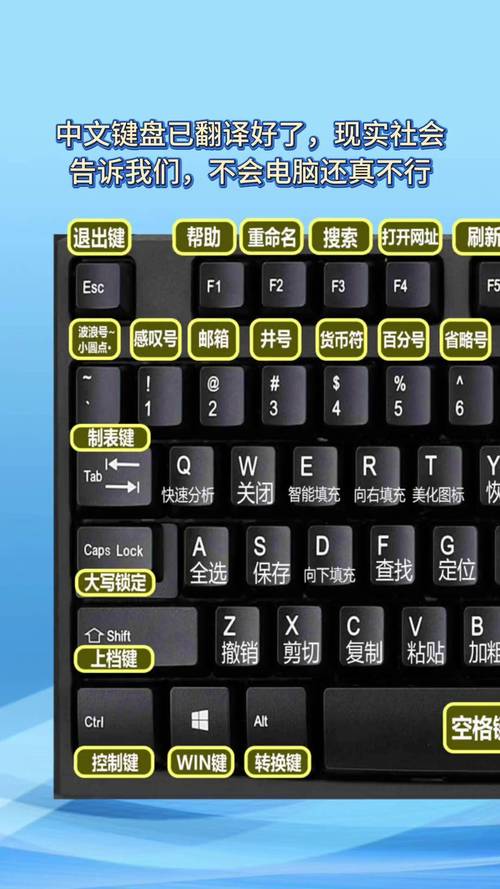
(图片来源网络,侵删)
- 按下
Ctrl + C(Windows) 或Cmd + C(Mac) 进行复制。 - 按下
Ctrl + X(Windows) 或Cmd + X(Mac) 进行剪切。
第三步:执行粘贴
移动鼠标光标到你想要粘贴内容的位置(比如另一个文档、聊天窗口、表格单元格等),然后按下:
Ctrl + V(Windows) 或Cmd + V(Mac) 进行粘贴。
不同场景下的快捷键和技巧
除了最核心的三个快捷键,还有一些相关的操作能让你更高效。
| 功能 | Windows 快捷键 | Mac 快捷键 | 说明 |
|---|---|---|---|
| 全选 | Ctrl + A |
Cmd + A |
选中当前窗口/文档的全部内容 |
| 撤销 | Ctrl + Z |
Cmd + Z |
撤销上一步操作 |
| 重做/恢复 | Ctrl + Y |
Shift + Cmd + Z |
恢复被撤销的操作 |
| 粘贴为纯文本 | Ctrl + Shift + V |
Option + Shift + Cmd + V |
粘贴时去除所有格式(如字体、颜色、超链接等),非常实用! |
| 复制文件路径 | 选中文件后按 Alt + P (或右键菜单) |
选中文件后按 Cmd + Option + C |
快速复制文件的完整路径,方便在命令行中使用 |
| 剪切文件 | Ctrl + X |
Cmd + X |
在文件资源管理器中剪切文件,可用于移动文件 |
针对鼠标用户的补充(即使只用键盘,也需要了解)
虽然我们讲的是键盘操作,但鼠标和键盘是配合使用的,在“选中”这一步,鼠标不可或缺。
- 右键菜单: 选中内容后,点击鼠标右键,会弹出一个菜单,里面有“复制”、“剪切”、“粘贴”等选项,你可以用鼠标左键点击它们。
- 拖放: 对于文件和某些文本,你可以用鼠标选中内容,按住左键不放,直接拖动到你想放置的地方,然后松开,这相当于一个“移动”(剪切+粘贴)操作,如果按住
Ctrl键再拖动,则相当于“复制”。
常见问题与技巧
问题1:为什么我复制了,但粘贴不出来?
- 原因: 可能是你没有先选中内容,或者你执行的是“剪切”操作,但原始内容已经丢失了。
- 解决: 确保先选中内容,然后按
Ctrl + C复制,再到新位置按Ctrl + V粘贴。
问题2:剪贴板只能存一份东西吗?
- 在 Windows 10/11 中: 不止!你可以打开 “剪贴板历史记录”。
- 开启方法:
Win + V。 - 操作: 第一次按下
Win + V时,系统会提示你开启此功能,开启后,每次复制的内容都会被记录下来,当你需要粘贴时,按下Win + V,会弹出一个历史记录列表,你可以点击其中任意一项进行粘贴,非常方便。
- 开启方法:
问题3:在 Mac 上,复制粘贴有时会失效?
- 原因: 可能是某个应用程序(尤其是远程桌面软件如 TeamViewer)占用了剪贴板。
- 解决: 尝试切换到其他应用程序,然后再切换回来,或者重新复制一次。
问题4:如何快速复制上一条命令或文本?
- 在命令行或终端中:
- 复制上一条命令:
Ctrl + 上箭头(或上箭头两次)。 - 粘贴:
Ctrl + V(在某些终端中) 或直接点击鼠标右键粘贴。
- 复制上一条命令:
总结表格
| 操作 | Windows | Mac | 备注 |
|---|---|---|---|
| 复制 | Ctrl + C |
Cmd + C |
核心操作 |
| 剪切 | Ctrl + X |
Cmd + X |
消失 |
| 粘贴 | Ctrl + V |
Cmd + V |
核心操作 |
| 全选 | Ctrl + A |
Cmd + A |
快速选中全部 |
| 撤销 | Ctrl + Z |
Cmd + Z |
撤销上一步 |
| 重做 | Ctrl + Y |
Shift + Cmd + Z |
恢复操作 |
| 粘贴为纯文本 | Ctrl + Shift + V |
Option + Shift + Cmd + V |
去除格式,非常实用! |
| 剪贴板历史 | Win + V |
无直接对应 | Mac 可使用第三方应用 |
希望这份详细的指南能帮助你完全掌握键盘复制粘贴的技巧!多加练习,很快就能成为键盘高手。


