


创建文件夹(最常用、最直接)
这是最经典的方法,可以把多个App图标合并成一个文件夹图标,节省主屏幕空间,让App分类更清晰。
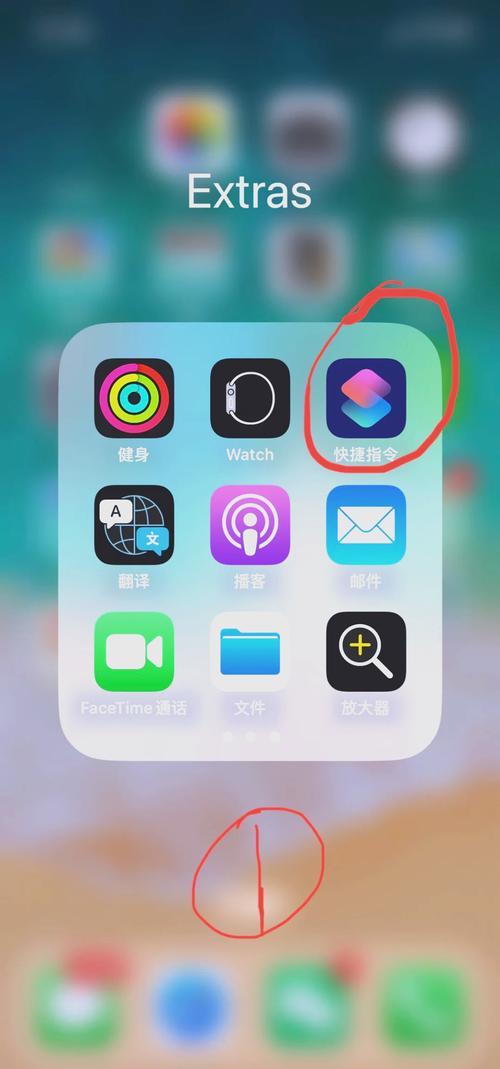
(图片来源网络,侵删)
如何创建文件夹?
- 长按 你想要放入文件夹的第一个App图标,直到它开始“跳舞”(轻微晃动)。
- 不要松手,继续按住这个App图标,把它拖到另一个你想要和它放在一起的App图标上。
- 当你看到两个App图标被一个新文件夹的框架包围时,松开手指。
- 一个新的文件夹就创建好了!系统会自动为它命名,游戏”或“效率”,你也可以点击文件夹名称来修改它。
如何管理文件夹?
- 添加更多App:长按文件夹,进入“编辑主屏幕”模式,然后拖动其他App图标到文件夹上即可。
- 从文件夹中移除App:同样进入“编辑主屏幕”模式,从文件夹里拖出App图标即可。
- 重命名文件夹:点击文件夹名称,然后输入你想要的新名字。
- 删除文件夹:只要把文件夹里的所有App都拖出去,这个文件夹就会自动消失。
小贴士:
- 一个文件夹最多可以容纳 20个App(在iPhone上)。
- 你可以把一个文件夹拖到屏幕底部的程序坞(Dock)里,方便随时访问。
使用 App 资源库(iOS 14及更高版本,更智能)
App 资源库是苹果在iOS 14中引入的一个功能,它会自动为你整理所有的App,无需手动创建和管理文件夹,这是更现代化、更省力的方法。
如何访问和使用App资源库?
-
找到App资源库:在你的主屏幕最右边,一直向左滑动,直到你看到一个带有九宫格图标的页面,这就是App资源库。
-
了解App资源库的分类:
- 智能分类:系统会根据App的类型自动分类,社交”、“娱乐”、“效率”、“参考”等,点击任何一个分类,就能看到该类型下的所有App。
- 最近添加:这里会显示你最近下载或使用的App,方便你快速找到它们。
- App库:这是所有App的列表,按字母顺序排列,还有一个搜索框。
- 隐藏与显示:你可以在App资源库里看到所有App,包括那些你放在文件夹里或者隐藏在“App资源库”页面后面的App。
如何利用App资源库整理?
-
隐藏主屏幕上的App:
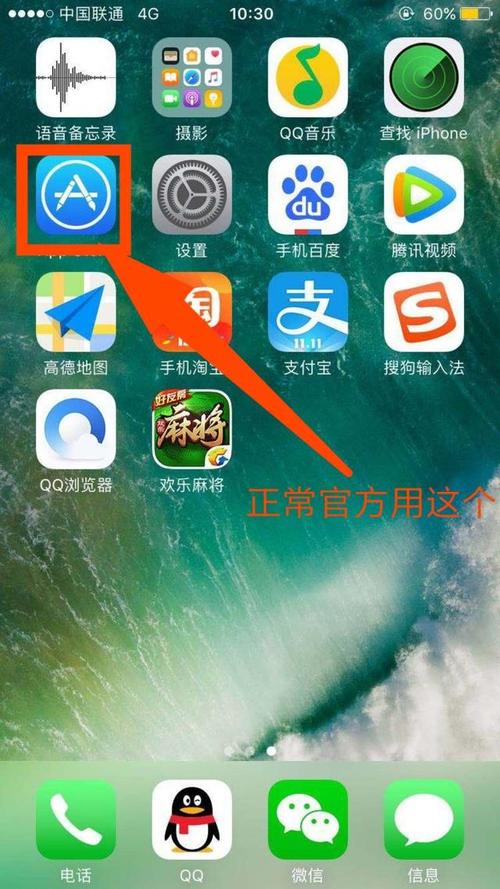 (图片来源网络,侵删)
- 长按一个你想要隐藏的App图标。
- 点击弹出的菜单中的“移除App”。
- 在弹出的窗口中,选择“移至App资源库”。
- 这样,这个App就会从你的主屏幕上消失,但依然存在于App资源库中,随时可以通过搜索或分类找到。
-
从App资源库将App放回主屏幕:
- 进入App资源库,找到你想要的App。
- 长按这个App的图标。
- 它会像主屏幕上的App一样“跳舞”,这时你就可以把它拖回任何一个主屏幕页面了。
总结与建议
| 特性 | 创建文件夹 | App 资源库 |
|---|---|---|
| 适用人群 | 喜欢手动掌控、视觉上需要分类整理的用户。 | 喜欢简洁主屏幕、希望系统自动管理、不想花时间整理的用户。 |
| 优点 | 直观、灵活,可以自定义分类和名称。 | 自动整理、节省空间、一键隐藏/显示、查找方便。 |
| 缺点 | 需要手动管理,App多了之后文件夹本身也可能变得杂乱。 | 所有App都暴露在资源库里,有些人可能不喜欢这种“一览无余”的感觉。 |
最佳实践建议(推荐组合使用):
- 主屏幕保持简洁:只保留你最常用、最重要的10-15个App在主屏幕上。
- 使用App资源库隐藏不常用App:将不常用的App通过“移至App资源库”的方式隐藏起来,让主屏幕干净整洁。
- 用文件夹做核心分类:在主屏幕上,为几大类高频使用的App创建少量文件夹。
- 一个“社交”文件夹,放微信、QQ、微博。
- 一个“影音”文件夹,放抖音、B站、网易云音乐。
- 一个“工具”文件夹,放支付宝、淘宝、京东。
- 善用搜索功能:无论App在哪里,只需在主屏幕或App资源库的搜索框输入名字,就能瞬间找到,这也是最高效的查找方式。
希望这个详细的解答能帮助你更好地整理你的苹果设备!
(图片来源网络,侵删)


