


苹果手机入门使用手册
欢迎来到iPhone的世界!这份手册将带你一步步了解你的新设备,从第一次开机到玩转各种实用功能。
(图片来源网络,侵删)
第一部分:你好,iPhone!——初次见面与设置
当你第一次拿到新iPhone时,按照屏幕提示操作即可,这里是一些关键设置步骤的详细说明:
开机与选择语言
- 长按侧边(或顶部)的电源按钮,直到看到苹果标志。
- 之后,屏幕会显示多种语言,滑动并选择你熟悉的语言(如“简体中文”)。
连接Wi-Fi
- 在“快速入门”界面,选择一个可用的Wi-Fi网络并输入密码。
- 提示: 如果没有Wi-Fi,可以选择“不使用此网络”,稍后在“设置”中再连接。
设置面容ID/触控ID
(图片来源网络,侵删)
- 这是解锁手机、Apple Pay和验证身份的关键。
- 面容ID (Face ID): 按照屏幕提示,慢慢转动你的头部,将面部完整地置于取景框内,系统会创建一个精确的3D模型,非常安全。
- 触控ID (Touch ID): 将手指轻轻放在Home键(圆形按键)上,直到感到一次轻微的振动和提示音。
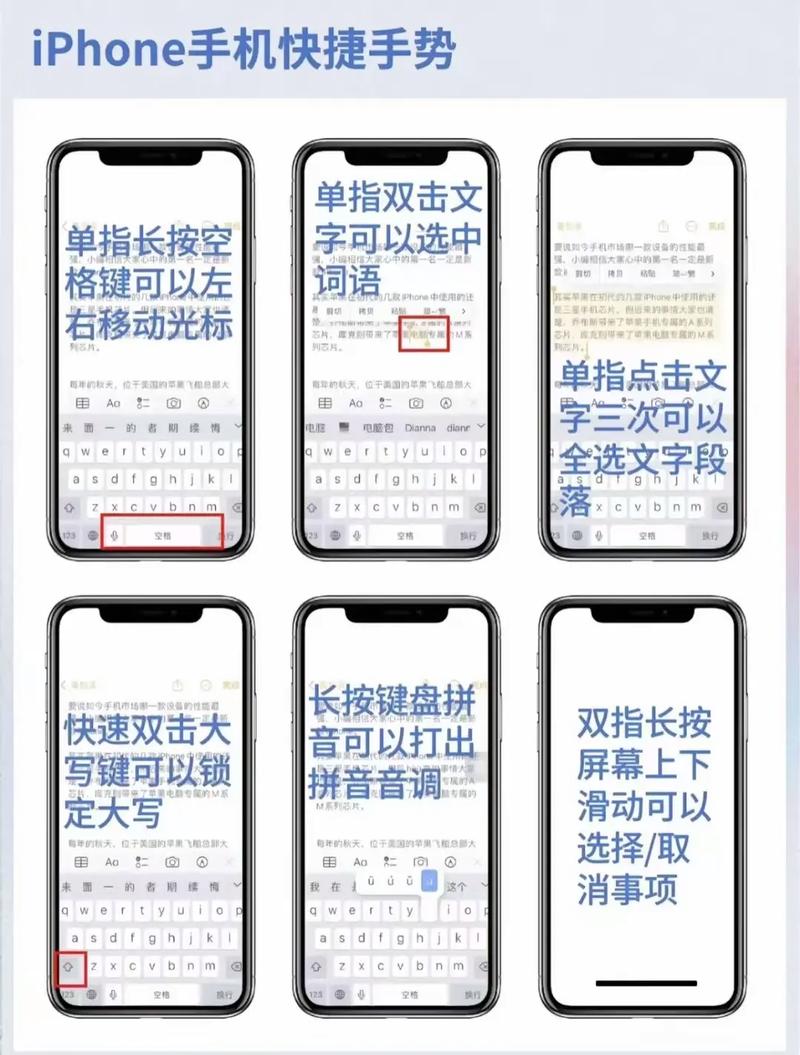
- 建议: 至少设置一个备用解锁方式,比如在“设置”-“面容ID与密码”中设置一个可靠的备用密码。
设置Apple ID (iCloud账号)
- Apple ID是你使用所有苹果服务的核心账号,包括iCloud、App Store、Apple Music等。
- 如果你已有Apple ID: 输入你的Apple ID和密码登录。
- 如果你没有Apple ID: 选择“忘记密码或没有Apple ID?”,然后点击“创建免费Apple ID”,你可以使用邮箱或手机号来注册。
- 重要提示: 请务必记住你的Apple ID和密码,并开启双重验证,以保护账号安全。
同步数据与设置
- 系统会询问你是否从另一台iPhone、安卓设备或云端备份中恢复数据。
- 从iCloud云备份恢复: 如果你之前用同一个Apple ID备份过旧iPhone,这是最方便的选择。
- 从Mac或PC恢复: 通过电脑进行数据迁移。
- 直接传输: 如果新旧手机都在身边,可以通过快速配对直接传输数据。
- 不迁移数据: 选择“设置为新iPhone”,一切从头开始。
- 之后,同意条款与条件,设置Siri(你的智能语音助手),然后等待几分钟完成最后的设置。
第二部分:认识你的iPhone——核心界面与手势
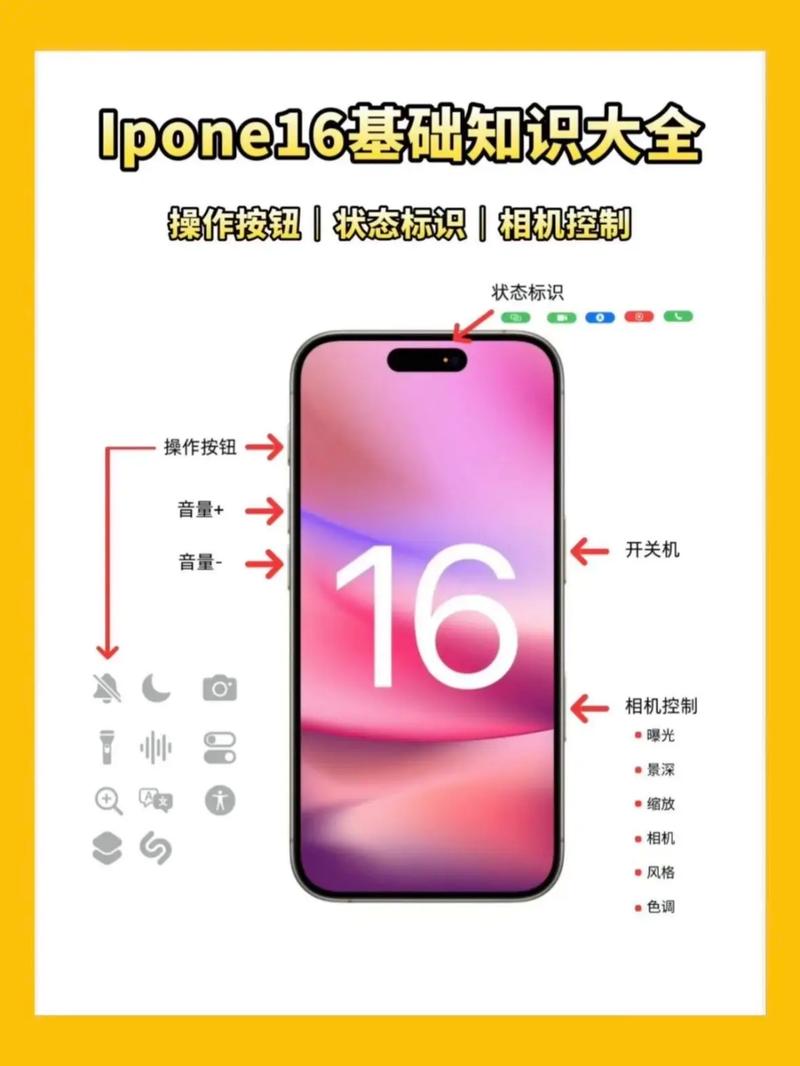
屏幕与按键
- 主屏幕: 你的应用“家”,可以左右滑动查看不同页面。
- 侧边按钮: 位于手机右侧,用于开机/关机、唤醒屏幕、触发Siri和Apple Pay。
- 音量 +/- 按钮: 通常在手机左侧,用于调节媒体音量和静音。
- 静音开关: 位于手机左侧上方,拨到“静音”位置时,手机不会发出铃声(但闹钟和提醒音仍会响)。
- 灵动岛 (Dynamic Island): iPhone 14 Pro及更新机型的特色功能,它可以显示实时通知、提醒和活动,并可以长按进行交互。
基础手势操作
(图片来源网络,侵删)
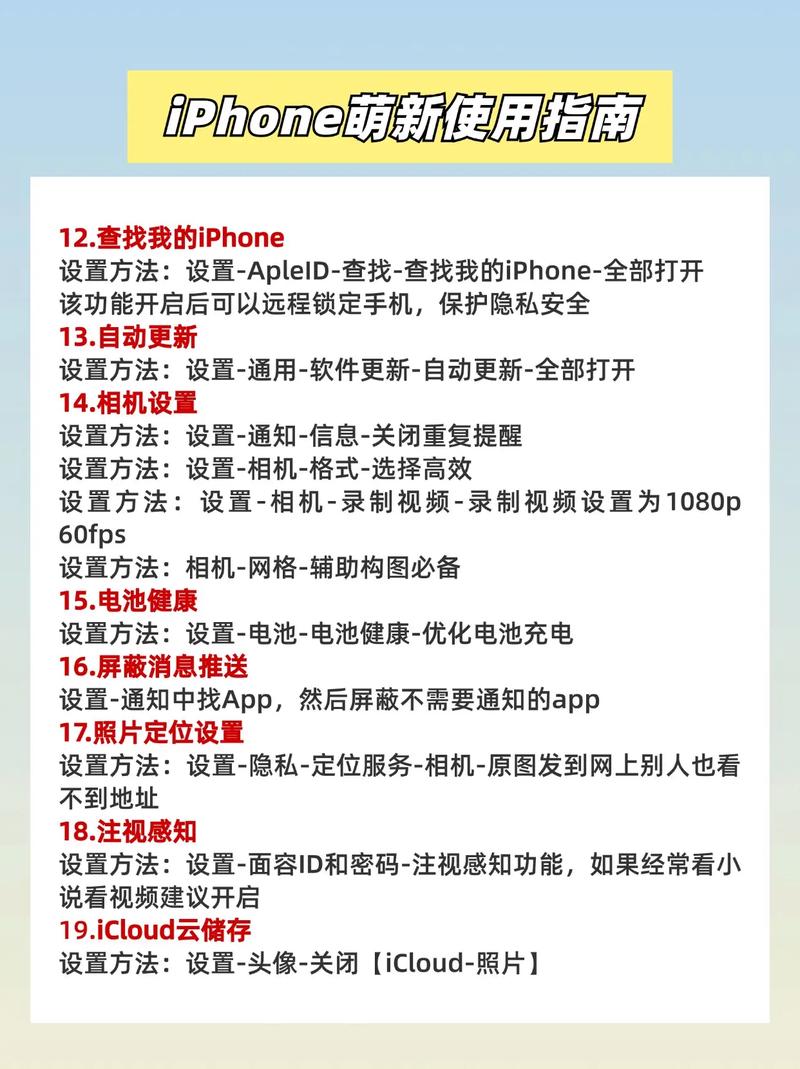
- 点按: 点击图标打开应用。
- 轻扫: 从屏幕边缘向内滑动,可以返回主屏幕、打开控制中心和多任务视图。
- 从屏幕底部向上轻扫并停顿: 打开多任务视图,可以看到所有打开的应用。
- 从屏幕右上角向左下角轻扫: 打开控制中心,快速调节亮度、音量、Wi-Fi等。
- 从屏幕左上角向右下角轻扫: 打开通知中心。
- 捏合: 用拇指和食指双指捏合屏幕,可以缩小图片或网页;反向操作(双指张开)则可以放大。
第三部分:日常必备功能详解
通讯录与电话
- 打电话: 打开“电话”App,可以:
- 直接在拨号盘输入号码。
- 在“收藏”或“中找到联系人并拨打。
- 通过Siri语音拨号(“给妈妈打电话”)。
- 发短信: 打开“信息”App,可以:
- 向单个或多个联系人发送文字、图片、视频和表情。
- 使用“iMessage”(蓝色气泡)给其他苹果设备用户发送信息,支持更多特效(如气泡、全屏效果)。
- 使用“绿色气泡”短信(SMS/MMS)给非苹果设备用户发送。
相机与照片
- 相机: 从屏幕底部向上轻扫或打开“相机”App。
- 切换模式: 在底部横条左右滑动,可以切换拍照、人像、视频、全景等模式。
- 调整设置: 点击顶部闪光灯图标可以开关闪光灯;点击右上角的“...”可以调整分辨率、计时器等。
- 照片: 打开“照片”App。
- 图库: “所有照片”按时间顺序显示所有图片;“日历”可以按日期查找;“人物”会自动识别并分组家人和朋友;“地点”按地图位置展示照片。
- 重要功能:
- 回忆: 自动将你过去的照片和视频制作成精美的影片。
- 共享相簿: 与家人朋友创建一个共享相册,方便大家一起分享照片。
- iCloud照片: 确保你在所有设备上的照片都是同步更新的。
Safari 浏览器
- 打开Safari,在地址栏输入网址即可上网。
- 标签页管理: 点击右下角的“标签页”图标,可以新建、关闭或在多个网页间切换。
- 阅读器模式: 在新闻类或文章网页上,点击地址栏左侧的“AA”图标,可以去除广告和杂乱布局,获得清爽的阅读体验。
- 添加到主屏幕: 在Safari中打开一个喜欢的网站,点击底部工具栏的分享图标,再点击“添加到主屏幕”,就可以像App一样将它放在桌面上。
App Store (应用商店)
- 这是下载所有第三方应用的地方。
- 搜索: 在底部标签栏选择“搜索”,输入应用名称(如“微信”、“抖音”)。
- 下载与更新: 找到应用后,点击“获取”或云朵图标(如果已下载过)即可安装,在“标签页可以查看推荐应用。
- 管理应用: 长按一个应用图标,直到所有图标开始晃动,可以删除应用或创建文件夹。
第四部分:个性化与效率提升
自定义主屏幕
- 添加/删除App: 长按App图标,选择“移除主屏幕”或“删除App”。
- 创建文件夹: 将一个App拖到另一个App上,会自动创建一个文件夹,可以给文件夹命名。
- 调整小组件: 长按主屏幕空白处,进入“抖动模式”,点击左上角的“+”号,可以添加天气、电池、日历等小组件,让信息一目了然。
通知中心与专注模式
- 专注模式: 这是一个非常强大的功能,可以让你在特定时间只接收特定联系人的通知。
- 路径:
设置>专注模式。 - 预设模式: 系统有“勿扰模式”、“工作”、“睡眠”等,你也可以自定义创建。
- 使用: 你可以手动开启,也可以设置在特定时间、地点或打开某个App时自动开启。
- 路径:
控制中心
- 这是你的“快捷工具栏”,长按或用力按压(根据机型)控制中心的模块,可以进行更深入的调节,比如长按亮度滑块可以调节色彩,长按Wi-Fi图标可以快速连接网络。
第五部分:重要设置与维护
电池管理
- 查看耗电排行:
设置>电池,可以看到哪些App最耗电。 - 优化电池充电: 开启后,iPhone会学习你的充电习惯,在充到80%后暂时减缓充电速度,直到你需要时再充满,有助于延长电池寿命。
备份——数据安全第一!
- 强烈建议定期备份! 这样即使手机丢失或损坏,你的照片、联系人等重要数据也不会丢失。
- iCloud备份
设置>[你的姓名]>iCloud>iCloud云备份,确保开关是打开的,每天连接Wi-Fi和电源时,手机会自动备份。
- 电脑备份
使用数据线将iPhone连接到Mac或PC,通过“访达”(Mac)或“iTunes”(PC)进行备份。
安全与隐私
- 面容ID/触控ID: 确保已设置,这是保护你手机的第一道防线。
- App权限管理:
设置>隐私与安全性,在这里可以管理每个App对你的位置、照片、麦克风、通讯录等权限的访问,只授予必要的权限。
最后的小提示:
- 别怕探索: iPhone的设计非常直观,大胆地去点击每一个设置选项,看看它有什么功能。
- 善用Siri: “嘿,Siri”是你最便捷的助手,可以帮你设置闹钟、发送信息、查询天气、导航等。
- 享受生态: 如果你还有iPad、Mac或Apple Watch,它们之间的无缝协作会让你体验到苹果生态的强大魅力。
祝你的iPhone使用愉快!


