


快速切换输入法(最常用)
这是最快捷的方法,适合在需要临时切换时使用。

(图片来源网络,侵删)
- 调出键盘:在任何文本输入框(如备忘录、信息、浏览器搜索框)中点击,调出虚拟键盘。
- 找到切换键:
- 对于大多数键盘布局:在键盘的左下角,你会看到一个地球仪 🌐 图标,如果你没有看到地球仪,而是看到一个“中”或“英”字,那它也是切换键。
- 对于部分紧凑布局:如果键盘很小,切换键可能被隐藏了,你需要先按住左下角的“123”键,键盘会切换到数字和符号界面,然后你会看到键,按住这个键,在弹出的菜单中就可以找到“地球仪 🌐”。
- 点击切换:点击一下这个地球仪图标,输入法就会按顺序切换到下一个你已添加的输入法。
如果你有“简体中文-拼音”和“美式英语”两种输入法,点击一次就会从拼音切换到英语,再点击一次又会切回拼音。
小提示:
- 长按这个地球仪图标,会弹出一个菜单,里面会列出你所有已添加的输入法,你可以直接选择其中一个进行切换,无需循环切换。
在“设置”中添加、删除和管理输入法
如果你想添加新的输入法(比如五笔、手写、表情符号键盘等),或者想删除不需要的输入法,就需要进入“设置”里操作。
- 打开“设置”:在 iPad 主屏幕上找到并点击“设置”图标(齿轮 ⚙️)。
- 进入“通用”:在设置列表中向下滑动,找到并点击“通用”。
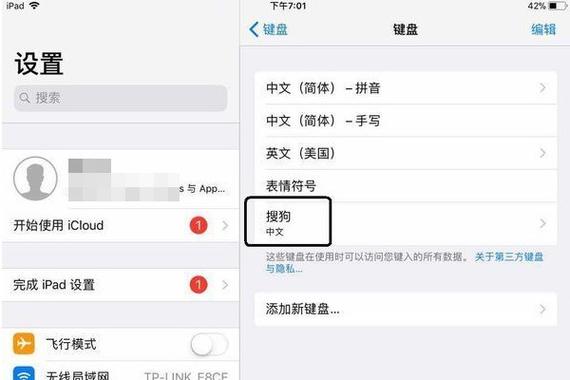
- 找到“键盘”:在通用设置中,点击“键盘”。
- 管理输入法:
- 在“键盘”设置页面,你会看到“键盘”列表,这里显示了你当前已开启的键盘。
- 点击顶部的“键盘”,会返回上一级,然后点击“编辑键盘...”(或者直接在下方找到“添加新键盘...”)。
- 添加新键盘:
- 点击“添加新键盘...”。
- 在语言列表中选择你想要添加的语言(简体中文”)。
- 选择该语言下的具体键盘类型(拼音”、“手写”、“注音”等)。
- 点击右上角的“完成”即可添加成功。
- 删除或调整顺序:
- 回到“键盘”设置页面,在“键盘”列表下,你会看到所有已添加的输入法。
- 删除:点击输入法右侧的红色“-”号,然后点击“删除”。
- 调整顺序:按住输入法右侧的三条横线“≡”图标,可以上下拖动,来改变它们在快速切换时的顺序。
常用输入法切换技巧总结
| 场景 | 操作方法 | 图标/位置 |
|---|---|---|
| 快速循环切换 | 点击一下键盘左下角的地球仪图标 | 🌐 (在键盘左下角) |
| 直接选择切换 | 长按键盘左下角的地球仪图标 | 长按 🌐,弹出菜单选择 |
| 添加/删除输入法 | 进入 设置 > 通用 > 键盘 |
设置菜单内 |
| 切换到手写输入 | 在键盘布局中找到并点击手写图标 | ✍️ (通常在字母键盘旁边) |
| 切换到表情符号 | 点击键盘左下角的地球仪,直到出现表情符号 | 😊 (在键盘左下角) |
| 切换到数字键盘 | 点击键盘下方的“123”键 | 123 |
常见问题解答
问:为什么我的键盘左下角没有地球仪图标? 答:可能是因为你只添加了一种语言的输入法,iPad 默认不显示切换图标,请按照方法二,在“设置”中至少添加两种不同语言的输入法(例如中文和英文),切换图标就会出现。
(图片来源网络,侵删)
问:我想用外接键盘(如妙控键盘)怎么切换?
答:在外接键盘上,通常使用 Command + 空格键 来快速切换输入法,你也可以在 iPad 的“设置” > “通用” > “键盘” > “硬件键盘” 中,找到并设置快捷键。
希望这些详细的步骤和技巧能帮助你轻松地在 iPad 上切换输入法!

(图片来源网络,侵删)


