


使用 iOS 自带的“屏幕录制”功能(最常用、最方便)
这是最直接、最简单的方法,适用于所有支持 iOS 11 及以上系统的 iPhone,它会录制你手机屏幕上的一切,包括游戏声音、你的操作和麦克风声音。
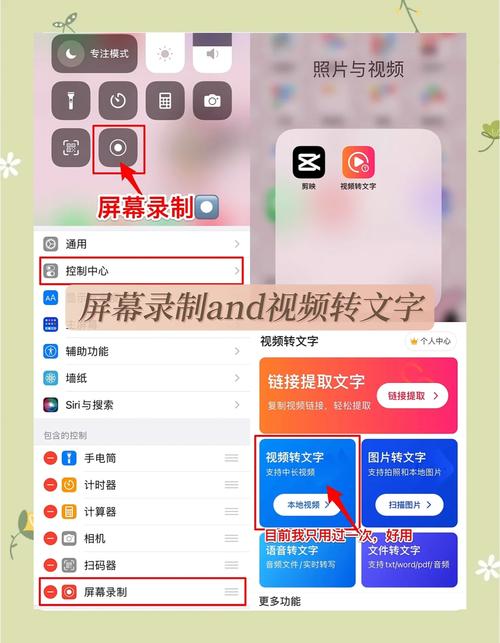
(图片来源网络,侵删)
第一步:添加“屏幕录制”按钮
这个功能默认不会显示在控制中心,你需要先把它添加进去。
- 打开手机的 “设置” App。
- 向下滑动,找到并点击 “控制中心”。
- 向下滑动,找到 “屏幕录制”(图标是一个圆圈加一个实心圆点)。
- 点击它左边的绿色 号,把它添加到“包含”的下方列表中。
- 返回桌面,你的“屏幕录制”按钮就已经成功添加到控制中心了。
第二步:开始录制游戏
- 打开你想录制的游戏。
- 从屏幕右上角向下滑动,打开 “控制中心”(对于带全面屏的 iPhone,是右上角向下滑动;对于有主屏幕按钮的 iPhone,是从屏幕底部向上滑动)。
- 长按(或用力按压)屏幕录制图标(一个圆圈)。
- 此时会出现一个菜单,你可以选择是否开启 “麦克风音频”。
- 只录游戏声音:不开启麦克风,这样能避免录到环境噪音,让游戏音效更清晰。
- 同时录游戏声音和你的解说:开启麦克风,适合制作带解说的视频。
- 点击 “开始录制”,屏幕顶部的状态栏会变成红色,并出现一个计时器,表示已经开始录制。
第三步:结束录制
- 录制完成后,再次打开 “控制中心”。
- 点击红色计时器旁边的 “停止” 按钮。
- 录制好的视频会自动保存在手机的 “照片” App 的 “相簿” -> “最近删除” 文件夹中(它只保留30天),为了安全,请尽快从“最近删除”中把它移回正常的相簿。
使用游戏内自带的功能(部分游戏支持)
很多游戏为了方便玩家分享,会内置录制或截图功能。
- 如何找到?
- 方法一:在游戏界面寻找一个类似“摄像机”或“分享”的按钮。
- 方法二:摇晃你的手机(轻轻晃动一下),系统会弹出提示,询问你是否要截屏或录制视频,部分游戏会支持这个功能。
- 方法三:尝试用手指在屏幕上做特定的手势,比如用三根手指在屏幕上向内捏合,有些游戏会直接开始录制。
优点:操作简单,通常不需要后期剪辑。 缺点:并非所有游戏都支持,且录制时长可能有限制。
使用第三方 App(功能更强大)
如果你需要更高级的功能,比如只录制游戏声音、添加画外音、或者进行后期剪辑,可以使用专门的录制 App。
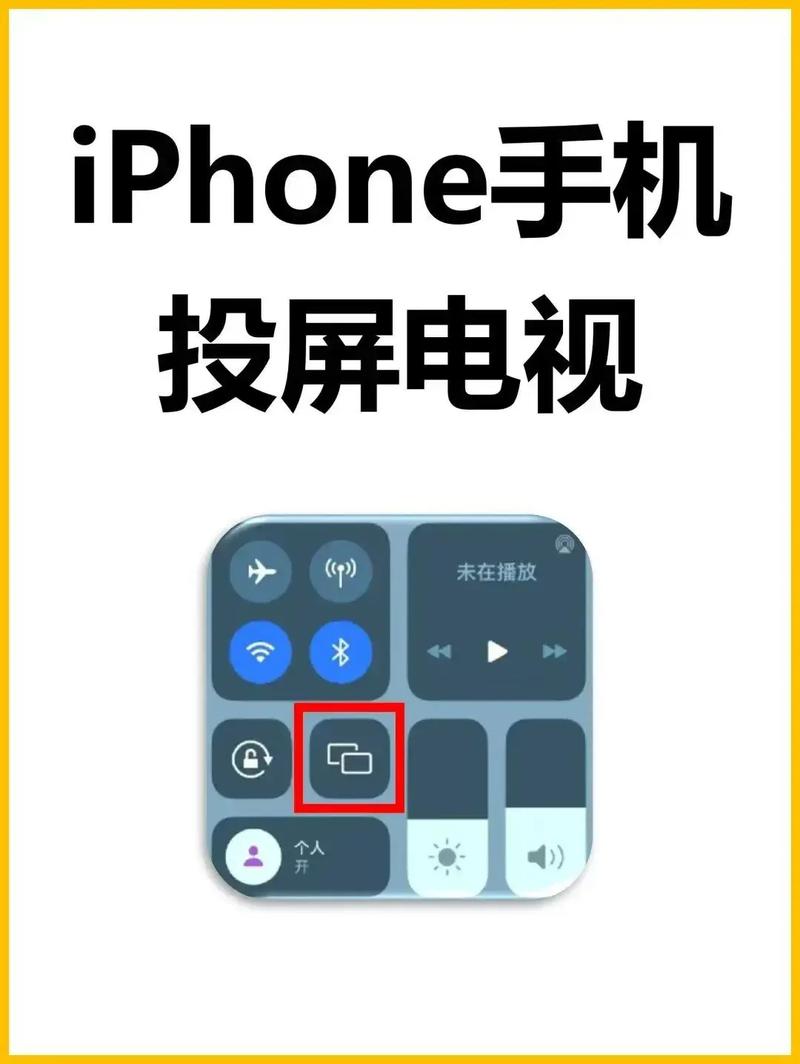
(图片来源网络,侵删)
推荐 App:Loom
Loom 是一款非常受欢迎的屏幕录制工具,在游戏录制方面表现出色。
- 在 App Store 搜索并下载 “Loom”。
- 打开 App,创建一个免费账户。
- 开始录制前,你可以进行一些设置:
- 选择摄像头:可以选择是否同时录制你自己的面部(人画画中画)。
- 选择麦克风:可以选择是否录制你的解说声音。
- 选择系统声音:这是关键! 确保开启了“系统声音”选项,这样才能录到游戏音效。
- 点击“开始录制”,然后打开你的游戏进行游玩。
- 录制完成后,Loom 会将视频上传到云端,你可以直接在 App 内或网页端进行剪辑、添加字幕,然后分享链接或下载视频到本地。
优点:功能强大,支持人画画中画、云端剪辑、分享方便。 缺点:需要额外下载 App,免费版可能有时长或水印限制。
重要提示和常见问题
如何只录游戏声音,不录麦克风声音?
在使用 方法一(系统自带录制) 时,在长按屏幕录制弹出的菜单中,不要开启麦克风 即可,这样录制的视频就只有游戏音效。
为什么我录制的视频没有声音?
- 检查手机静音开关:确保侧边静音拨片没有打开(拨片上没有红色标记)。
- 检查系统音量:确保手机音量不是最小。
- 检查App内设置:部分游戏App有自己的音量设置,请确保游戏内声音是开着的。
- 第三方App设置:如果你使用的是 Loom 等第三方App,请确保在设置中开启了“系统声音”或“内部音频”的录制。
录制时很卡怎么办?
- 关闭后台应用:录制前,双击 Home 按钮或上滑,关闭所有不必要的后台 App。
- 开启低功耗模式:在“设置” -> “电池”中打开“低功耗模式”,可以减少性能消耗。
- 降低画质:部分游戏在设置里有画质选项,可以尝试调低。
- 存储空间:确保手机有足够的存储空间。
如何一边玩游戏一边解说?
使用 方法一 时,在长按屏幕录制的菜单中,开启“麦克风音频”,这样你的声音和游戏声音都会被录进去。
(图片来源网络,侵删)
| 方法 | 优点 | 缺点 | 适用人群 |
|---|---|---|---|
| iOS 自带屏幕录制 | 无需下载 App,系统级稳定,操作简单 | 功能单一,无法后期剪辑 | 绝大多数普通用户,快速录制分享 |
| 游戏内自带功能 | 最方便,一键操作 | 游戏支持有限,功能受限 | 特定游戏的玩家,追求极致便捷 |
| 第三方 App (如 Loom) | 功能强大(画中画、剪辑),专业 | 需下载,可能有水印或限制 | 想要制作高质量、带解说的游戏视频的玩家 |
对于绝大多数用户来说,方法一(iOS 自带屏幕录制) 是最实用、最推荐的选择,希望这个详细的指南能帮到你!


