


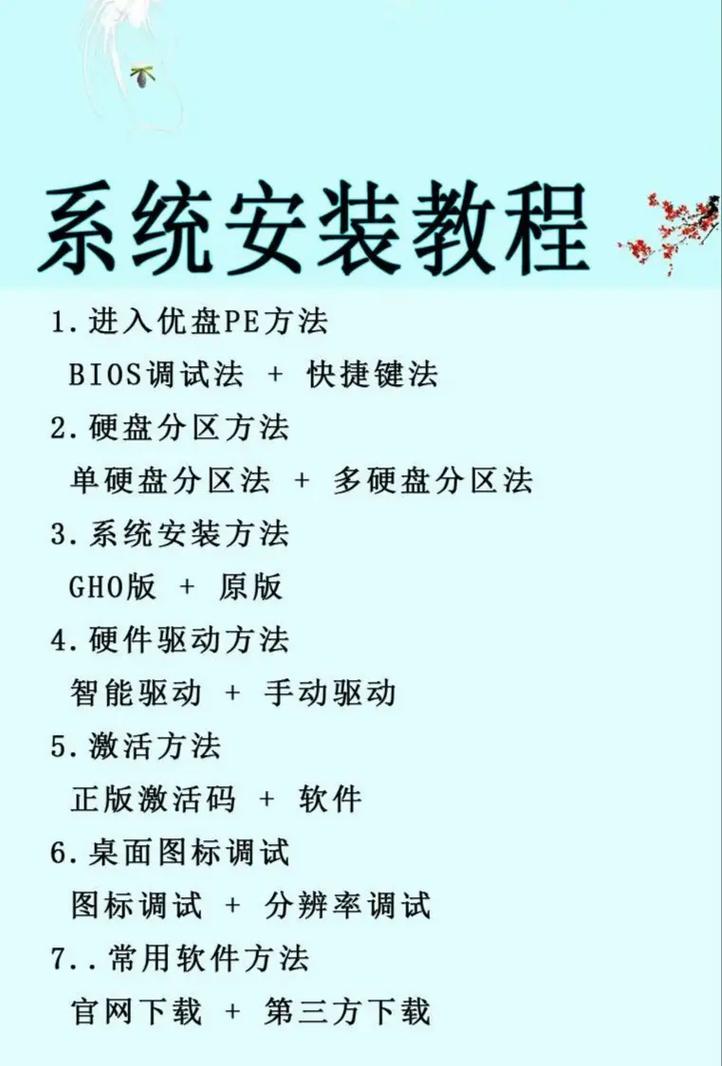
下面我将为你提供一个全面、详细、分步的安装系统指南,涵盖了从准备工作到安装完成的全过程,这个指南适用于大多数品牌的笔记本电脑(如联想、戴尔、惠普、华硕等)。
(图片来源网络,侵删)
第一部分:准备工作(至关重要!)
在开始安装之前,充分的准备可以避免中途出错,保证安装过程顺利。
确定安装方式和系统类型
- 安装方式:
- U盘安装(最推荐): 速度快,兼容性好,是目前的主流方法,你需要一个容量至少为8GB的U盘。
- 光盘安装: 较老的方法,现在笔记本电脑基本没有光驱,除非你有外置光驱。
- 硬盘安装: 适用于在已有系统内升级或安装,有一定风险,不推荐新手。
- 系统类型:
- Windows: 目前主要是 Windows 11 和 Windows 10,你需要决定安装哪个版本,Windows 11对硬件要求更高(需要TPM 2.0和安全的启动),请先确认你的电脑是否支持。
- macOS: 仅适用于苹果MacBook,安装方式与Windows不同,通常需要从App Store下载或使用恢复模式。
- Linux: 开源系统,种类繁多(如Ubuntu, Fedora等),适合有一定技术基础的用户。
本指南将以最常用的 “使用U盘安装Windows 11” 为例进行详细说明。
准备安装工具和文件
- 一个8GB或以上的U盘: U盘内的所有数据将会被清空! 请务必备份U盘中的重要文件。
- 另一台可以正常上网的电脑: 用于制作启动U盘。
- Windows系统镜像文件(ISO文件):
- 官方渠道(最推荐):
- 访问微软官方网站:https://www.microsoft.com/zh-cn/software-download/windows11
- 选择你需要的Windows 11版本(如“Windows 11 (多语言版)”),点击“下载”。
- 在下载页面,选择“64位下载”,会下载一个
.iso文件,这就是系统镜像。
- 其他渠道: 一些技术论坛或网站也提供系统镜像,但请务必选择可信的来源,避免植入恶意软件。
- 官方渠道(最推荐):
备份重要数据
这是最最重要的一步!重装系统会清空C盘的所有数据!
- 需要备份什么:
- 个人文档: “我的文档”、桌面、下载、图片、视频等文件夹里的所有文件。
- 浏览器书签/历史记录。
- 聊天软件的聊天记录(如微信、QQ)。
- 工作文件和学习资料。
- 如何备份:
- 最佳方式: 使用移动硬盘或大容量U盘,将上述文件完整复制过去。
- 云备份: 将文件上传到OneDrive、百度网盘、阿里云盘等云端存储。
- 注意: 不要只把文件放在C盘的某个文件夹里,因为整个C盘都会被格式化。
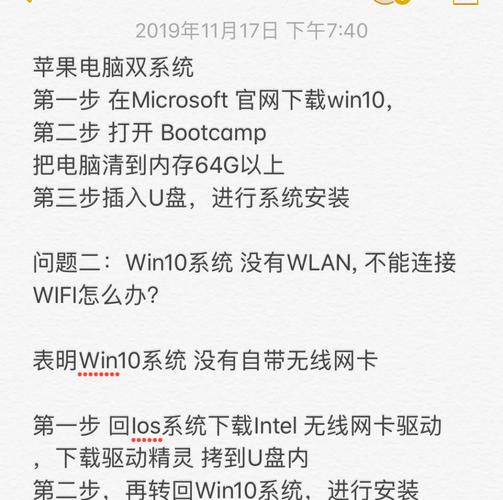
准备好驱动程序
重装系统后,可能需要安装一些硬件驱动才能让电脑正常运行(如网卡驱动、显卡驱动、声卡驱动等)。
(图片来源网络,侵删)
- 笔记本电脑品牌官网: 这是最可靠的驱动来源。
- 找到你的笔记本电脑型号(通常在机身底部标签上)。
- 访问对应品牌的官方网站(如联想、戴尔等)。
- 进入“支持”或“服务”页面,输入你的电脑型号,下载最新的驱动程序,特别是芯片组、网卡、显卡和声卡驱动。
- 将这些驱动程序也复制到你准备好的U盘里。
第二部分:制作启动U盘
我们使用另一台电脑来制作可以启动的Windows安装U盘。
- 下载工具: 访问微软官方的“媒体创建工具”下载页面:https://www.microsoft.com/zh-cn/software-download/windows11
向下滚动,找到“创建 Windows 11 安装介质”部分,点击“立即下载”。
- 运行工具: 下载完成后,运行这个
.exe文件,它会引导你进行下一步。 - 接受许可条款: 点击“接受”。
- 选择语言和版本: 通常保持默认即可,直接点击“下一步”。
- 选择介质: 选择“U盘”,然后点击“下一步”。
- 选择U盘: 插入你的U盘,在列表中选择它,然后点击“下一步”。
- 开始制作: 工具会自动下载Windows 11文件并制作启动U盘,这个过程可能需要一些时间,请保持网络连接稳定。制作完成后,U盘里的所有数据都会丢失!
- 完成: 看到“你的U盘已准备就绪”的提示后,点击“完成”,你的启动U盘就制作好了。
第三部分:开始安装系统
回到你需要安装系统的笔记本电脑。
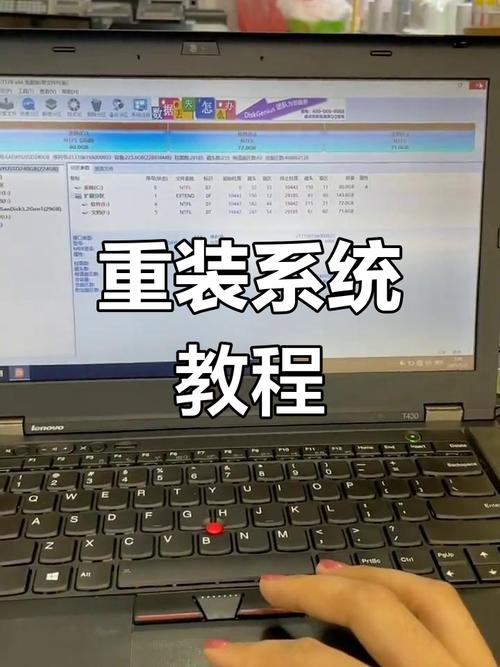
进入BIOS/UEFI设置
这是最关键也最容易出错的一步,目的是让电脑从U盘启动,而不是从硬盘启动。
(图片来源网络,侵删)
- 重启笔记本电脑。
- 在电脑启动时(通常看到品牌Logo时),反复、快速地按下特定键进入BIOS/UEFI设置,常见的按键有:
F2F10F12DEL(Delete)ESC- (具体按键请查阅你的电脑说明书或观察启动画面)
- 如果进不去,可以尝试长按电源键强制关机,再重启,再次尝试按键。
修改启动顺序
进入BIOS/UEFI后,你需要找到“启动”或“Boot”相关的选项。
-
传统BIOS界面:
- 找到 "Boot Sequence" 或 "Boot Order"。
- 使用 或
F5/F6键,将你的U盘(通常显示为USB-HDD或类似名称)移动到第一位。 - 按
F10保存并退出,电脑会自动重启。
-
现代UEFI界面(更常见):
- 找到 "Boot" 或 "启动" 选项卡。
- 找到 "Boot Manager" 或 "启动选项维护"。
- 在列表中找到你的U盘,选中它,然后按 "Enter" 或点击 "Set as Boot Order #1"。
- 退出并保存设置(通常是按
F10)。
从U盘启动并安装
- 电脑会自动从U盘启动,并加载Windows安装程序,你可能会看到一个黑色的屏幕,上面有“正在启动Windows”等字样,请耐心等待。
- 语言和区域设置: 选择你想要的语言、时间和货币格式、键盘输入法,点击“下一步”。
- 点击“现在安装”: 在Windows安装界面,点击左下角的“现在安装”。
- 输入产品密钥(可选): 如果你有密钥,可以现在输入,如果没有,可以选择“我没有产品密钥”,稍后可以在系统内激活。
- 选择要安装的Windows版本: 根据你的需求选择,如“Windows 11 专业版”。
- 接受许可条款: 勾选“我接受许可条款”,点击“下一步”。
- 选择安装类型: 这里请务必选择“自定义:仅安装Windows(高级)”,这是清空硬盘、全新安装的正确方式。
分区和格式化硬盘
- 选择驱动器: 在这里你会看到电脑的硬盘(通常是
Drive 0或类似名称,容量大小和你的硬盘一致)。 - 删除所有分区(彻底清空):
- 选中硬盘上的每一个分区(如果有多个),然后点击“删除”。
- 删除所有分区后,整个硬盘会变成一个“未分配的空间”。
- 创建新分区:
- 选中这个“未分配的空间”,点击“下一步”。
- 安装程序会自动创建一个分区(C盘)并格式化它(通常为NTFS格式),然后开始安装Windows。这一步非常智能,新手无需手动操作。
完成安装
- 电脑会自动完成文件的复制、展开、安装功能和更新,这个过程可能需要20-60分钟,请保持电源连接,不要关机。
- 电脑会重启几次,在重启过程中,如果再次出现进入BIOS的界面,不要做任何操作,让它自动从硬盘启动即可。
- 你会进入Windows的初始设置界面(国家/地区、键盘布局、账户设置等),按照提示一步步操作,创建一个本地账户或微软账户即可。
第四部分:安装后工作
- 连接网络: 确保电脑已连接到Wi-Fi或以太网。
- 更新Windows: 进入“设置” > “更新和安全” > “Windows更新”,检查并安装所有可用更新,这非常重要,因为它包含了最新的安全补丁和驱动。
- 安装驱动程序:
- 打开你之前备份到U盘里的驱动程序文件夹。
- 按照建议的顺序(通常是芯片组 > 显卡 > 声卡 > 网卡)安装驱动。
- 很多驱动程序是可执行文件(
.exe),直接双击运行即可。
- 安装常用软件: 如浏览器、办公软件、聊天工具等。
- 恢复个人文件: 将你之前备份的个人文件从移动硬盘或云端复制回电脑。
总结与提醒
- 备份!备份!备份! 重要的事情说三遍。
- U盘制作工具推荐微软官方的“媒体创建工具”,最安全可靠。
- 进入BIOS/UEFI是关键,不同品牌电脑按键不同,请提前确认。
- 安装时选择“自定义:仅安装Windows”,并删除所有分区,确保全新开始。
- 安装后及时更新系统和驱动。
如果你在操作中遇到任何问题,可以随时提出,我会尽力帮助你解决!


