


怎么用电视当电脑显示器?2025年超详细图文教程,告别显示器局限!
无论是办公、游戏还是影音娱乐,用大屏电视提升体验,连接方法、设置技巧、常见问题一篇搞定! 还在为显示器屏幕太小而烦恼?想知道怎么用电视当电脑显示器吗?本文将为你提供从连接方式、设置优化到解决常见问题的全方位指南,让你轻松实现大屏办公、沉浸式游戏和家庭影院的梦想。

开篇:为什么越来越多的人选择用电视当电脑显示器?
在追求极致视觉体验的今天,传统的电脑显示器似乎已经无法满足所有人的需求,无论是需要多窗口高效办公的职场人士,还是渴望身临其境游戏体验的玩家,亦或是享受高清影音的影迷,大屏幕电视都展现出了独特的优势:
- 超大视野: 55英寸、65英寸甚至更大的屏幕,让视野不再受限。
- 高分辨率与HDR: 许多高端电视支持4K、8K分辨率和HDR技术,画质惊艳。
- 成本优势: 相同价位下,电视往往能买到比显示器更大、分辨率更高的屏幕。
- 多功能合一: 一机多用,既是显示器,也是家庭娱乐中心。
用电视当显示器并非“即插即用”那么简单,作为软件开发策划专家,我将带你深入了解其中的技术细节和实操技巧,确保你获得最佳体验。
核心前提:你的电视和电脑是否“兼容”?
在动手连接之前,我们必须先确认硬件条件是否满足,这是确保成功的第一步,也是最关键的一步。
电视的接口:你需要哪种“通道”?
电视的接口是连接电脑的物理桥梁,目前主流的接口有以下几种,优先级从高到低推荐:
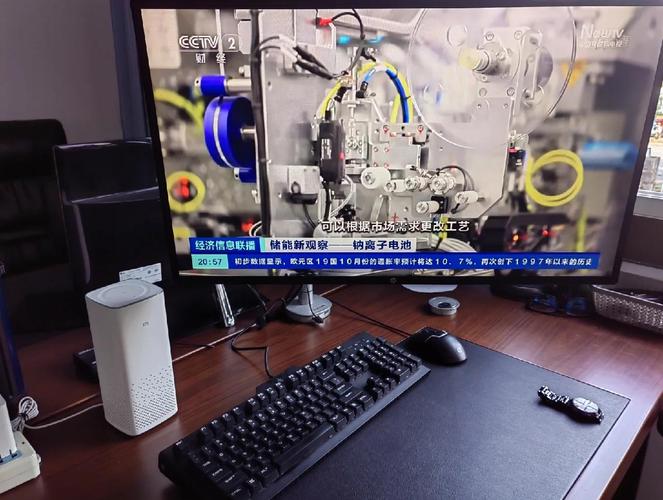
- HDMI (High-Definition Multimedia Interface): 首选! 这是最常见、最通用的数字接口,几乎所有现代电视和电脑都配备,建议选择 HDMI 2.0 或更高版本,以支持4K@60Hz的刷新率,部分高端电视还支持 HDMI 2.1,能提供更高带宽,支持4K@120Hz甚至8K,是游戏玩家的福音。
- DisplayPort (DP): 在高端电脑和部分专业显示器上常见,如果你的电脑和电视都有DP接口,它是HDMI的绝佳替代品,同样支持高分辨率和高刷新率,你需要一根 DP to HDMI 的线缆(如果电视只有HDMI口)。
- USB-C (雷电3/4): 在较新的笔记本电脑上非常流行,如果你的电视支持 USB-C 输入(且支持视频传输功能),或者你使用的是支持 DP Alt Mode 的USB-C接口,可以直接通过一根高质量的USB-C线连接,实现一线多用(充电、数据、视频)。
- VGA (D-Sub): 不推荐! 这是老式的模拟接口,传输画质差,分辨率和刷新率上限低,且不支持音频,仅在万不得已且设备极其老旧时才考虑。
小结: 检查你的电视和电脑,找到 HDMI 或 DP 接口,并准备一根对应的高质量线缆。
电视的“输入延迟”与“像素响应”:游戏玩家必须关注的指标
对于普通用户,这两个指标影响不大,但对于追求精准操作的游戏玩家来说,它们至关重要。
- 输入延迟: 指从你移动鼠标或按下键盘,到屏幕上显示相应画面的时间,延迟越低越好,电视为了优化画面,通常会进行大量图像处理,导致输入延迟显著高于专业显示器。
- 像素响应: 指屏幕上单个像素点从一种颜色切换到另一种颜色所需的时间,响应时间过长会导致画面拖影,尤其在快速移动的游戏中。
给游戏玩家的建议:
- 查阅电视评测,重点关注“游戏模式”下的输入延迟数据。
- 务必在电视设置中开启 “游戏模式” 或 “PC模式”,这会关闭大部分图像处理算法,大幅降低输入延迟。
- 对于竞技类游戏(如FPS、格斗游戏),如果电视延迟过高,体验可能会大打折扣。
连接方法:图文并茂,三步搞定!
确认硬件兼容后,我们开始实际操作,整个过程非常简单。
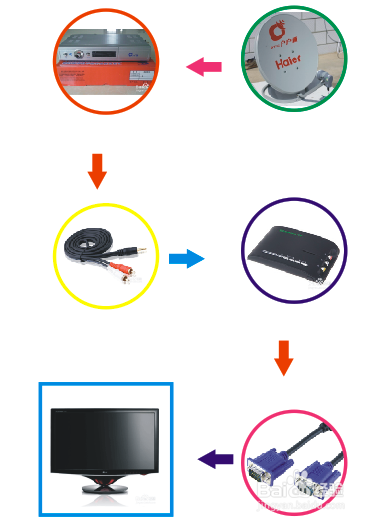
第一步:准备线材,连接设备
- 购买线缆: 根据第一步检查的结果,购买一根质量可靠的HDMI线或DP线。“工欲善其事,必先利其器”,劣质线缆可能导致信号不稳定或无法达到最佳分辨率。
- 物理连接:
- 将线缆的一端插入电脑的 HDMI/DP 输出接口。
- 将线缆的另一端插入电视的 HDMI/DP 输入接口。
- (可选) 如果需要传输音频,请确保线缆支持音频传输(HDMI和DP都支持),如果你的电脑独立声卡或有特殊需求,也可以单独使用3.5mm音频线连接电视的音频输入口。
(此处建议配一张示意图:电脑的HDMI口 -> HDMI线 -> 电视的HDMI口)
第二步:在电视上选择正确的信号源
- 打开电视,使用遥控器找到 “输入” 或 “信源” 按钮。
- 在弹出的列表中,选择你刚才插入线缆的那个 HDMI/DP 接口(HDMI 1, DP 2等)。
- 电视屏幕可能会显示“无信号”或“不支持”的提示,这是正常的。
第三步:在电脑上进行显示设置
这是最关键的一步,决定了你的最终体验。
-
进入显示设置:
- Windows 10/11: 在桌面右键,选择 “显示设置”,或者按
Win + I打开设置,进入“系统”->“显示”。 - macOS: 点击屏幕左上角的苹果菜单 -> “系统设置” -> “显示器”。
- Windows 10/11: 在桌面右键,选择 “显示设置”,或者按
-
识别并配置电视:
- 电脑会自动检测到已连接的电视,你会看到两个显示器图标:一个是你的电脑屏幕,另一个是电视。
- 复制模式: 电视和电脑屏幕显示完全相同的内容,适合演示、PPT等场景。
- 扩展模式: (强烈推荐!) 电视成为电脑的第二个屏幕,你可以将窗口拖到电视上,实现多任务处理,比如在电视上看电影,同时在电脑屏幕上工作。
- 仅第二屏幕: 只在电视上显示,关闭电脑自带屏幕。
-
调整分辨率和刷新率:
- 在显示设置中,找到电视对应的显示器。
- 点击 “分辨率” 下拉菜单,选择 与电视原生分辨率一致的选项,如果你的电视是4K,就选择3840x2160,这是保证画质清晰度的前提。
- 点击 “刷新率” 下拉菜单,选择电视支持的最高值(如60Hz),如果体验卡顿,可以尝试调低刷新率。
-
调整缩放与布局:
- 由于电视屏幕尺寸大且观看距离远,系统图标和文字可能会显得非常小。
- 在Windows的显示设置中,可以调整 “缩放” 比例,推荐 125% 或 150%,让界面更易读。
- 在“高级显示设置”中,可以精确调整每个屏幕的缩放比例,并拖动显示器图标来匹配你实际的物理布局,这样鼠标在不同屏幕间移动时感觉更自然。
进阶优化:榨干电视的每一分潜力
连接成功只是开始,通过以下设置,你的体验将再上一个台阶。
电视端设置:开启“游戏模式”
这是最重要的一步!进入电视的 “设置” -> “图像” -> “高级设置”(不同品牌路径可能略有不同),找到并开启 “游戏模式” 或 “PC模式”,此模式会关闭动态对比度、运动补偿等可能导致延迟和画面失真的功能,让响应更快,画质更纯净。
电脑端设置:优化显卡驱动
- NVIDIA显卡: 安装GeForce Experience,右键桌面 -> “NVIDIA 控制面板”,在“显示”->“更改 flat panel settings”中,确保“使用 NVIDIA 设置”被选中,并调整“数字振动”、“颜色”等参数。
- AMD显卡: 右键桌面 -> “AMD Radeon Software”,在“显示”选项卡中,可以调整色彩配置。
- Intel核显: 通过控制面板或驱动软件进行类似调整。
音频设置:确保声音从电视出
在Windows的“声音设置”中,将 “输出设备” 切换为你的电视型号(通常显示为“HDMI 输出”或类似名称)。
常见问题与解决方案(FAQ)
Q1: 为什么电视上显示“无信号”或黑屏?
- 检查线缆: 确保线缆两端都已插紧。
- 检查信号源: 确保电视选择了正确的HDMI/DP输入通道。
- 检查电脑设置: 确保电脑没有设置为“仅第二屏幕”而电视未准备好,或者尝试按
Win + P切换投影模式。 - 重启设备: 有时简单的重启电脑和电视就能解决问题。
Q2: 电视画面模糊、有重影怎么办?
- 检查分辨率: 确保在电脑显示设置中,选择了电视的原生分辨率,这是最常见的原因。
- 检查缩放比例: 调整缩放比例,让界面元素大小适中。
- 检查线缆质量: 劣质线缆可能无法支持高分辨率,导致信号衰减。
Q3: 电视有声音,但电脑没声音,或者反之?
- 检查音频输出设备: 在电脑的“声音设置”中,确保选择了正确的音频输出设备(电视)。
- 检查电视设置: 确保电视的音频输出设置为“电视扬声器”而非“音频功放”。
Q4: 鼠标移动卡顿、游戏延迟高怎么办?
- 开启游戏模式: 再次强调,电视端必须开启“游戏模式”。
- 降低刷新率: 在电脑显示设置中,尝试将刷新率从60Hz调至50Hz或30Hz。
- 关闭后台程序: 释放电脑CPU资源。
- 管理期望: 电视的输入延迟天生高于专业显示器,对于极致要求的游戏,这可能是硬件固有的限制。
大屏新体验,就这么简单!
通过本文的详细指导,相信你已经掌握了 “怎么用电视当电脑显示器” 的全部要领,从硬件选择、物理连接到软件设置和问题排查,每一步都清晰明了。
用电视当显示器是一次低成本、高回报的升级体验,它尤其适合:
- 需要大屏办公的用户: 处理文档、图表、编程,视野开阔,效率倍增。
- 影音爱好者: 追求家庭影院级别的观影体验。
- 休闲游戏玩家: 享受大屏带来的沉浸感,对延迟不极致敏感的玩家。
希望这篇文章能帮助你成功实现大屏自由,开启全新的数字生活!
SEO关键词布局:
- 核心关键词: 怎么用电视当电脑显示器
- 长尾关键词: 电视当显示器、电视连接电脑、HDMI连接电视、电视做显示器、用电视办公、电视玩游戏、大屏显示器、电视输入延迟、4K电视当显示器、电脑连接电视方法
- 相关词: 分辨率、刷新率、游戏模式、HDMI线、DisplayPort、缩放、扩展模式、复制模式、无信号、画面模糊


