


使用快捷键(最快!)
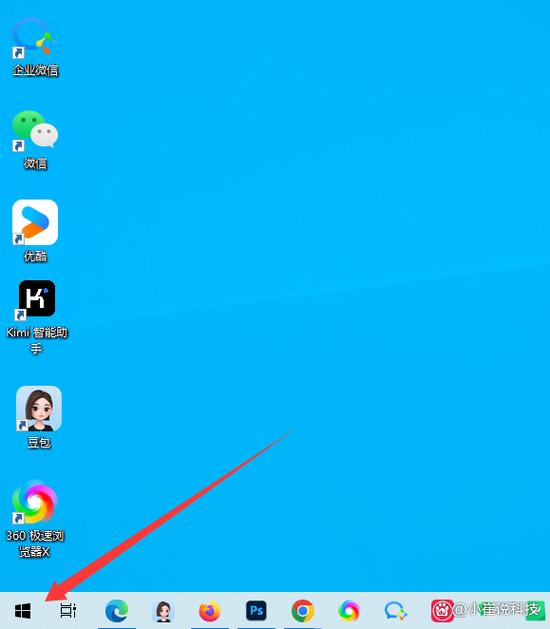
这是最推荐的方法,无论鼠标在哪里,只需按下键盘上的组合键即可。
(图片来源网络,侵删)
-
Windows 键 + E
按下键盘上的
Win键(通常在 Ctrl 和 Alt 之间,带有 Windows 徽标)和E键,资源管理器会立刻打开。
通过任务栏图标(最直观)
-
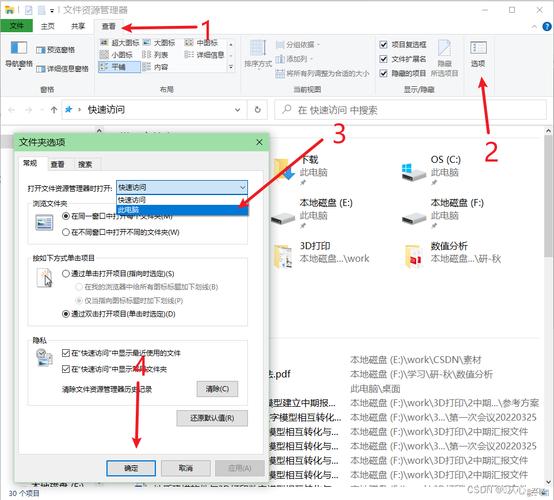
找到任务栏上的文件夹图标: 在屏幕底部的任务栏上,通常会有一个文件夹形状的图标,上面可能写着“文件资源管理器”或“Explorer”。
-
单击该图标: 用鼠标左键单击一下,资源管理器就会打开。
 (图片来源网络,侵删)
通过“开始”菜单
-
打开“开始”菜单: 点击屏幕左下角的 Windows 徽标(“开始”按钮)或按下
Win键。 -
找到并点击“文件资源管理器”: 在应用列表中,找到并点击“文件资源管理器”图标,它通常位于顶部或靠近顶部,和设置、电源等常用项目在一起。
通过右键点击“开始”按钮(最强大,适合高级用户)
这是一个非常高效的方法,可以快速访问多种系统管理工具。
-
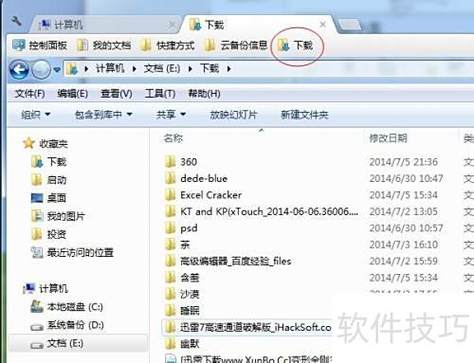
在“开始”按钮上点击鼠标右键: 将鼠标指针移到屏幕左下角的 Windows 徽标上,点击鼠标右键。
 (图片来源网络,侵删)
 -
从菜单中选择“文件资源管理器”: 在弹出的菜单中,第一项就是“文件资源管理器”,点击它即可打开。
通过运行命令(适合键盘爱好者)
-
打开“运行”对话框: 按下
Win+R键。 -
输入命令并回车: 在弹出的输入框中,输入
explorer,然后按回车键(Enter)。
通过任务管理器(备用方法)
如果其他方法都失效,这是一个可靠的备用方案。
-
打开任务管理器: 按下
Ctrl+Shift+Esc键。 -
启动新任务: 在任务管理器窗口中,点击左上角的“文件” -> “运行新任务”。
-
输入命令: 在弹出的对话框中,输入
explorer,然后点击“确定”。
| 方法 | 操作步骤 | 优点 | 适用场景 |
|---|---|---|---|
| 快捷键 | Win + E |
最快、最高效 | 任何情况下,特别是双手在键盘上时 |
| 任务栏图标 | 单击任务栏上的文件夹图标 | 最直观、最常用 | 日常使用,鼠标方便操作时 |
| 开始菜单 | 从“开始”菜单中找到并点击 | 符合大多数用户的操作习惯 | 刚开机或想从“开始”菜单启动时 |
| 右键“开始”按钮 | 右键点击“开始”按钮,选择“文件资源管理器” | 功能强大,可快速访问其他选项 | 需要同时打开其他管理工具时 |
| 运行命令 | Win + R,输入 explorer |
快速,适合键盘操作 | 熟悉命令行或“运行”对话框的用户 |
| 任务管理器 | Ctrl + Shift + Esc,运行新任务” |
备用方案 | 当资源管理器无响应或无法正常打开时 |
对于绝大多数用户来说,强烈推荐使用 Win + E 快捷键,因为它最快、最方便,是提升工作效率的小技巧。


