


重要提示:版权问题
在开始之前,请务必注意:去除水印并用于商业用途或公开发布,可能侵犯原作者的版权,存在法律风险。 本教程仅供个人学习、研究或获得授权后的使用,请尊重原创,支持正版。

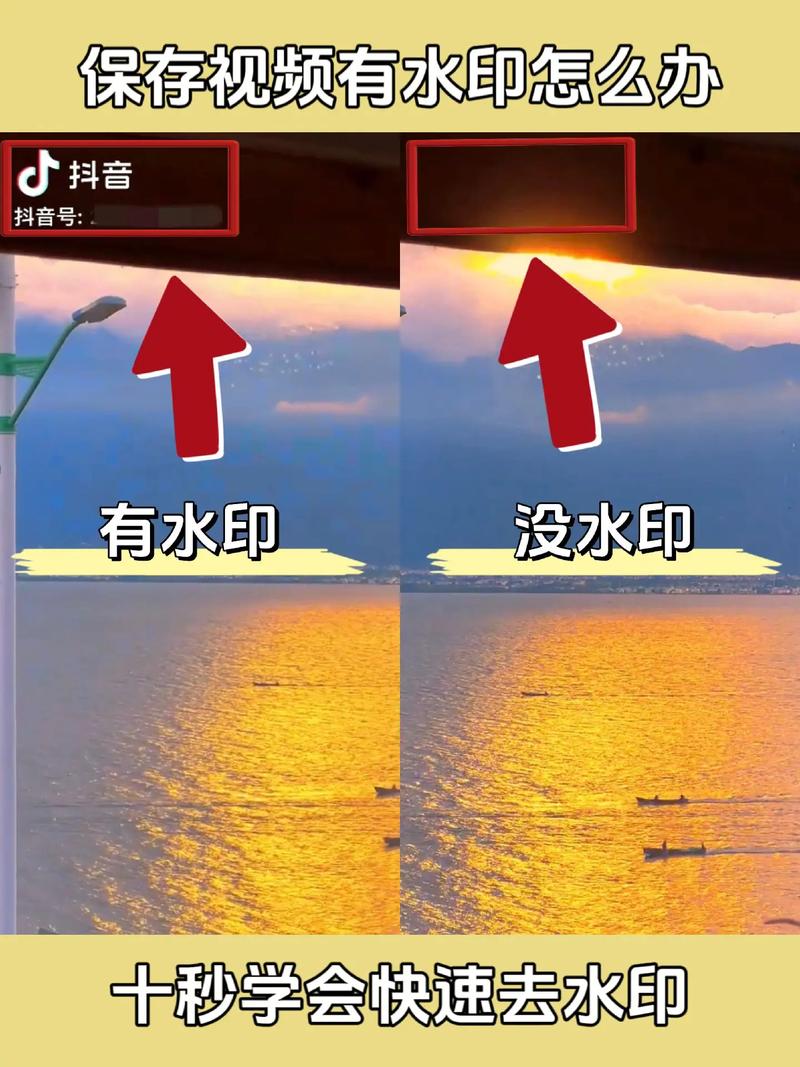
(图片来源网络,侵删)
使用手机App(最便捷,适合普通用户)
这是最简单直接的方法,适合大多数用户,尤其是想快速去除动态或复杂水印的情况。
推荐App:
-
Snapseed (谷歌出品)
- 优点:免费、专业、操作相对简单,适合去除静态图片水印。
- 缺点:主要针对图片,视频处理能力有限,通常需要配合其他App。
- 操作步骤 (用于视频中的某一帧):
- 从相册中截取视频中的一帧,保存为图片。
- 打开Snapseed,选择这张图片。
- 点击“工具”,选择“修复”。
- 用手指涂抹水印区域,App会自动用周围内容填充。
- 保存修复后的图片。
- 注意:这种方法只能去除视频某一帧的水印,无法直接处理整个视频。
-
Remove Object & Unwatermark (安卓/iOS)
- 优点:专门为去除水印和物体设计,操作简单,支持视频。
- 缺点:免费版可能有广告、水印或使用次数限制。
- 操作步骤:
- 打开App,选择“视频”模式。
- 导入你的视频。
- 使用“画笔”或“套索”工具圈选视频中的水印区域。
- App会自动分析并去除所选区域的水印(这个过程称为“智能修复”)。
- 预览效果,满意后导出视频。
-
Video Eraser (安卓/iOS)
 (图片来源网络,侵删)
- 优点:界面简洁,专注于视频水印去除。
- 缺点:免费版功能有限,高级功能需要付费订阅。
- 操作步骤:与上述App类似,导入视频,标记水印区域,然后导出。
手机App的优缺点总结:
- 优点:
- 操作简单,无需电脑。
- 对非技术用户非常友好。
- 可以处理一些复杂的、不规则的水印。
- 缺点:
- 大部分App是收费的或内购的。
- 免费版通常有广告、水印或时长限制。
- 处理效果可能不完美,有时会留下痕迹或导致画面失真。
- 处理速度较慢,尤其是长视频。
使用电脑软件(效果最好,适合追求高质量)
如果你对视频质量要求较高,或者水印比较顽固,使用电脑软件是最佳选择。
推荐软件:
-
Adobe After Effects (AE) - 专业级
- 优点:效果最好,功能最强大,可以完美去除各种复杂水印,甚至修复被水印遮挡的画面。
- 缺点:学习曲线陡峭,软件本身非常昂贵,不适合新手。
- 核心功能:使用“仿制图章工具”或“内容识别填充”功能,逐帧修复水印区域。
-
HitPaw Watermark Remover (强烈推荐,新手友好)
- 优点:专门针对水印去除,操作极其简单,效果出色,支持图片和视频,有免费试用版。
- 缺点:完整版需要付费,但性价比很高。
- 操作步骤:
- 在电脑上安装并打开HitPaw。
- 选择“视频”模式,导入你的视频文件。
- 进入“去除水印”界面,视频会自动播放,在视频预览窗口中,用矩形框选住水印的位置。
- 软件会自动识帧并开始处理,你可以手动调整框选区域的大小和位置。
- 预览效果,满意后点击“导出”即可。
-
Topaz Video AI (AI增强,效果惊艳)
- 优点:利用顶尖AI技术,不仅能去除水印,还能在修复过程中提升视频清晰度,效果非常自然。
- 缺点:软件价格昂贵,对电脑配置要求高。
- 操作步骤:与HitPaw类似,导入视频,框选水印,AI会自动处理。
电脑软件的优缺点总结:
- 优点:
- 效果最好,可以做到天衣无缝。
- 处理速度快,尤其对于长视频。
- 功能强大,可以精细控制修复效果。
- 缺点:
- 需要一台电脑。
- 大部分专业软件价格昂贵。
- 部分软件有一定学习门槛。
在线工具(无需安装,但有局限性)
如果你不想安装任何软件,可以尝试在线工具。
推荐网站:
- Apowersoft Online Watermark Remover
- PixCut Online Watermark Remover
- Remove.bg (主要针对图片,也支持视频)
操作步骤(以Apowersoft为例):
- 在浏览器中打开该网站。
- 选择“视频”选项。
- 上传你的视频文件。
- 在预览窗口中,用工具标记水印区域。
- 等待服务器处理(可能需要一些时间)。
- 下载处理好的视频。
在线工具的优缺点总结:
- 优点:
- 无需下载安装,打开网页就能用。
- 通常免费。
- 缺点:
- 隐私风险:你将视频上传到第三方服务器,存在泄露隐私的风险,切勿上传敏感或私密内容。
- 文件大小和时长通常有限制。
- 处理速度受网络影响。
- 免费版可能有网站自己的水印。
视频裁剪(最简单,但有损画面)
如果水印位于视频的边缘,这是最简单粗暴且有效的方法。
- 适用场景:水印在视频的四个角,且周围没有重要内容。
- 操作步骤:
- 使用手机自带的“相册”编辑功能,或使用“剪映”(CapCut)、“InShot”等视频编辑App。
- 导入视频,进入“裁剪”功能。
- 调整裁剪框,将包含水印的区域切掉。
- 导出视频。
- 优点:100%免费,操作零难度,速度快。
- 缺点:会损失一部分画面,改变视频的原始构图和比例。
总结与建议
| 方法 | 优点 | 缺点 | 推荐人群 |
|---|---|---|---|
| 手机App | 便捷,操作简单,适合移动端 | 多数收费,效果可能不完美 | 普通用户,快速处理,对要求不高 |
| 电脑软件 | 效果最好,功能强大,速度快 | 需要电脑,部分软件昂贵,有学习成本 | 追求高质量,愿意花时间学习的用户 |
| 在线工具 | 无需安装,免费 | 隐私风险,有文件大小限制 | 不常使用,且视频内容不敏感的用户 |
| 视频裁剪 | 最简单,最快,免费 | 损失画面,改变构图 | 水印在边缘,且不介意损失部分画面的用户 |
如何选择?
- 新手/快速处理:首选 手机App(如 Remove Object)或 视频裁剪。
- 追求完美效果:强烈推荐使用电脑上的 HitPaw Watermark Remover,它在效果和易用性之间取得了很好的平衡。
- 专业/预算充足:可以考虑 Adobe After Effects 或 Topaz Video AI。
- 临时应急/不担心隐私:可以试试 在线工具。
希望这份详细的指南能帮到你!


