


下面我为你详细梳理一下不同情况下的查找方法。
(图片来源网络,侵删)
- 新版QQ/TIM (推荐): 文件默认保存在 “文档” 文件夹下的 “QQ文件” 子文件夹里。
- 旧版QQ: 文件默认保存在 “我的文档” 文件夹下的 “我的QQ文件” 子文件夹里。
- 自定义路径: 你可以随时在QQ的设置中更改默认的下载路径。
详细查找步骤
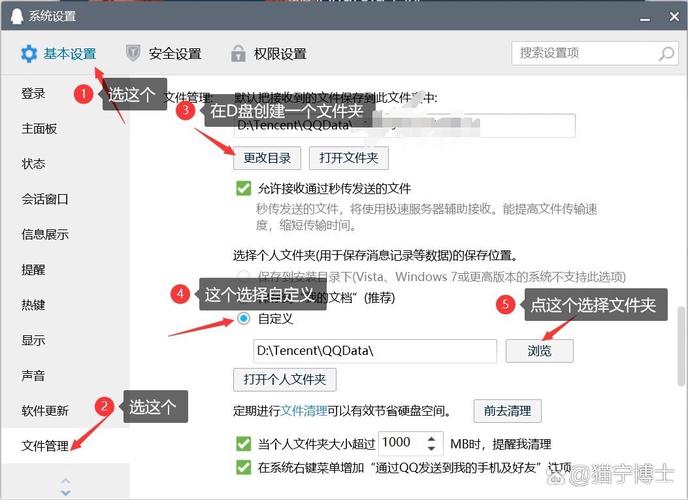
通过QQ的设置查找(最准确)
这是最可靠的方法,无论文件被移动到哪里,都能找到你当前设定的路径。
- 登录你的QQ。
- 点击左下角的 “三” 形菜单按钮(三条横线)。
- 在弹出的菜单中选择 “设置”。
- 在设置窗口中,切换到 “文件管理” 选项卡。
- 在右侧,你就能看到 “默认保存路径”,这个路径就是所有通过QQ下载、接收的文件默认存放的地方。
直接访问系统文件夹
如果你知道或能推断出默认路径,可以直接在电脑上打开。
对于新版QQ/TIM:
默认路径是:C:\Users\你的用户名\Documents\QQ文件
- 操作步骤:
- 打开“此电脑”(或“我的电脑”)。
- 进入
C:盘。 - 进入
Users文件夹。 - 找到你的用户名文件夹(通常是你的Windows用户名)。
- 进入
Documents文件夹(中文系统下就是“文档”)。 - 你就能看到 “QQ文件” 文件夹了。
对于旧版QQ:
默认路径是:C:\Users\你的用户名\Documents\我的QQ文件
(图片来源网络,侵删)
操作步骤同上,只是最后一步是进入 “我的QQ文件” 文件夹。
如果文件找不到怎么办?
如果你按照上述方法找不到文件,可以尝试以下几种可能性:
检查自定义路径
你是否在下载某个文件时,手动更改了保存位置?
- 检查方法: 当你从好友或群聊中点击下载文件时,弹出的保存对话框中,注意看 “保存位置” 是否是默认路径,如果不是,说明你当时改过,文件就在那个自定义的文件夹里。
检查QQ的“文件管理器”
QQ自带一个文件管理器,方便你查找所有通过QQ传输的文件。
- 登录QQ。
- 点击左下角的 “三” 形菜单按钮。
- 选择 “文件”。
- 在这里你可以看到所有通过QQ发送、接收和下载的文件记录,并且可以直接双击打开或打开所在文件夹。
使用Windows搜索
如果你只记得文件名,不确定在哪个子文件夹里,可以使用系统搜索功能。
- 操作步骤:
- 打开“此电脑”,在右上角的搜索框中输入文件名(项目报告.docx”)。
- 重要提示: 为了搜索到所有位置,请确保搜索框右侧的“搜索”下拉菜单选择的是 “当前位置”,然后点击搜索框下方的“高级搜索”,勾选 “包括非索引的、隐藏的和系统文件”,这样能确保搜索更彻底。
检查“下载”文件夹
有些文件(尤其是从QQ浏览器下载的,或者一些老版本的QQ习惯)可能会被保存到系统默认的 “下载” 文件夹中。
- 路径:
C:\Users\你的用户名\Downloads
总结与建议
| QQ版本 | 默认路径 | 查找方法 |
|---|---|---|
| 新版QQ/TIM | C:\Users\用户名\Documents\QQ文件 |
推荐:通过QQ设置 > 文件管理 查看。 直接在“文档”文件夹里找。 |
| 旧版QQ | C:\Users\用户名\Documents\我的QQ文件 |
推荐:通过QQ设置 > 文件管理 查看。 直接在“我的文档”文件夹里找。 |
| 通用技巧 | - | 使用QQ自带的“文件”管理器。 使用系统全局搜索。 检查系统“下载”文件夹。 |
最佳实践:
建议你将QQ的默认保存路径设置到一个你容易管理且空间足够的地方,D:\QQDownload 或 E:\Files\QQ,这样可以避免C盘空间不足,也方便你定期整理文件。
希望这些信息能帮你快速找到下载的文件!


