


第一步:基础排查(尝试强制重启)
这是最简单也最应该首先尝试的方法,可以解决很多临时性的软件故障。
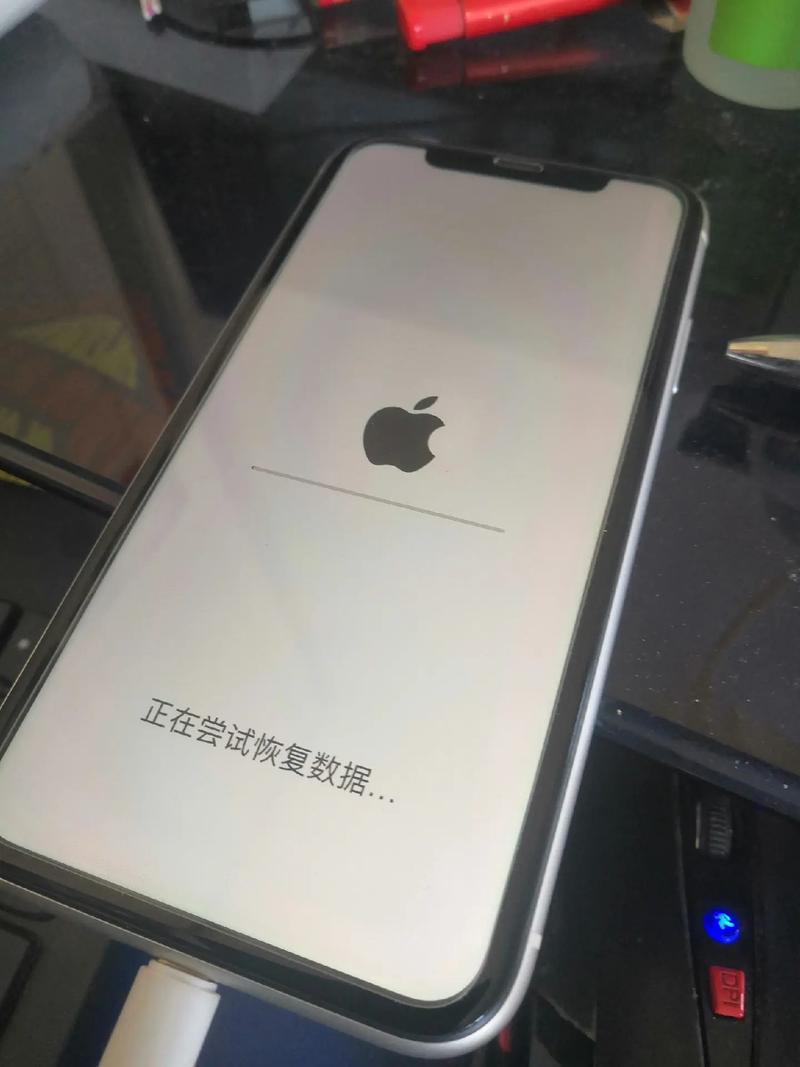
(图片来源网络,侵删)
对于 iPhone 6 (以及 iPhone 6 Plus, 6s, 6s Plus):
- 同时按下 “音量+” 键和 “电源” 键。
- 在屏幕上出现苹果标志后,立即松开 所有按键。
- 手机会自动重启,进入系统。
- 说明:这个操作不会删除任何数据,只是强制重新启动操作系统,如果只是偶然性的小问题,这通常就能解决。
第二步:进入恢复模式(这是最关键的步骤)
如果强制重启无效,说明问题比较严重,需要通过电脑来修复,您需要使用一台电脑(Mac或Windows PC)和最新版本的 iTunes(或 Mac 上的“访达”)。
操作步骤:
-
准备工作:
 (图片来源网络,侵删)
- 准备一台电脑,并确保已安装最新版的 iTunes(Windows)或“访达”(macOS Catalina 及以上版本)。
- 准备好一根原装或质量良好的Lightning数据线。
- 关闭您的 iPhone 6(如果还能操作的话)。
-
进入恢复模式:
- 将 iPhone 6 用数据线连接到电脑。
- 在连接状态下,按住以下特定组合键,直到屏幕上出现恢复模式画面(一个数据线连接电脑/iTunes标志的图标):
- 同时按住 “Home” 键(主屏幕按钮)和 “电源” 键。
- 持续按住,直到看到恢复模式界面出现,然后松开。
-
等待电脑识别:
电脑上的 iTunes 或“访达”会自动检测到处于恢复模式的 iPhone,并弹出一个提示框,告诉您“iPhone 出现问题,需要更新或恢复”。
第三步:选择修复方案(更新或恢复)
您会看到两个选项:
(图片来源网络,侵删)
方案A:选择“更新”(首选尝试,不会丢失数据)
- 点击弹窗中的 “更新” 按钮。
- iTunes 会尝试在不抹掉数据的情况下重新安装 iOS 系统,这个过程会下载最新的iOS固件(对于iPhone 6,通常是iOS 12.5.7),然后为您的手机重装系统。
- 优点:成功率较高,且不会删除您手机里的任何照片、联系人、App等数据。
- 如果成功:手机会重启并进入正常系统,问题解决。
方案B:更新”失败,选择“恢复”(会抹掉所有数据)
- 更新”提示失败(例如出现错误代码 9、4013、4014 等),那么您别无选择,只能选择 “恢复”。
- 点击 “恢复” 按钮。
- iTunes 会抹掉 iPhone 6 上所有数据,并将其恢复到出厂设置,然后安装最新的iOS固件。
- 重要提示:此操作会删除手机上的所有内容! 在恢复之前,如果iTunes能检测到之前的备份,它会提示您是否要从备份中恢复数据。强烈建议您先通过“设置”->“通用”->“传输或还原iPhone”->“抹掉所有内容和设置”来手动备份数据到iCloud,以防万一。
第四步:如果以上方法都失败
如果连接电脑后,iTunes也无法识别或恢复您的设备,可能存在硬件问题,
- 主板故障(存储芯片、电源管理芯片等损坏)。
- 数据线损坏。
- 电池严重老化,无法提供足够的启动电流。
建议:
- 换一根数据线和电脑USB接口再试一次,排除线材和接口问题。
- 如果仍然不行,最好将手机送到苹果官方售后或信誉良好的专业维修店进行检测,判断是否为硬件故障。
总结一下流程:
- 强制重启 (音量+ + 电源键) -> 看是否能进系统。
- 连接电脑,进入 恢复模式 (Home键 + 电源键)。
- 在电脑上先尝试 “更新”,保护数据。
- 更新”失败,再选择 “恢复”,接受数据丢失来修复系统。
- 如果电脑也无法恢复,很可能是 硬件问题,需要专业维修。
希望这些步骤能帮助您解决问题!祝您好运!


