


第一步:准备工作
在开始下载之前,请确保你满足以下基本条件:
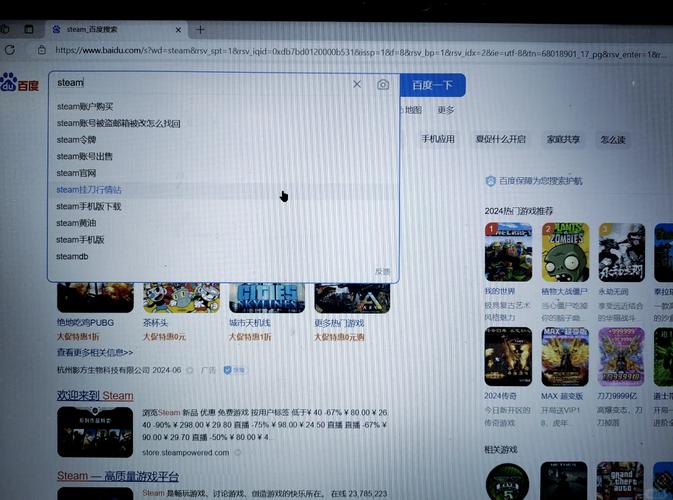
(图片来源网络,侵删)
- 一台电脑:无论是台式机还是笔记本电脑,运行 Windows、macOS 或 Linux 系统都可以。
- 网络连接:需要连接到互联网,最好是宽带,因为游戏文件通常很大。
- 一个 Steam 账号:如果你还没有,需要先注册一个,这是免费的,只需要一个电子邮箱即可。
- 访问 Steam 官网,点击右上角的“登录”或“注册”按钮,按提示完成注册。
第二步:下载 Steam 客户端
这是最核心的一步,就是下载 Steam 这个软件(也叫“客户端”)。
对于 Windows 用户:
-
打开浏览器:在你的电脑上打开任意一个浏览器(如 Chrome, Edge, Firefox 等)。
-
访问官网:在地址栏输入
https://store.steampowered.com并按回车,进入 Steam 商店首页。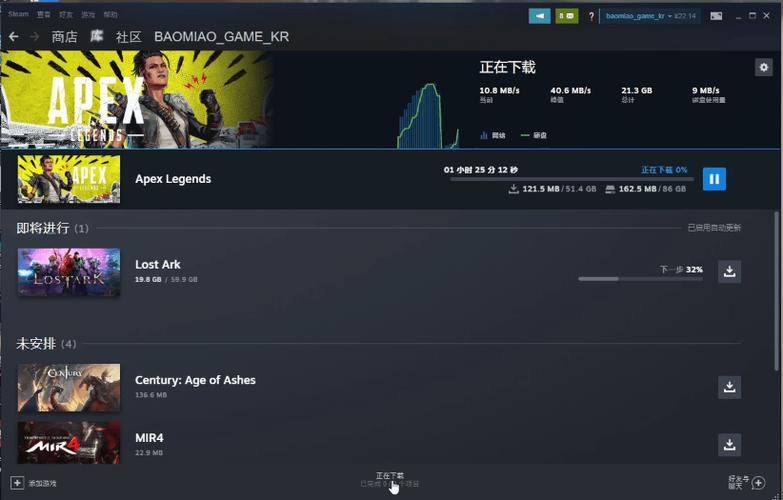 (图片来源网络,侵删)
 -
找到下载按钮:在网页的右上角,你会看到一个绿色的 “安装 Steam” 按钮,点击它。
-
下载安装程序:点击后,会自动下载一个名为
SteamSetup.exe的文件,请耐心等待下载完成。
对于 macOS 用户:
- 打开浏览器,访问 Steam 官网。
- 在右上角点击 “安装 Steam”。
- 在新打开的页面中,选择 “macOS” 选项,下载
.dmg格式的安装文件。
对于 Linux 用户:
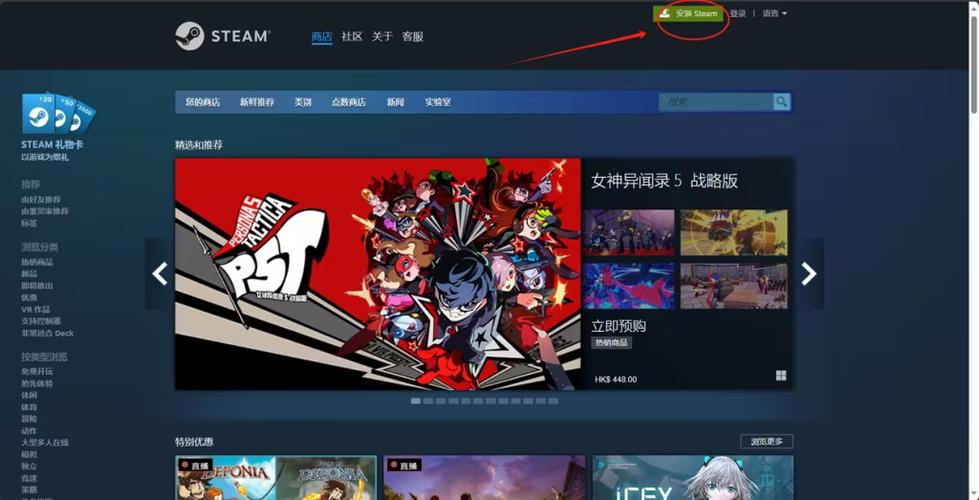
(图片来源网络,侵删)
- 打开浏览器,访问 Steam 官网。
- 在右上角点击 “安装 Steam”。
- 在新打开的页面中,选择 “Linux” 选项,下载
.tar.gz格式的压缩包。
第三步:安装 Steam 客户端
下载完成后,你需要运行安装程序。
对于 Windows 用户:
- 找到你刚刚下载的
SteamSetup.exe文件,通常在“下载”文件夹里。 - 双击 这个文件,启动安装程序。
- 同意协议:会弹出一个窗口,询问你是否同意 Steam 的用户协议和服务条款,勾选“我同意”然后点击“下一步”。
- 选择安装位置:默认会安装在
C:\Program Files (x86)\Steam\,如果你不想更改,直接点击“下一步”即可,如果你想换个位置,可以点击“浏览”选择其他硬盘或文件夹。 - 开始安装:点击“下一步”后,安装程序会自动下载并安装必要的文件,这个过程很快,等待它完成即可。
对于 macOS 用户:
- 双击下载的
.dmg文件,它会挂载成一个虚拟磁盘。 - 将里面的 “Steam.app” 图标拖拽到你的“应用程序”文件夹中。
- 安装完成。
对于 Linux 用户:
- 打开终端。
- 进入你下载
.tar.gz文件的目录。 - 运行以下命令进行解压和安装:
tar -xvzf steam_latest.tar.gz
cd steam
./steam.sh
- 按照提示完成安装。
第四步:登录你的账号
安装完成后,Steam 客户端会自动启动。
- 登录界面:输入你之前注册的 Steam 账号和密码。
- 安全验证:如果开启了“Steam 令牌”(Steam Guard),登录时你的邮箱会收到一个验证码,输入即可,这是为了保护你的账户安全,强烈建议开启。
- 个人信息:首次登录后,系统可能会让你填写一些个人信息,比如昵称、头像等,你可以随时在设置里修改。
第五步:下载和安装游戏
现在你已经成功进入 Steam 啦!接下来就可以下载游戏了。
- 浏览商店:在 Steam 客户端主界面,你可以浏览左侧的商店、库、社区等,点击 “商店” 可以看到所有游戏。
- 购买或添加游戏:
- 购买游戏:找到你喜欢的游戏,点击进入页面,然后点击“购买”或“添加到购物车”,完成支付后,游戏就会出现在你的“库”里。
- 免费游戏:很多游戏是免费的,直接点击“获取”或“安装”即可。
- 进入游戏库:点击客户端左上角的 “库”,这里会列出你已经拥有或购买的所有游戏。
- 下载游戏:
- 在“库”中找到你想玩的游戏,点击它。
- 点击游戏下方的 “安装” 按钮(如果已经安装过,会显示“开始下载”)。
- 在弹出的窗口中,你可以选择游戏的安装位置(建议选择空间较大的硬盘),然后点击“下一步”开始下载。
- 等待下载完成:游戏文件通常很大,下载速度取决于你的网络速度,下载完成后,游戏会自动安装,你只需要在“库”中点击游戏的“开始游戏”按钮就可以畅玩了!
常见问题解答
Q: Steam 下载速度很慢怎么办? A: 这是很多用户会遇到的问题,可以尝试以下方法:
- 更换下载区域:在 Steam 的“设置” -> “下载”中,可以尝试切换不同的“下载区域”服务器。
- 开启下载加速器:如果你的网络运营商对 Steam 有限速,可以考虑使用一些官方或第三方的下载加速工具。
- 检查网络:确保你的网络连接稳定。
Q: 我可以把游戏安装在 D 盘或 E 盘吗? A: 当然可以!在点击“安装”后,在安装向导中有一个“浏览”按钮,你可以自由选择任何有足够空间的硬盘分区。
Q: 我不想玩游戏了,可以退款吗? A: 可以,Steam 提供非常友好的退款政策:
- 在购买后 14 天内。
- 且在游戏时间 少于 2 小时。
- 满足以上两个条件,就可以在 Steam 的“帮助” -> “Steam 支持” -> “购买”中申请退款,钱会原路返回。
希望这个详细的指南能帮助你顺利地在电脑上使用 Steam!祝你游戏愉快!


