


苹果手机云端恢复终极指南:5种场景+3种方法,轻松找回你的数据!
** 不小心误删了重要照片?换新手机后不知道如何将旧数据完整迁移?本文作为苹果手机云端恢复的终极指南,将详细解析iCloud的核心功能,覆盖从误删恢复、换机迁移到数据备份与还原的5大常见场景,并提供3种官方且高效的恢复方法,确保你的宝贵数据万无一失。
引言:你的数据,比手机本身更珍贵
在数字时代,我们的手机早已不是通讯工具,而是生活的“数字保险箱”,里面存储着珍贵的家庭照片、重要的工作文件、与挚爱的聊天记录……一旦丢失,后果不堪设想,苹果手机的iCloud云端服务,正是为了守护这些数据而生,但“苹果手机云端怎么恢复”这个问题,依然困扰着无数用户。
别担心,作为软件开发和内容领域的专家,我将为你彻底拆解iCloud的恢复机制,让你从“一头雾水”变为“了然于胸”,真正成为自己数据的主人。
第一部分:核心认知——理解iCloud的“恢复”逻辑
在动手操作前,我们必须明白一个核心概念:iCloud的“恢复”并非凭空变出数据,而是从云端备份中“下载”回你的设备。
这就像一个网络U盘,你之前把文件(数据)存到了这个U盘(iCloud备份)里,现在你需要把这些文件从U盘里拷贝(恢复)到你的新手机或当前手机上。
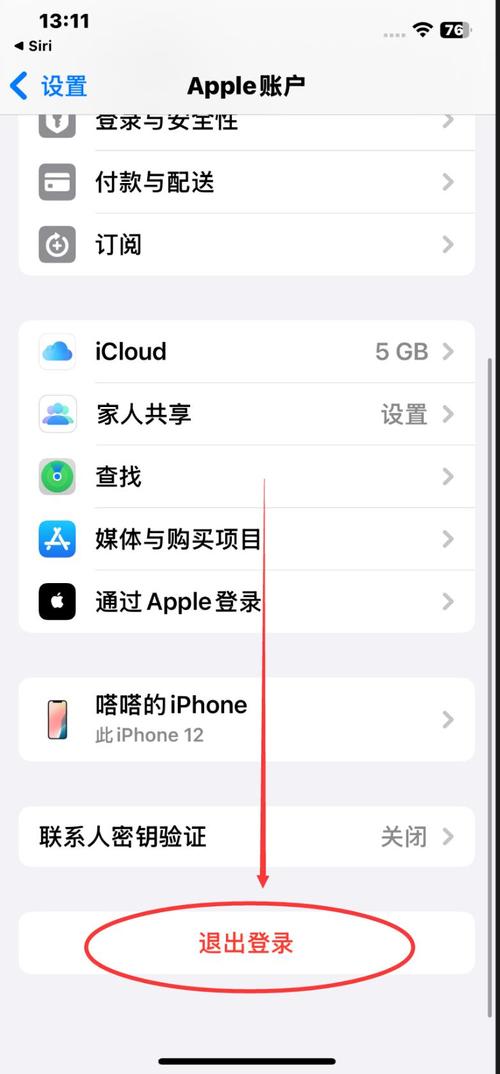
前提条件:
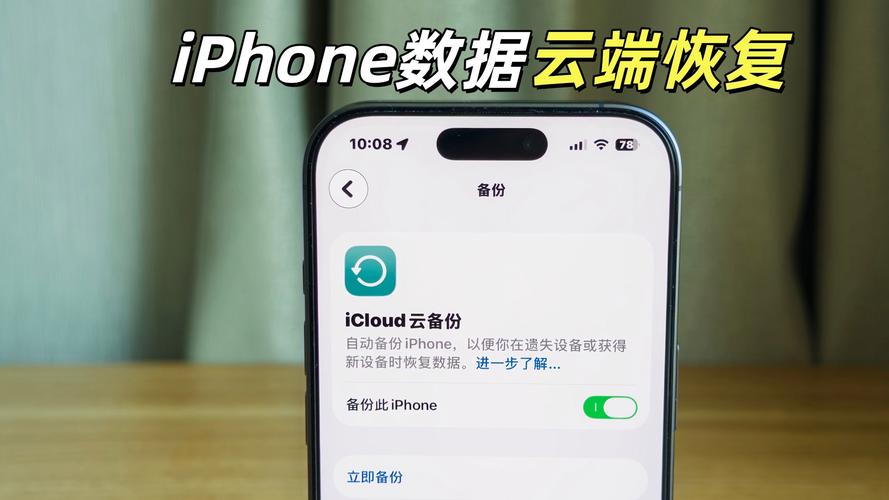
- 已开启iCloud云备份: 这是最关键的一步,如果没有开启,云端就没有你的数据备份,恢复也就无从谈起。
- 网络连接: 需要稳定的Wi-Fi环境,因为恢复过程会下载大量数据。
- 足够的存储空间: 你的iPhone需要有足够的本地空间,以及iCloud账户有足够的云端空间来容纳备份数据。
第二部分:五大常见恢复场景,一一击破
不同的需求对应不同的恢复场景,我们来逐一分析。
换新iPhone,如何无缝迁移所有数据?
这是最常见的场景,也是iCloud最强大的功能之一。
适用方法:iPhone设置中的“快速开始”(Quick Start)
这是苹果官方推荐的、最简单高效的方法。
- 开机与靠近: 打开你的新iPhone,它会自动检测到你附近的一部旧iPhone,将两台手机靠近,并按照屏幕上的提示操作。
- 确认设置: 在旧iPhone上,确认你希望将新iPhone设置为“新设备”。
- 启用iCloud云备份: 在新iPhone上,系统会提示你是否从iCloud云备份设置。请务必选择“是”。
- 登录并选择备份: 登录你的Apple ID,然后从列表中选择一个最新的、完整的iCloud备份,注意查看备份的日期和大小,确保是你要的那个。
- 等待恢复: 点击“恢复”后,新iPhone将自动从iCloud下载所有数据,这个过程可能需要一些时间,具体取决于你的备份数据大小和网络速度,期间请保持连接和电量充足。
专家提示: 如果你的旧iPhone已经无法使用(如屏幕碎裂、无法开机),你可以在新iPhone激活时,手动选择“从iCloud云备份恢复”。
误删照片/备忘录/通讯录,如何从云端找回?
我们都有手滑的时候,删除了不该删的东西,好消息是,只要这些数据在删除前已经同步到iCloud,并且还在iCloud的“最近30天”删除期内,就可以恢复。
适用方法:通过对应App的“最近删除”文件夹恢复
-
照片恢复:
- 打开“照片”App。
- 点击“相簿”,找到并打开“最近删除”相簿。
- 在“最近删除”中,找到你想恢复的照片或视频。
- 点击“选择”,勾选这些项目,然后点击右下角的“恢复”。
-
备忘录恢复:
- 打开“备忘录”App。
- 点击左上角的“返回”,在备忘录列表的底部找到“最近删除”文件夹。
- 在里面找到被删除的备忘录,点击打开,然后点击左下角的“恢复”。
-
通讯录/日历/提醒事项恢复: 这些数据一旦从“通讯录”或“日历”App中删除,会直接进入iCloud的“垃圾箱”,且没有独立的恢复入口,你需要执行一次完整的“iCloud云备份恢复”,但这会覆盖你手机上当前的所有数据,请谨慎操作!
专家提示: 为了防止误删,可以在“设置”-[你的姓名]-“iCloud”中,为“照片”、“通讯录”等开启“优化iPhone储存空间”选项,这会自动管理本地存储,但保证云端数据完整。
手机丢失或损坏,如何在新设备上找回数据?
这是最令人焦虑的情况,但iCloud能最大程度地减少你的损失。
适用方法:在新设备上激活时选择“从iCloud云备份恢复”
- 获取一部新iPhone或iPad: 拿到你的新设备后,开始设置流程。
- 选择“还原”: 在“App与数据”界面,选择“从iCloud云备份还原”。
- 登录并选择备份: 输入你的Apple ID和密码,然后从列表中选择你丢失设备之前的那个最新备份。
- 耐心等待: 整个过程会下载并安装你的应用、设置、照片、信息等所有数据,恢复完成后,你的新设备就会和旧设备一模一样。
专家提示: 在手机丢失前,务必确保“查找我的iPhone”功能是开启的,这不仅可以在地图上定位你的设备,还能在远程抹掉数据前,保证最后一次备份的完整性。
希望重置手机,但不想丢失任何数据。
在将手机送修、出售或给家人使用前,我们通常需要先抹掉所有数据。
适用方法:先备份,再恢复
- 创建最新备份: 连接Wi-Fi,进入“设置”-[你的姓名]-“iCloud”-“iCloud云备份”,点击“立即备份”,确保备份完成。
- 抹掉所有内容与设置: 返回“设置”-“通用”-“传输或还原iPhone”-“抹掉所有内容与设置”。
- 在新设备上恢复: 之后,你就可以按照“场景一”或“场景三”的方法,在新设备上恢复这个备份。
只想恢复部分App数据,而非全部。
这是一个比较高级的需求,iCloud云备份是“全有或全无”的,无法选择性恢复单个App的数据,但苹果提供了另一个解决方案:iCloud“同步”功能。
适用方法:为特定App开启iCloud同步
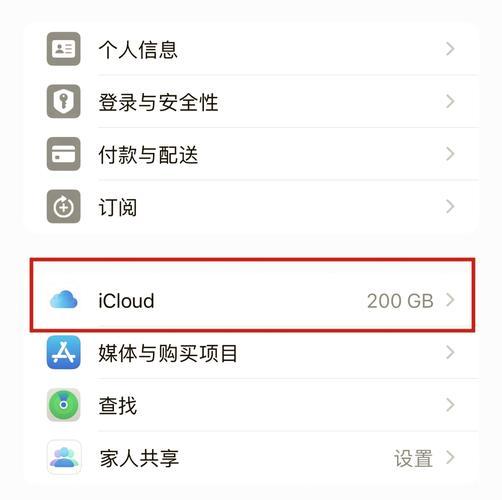
- 进入“设置”-[你的姓名]-“iCloud”。
- 向下滑动,你会看到“通讯录”、“备忘录”、“照片”、“提醒事项”等列表。
- 确保你希望数据同步的App开关是打开的。
- 这样,当你登录同一个Apple ID时,这些App的数据会自动在所有设备间同步,无需完整备份。
第三部分:官方方法汇总与最佳实践
| 恢复需求 | 推荐方法 | 操作路径 | 优点 | 注意事项 |
|---|---|---|---|---|
| 换新机/设备损坏 | iCloud云备份恢复 | 新设备设置时选择 | 数据最完整,恢复过程自动化 | 需要稳定的Wi-Fi和足够的存储空间 |
| 误删照片/备忘录 | App内“最近删除”恢复 | “照片”或“备忘录”App内 | 快速、精准,不影响其他数据 | 仅限删除后30天内(照片)或特定时间内 |
| 日常数据同步 | iCloud应用同步 | “设置”-“你的姓名”-“iCloud” | 实时、轻量,按需同步 | 需要为每个App单独设置开关 |
| 系统性重置手机 | 先备份,再恢复 | “设置”-“iCloud”-“立即备份” | 保证数据安全,操作规范 | 抹掉数据前务必确认备份完成 |
最佳实践总结:
- 养成备份习惯: 最好将iPhone连接电源和Wi-Fi时,自动进行iCloud云备份,可以在“设置”-“iCloud”-“iCloud云备份”中开启“iCloud云备份”开关。
- 定期检查备份状态: 在“设置”-“你的姓名”-“iCloud”-“iCloud云备份”页面,可以查看上次成功备份的时间和大小。
- 善用“优化储存空间”: 对于照片等大文件,开启此功能可以节省本地空间,同时保证云端副本完整。
- 重要数据多一份保障: 对于极其重要的数据(如工作文档),除了iCloud,还可以额外使用电脑硬盘、第三方网盘等进行双重备份。
让iCloud成为你的数据守护神
通过以上详细的解析,相信你已经对“苹果手机云端怎么恢复”有了全面而深入的理解,iCloud是苹果生态系统的基石,其强大的备份与恢复功能,为我们提供了坚实的数据安全保障。
技术的核心在于“用”,从今天起,请善用iCloud,定期检查,让每一次的数据恢复都变得从容不迫,你的数字生活,值得被这样温柔地守护。


