


核心思路
手机设置路由器主要有两种方式:
(图片来源网络,侵删)
- 最推荐:通过路由器厂商的官方APP设置(如华为、TP-Link、小米、水星等),这种方式最直观、最简单,有图形化引导,能自动检测网络问题。
- 传统方式:通过手机浏览器访问路由器管理页面,这种方式和电脑设置类似,但需要在手机浏览器里操作,步骤稍多。
强烈建议您优先使用APP设置!
准备工作:开始前请确认
-
硬件准备:
- 一台已能正常上网的旧路由器(或直接连接入户的光猫/网线)。
- 一台新的无线路由器。
- 一根网线(通常路由器会附带一根)。
-
手机准备:
- 确保手机连接上了旧路由器的Wi-Fi(这是关键!因为新路由器此时还没网络)。
- 确保手机开启数据流量备用(以防设置过程中Wi-Fi断开导致无法操作)。
- 如果新路由器有专属APP,请提前在应用商店(如App Store或华为应用市场)下载并安装好。
通过路由器官方APP设置(最简单)
这里以最常见的TP-Link和华为为例,其他品牌(小米、水星、腾达等)的操作逻辑基本一致。
(图片来源网络,侵删)
第一步:物理连接
这是最关键的一步,很多人会在这里出错。
- 找到主网络入口:将一根网线的一端,插入到旧路由器的任意一个LAN口(通常是1、2、3、4口,颜色多为黄色)。
- 连接新路由器:将同一根网线的另一端,插入到新路由器的WAN口(通常只有一个,颜色多为蓝色,并标有“WAN”或“Internet”字样)。
- 为新路由器通电:将新路由器的电源适配器插上,并打开电源开关,新路由器的指示灯会闪烁,正在进行初始化。
连接示意图:
旧路由器的LAN口 --- 网线 --- 新路由器的WAN口
第二步:打开APP并登录
- 打开您手机上已经安装好的路由器官方APP(TP-Link Deco、华为智慧生活、小米WiFi等)。
- 在APP首页,点击右上角的“+”号或“添加设备”按钮。
- APP会自动搜索附近的路由器,请确保新路由器已经通电并处于初始状态(指示灯闪烁)。
- 在搜索列表中,找到您的新路由器型号,并点击“开始配置”或“下一步”。
- 如果是新设备首次使用,APP可能会提示您登录或注册一个账号,按照提示操作即可。
第三步:配置网络信息
这是设置的核心,APP会引导您完成。
-
选择上网方式:
 (图片来源网络,侵删)
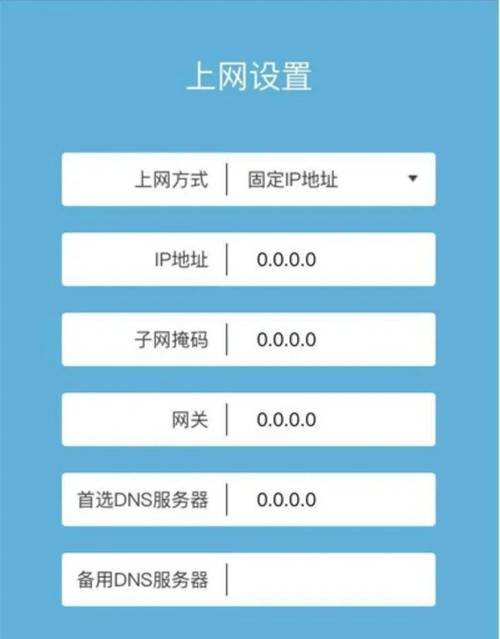
- 自动获取(DHCP):90%的情况下请选择此项! 如果您的旧路由器是正常拨号的,它会自动分配网络给新路由器。
- PPPoE拨号:只有当您的宽带账号和密码需要手动输入时才选此项(某些地区的宽带需要用户名和密码),请向您的宽带运营商确认。
- 静态IP:适用于企业或有特殊网络配置需求的用户,家庭用户基本用不到。
-
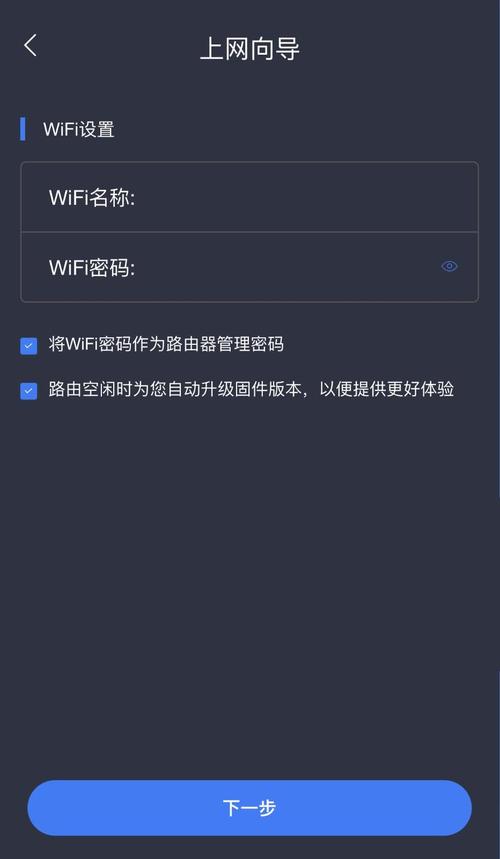
设置Wi-Fi名称和密码:
- 这是您每天都要用的,请务必设置好。
- Wi-Fi名称(SSID):建议设置成容易识别的名字,如“Home_5G”、“MyWiFi”等,可以勾选“与2.4G频段同名”,让手机自动连接信号最好的。
- Wi-Fi密码:设置一个强密码(包含大小写字母、数字、符号),长度建议在8位以上。
- 建议:勾选“开启Wi-Fi定时”或“访客网络”等高级功能,可以提升网络安全性和便利性。
第四步:保存并等待完成
- 确认所有信息无误后,点击“保存”或“完成”。
- APP会提示您“正在配置”,此时新路由器会重启,这个过程通常需要1-3分钟,请耐心等待,不要进行任何操作。
- 重启完成后,您的手机会自动断开旧Wi-Fi并连接到新Wi-Fi上,您就可以用新设置的Wi-Fi名称和密码上网了!
通过手机浏览器设置(备用方法)
如果您的路由器比较老,或者没有官方APP,可以尝试此方法。
第一步:物理连接
与APP设置的第一步完全相同! 请务必确保网线连接正确。
第二步:连接新路由器的默认Wi-Fi
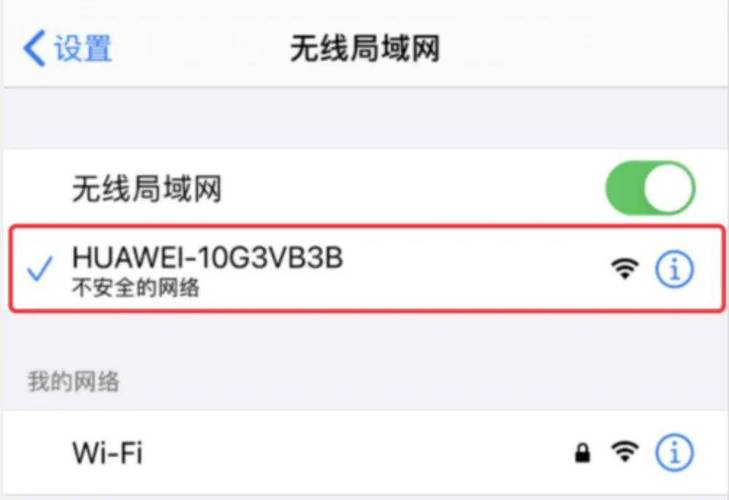
- 等待新路由器指示灯稳定后(通常是蓝色或绿色常亮),找到它的默认Wi-Fi名称和默认密码,这个信息通常印在路由器底部的标签上。
- 在手机的Wi-Fi列表中,找到这个默认Wi-Fi并连接。
第三步:登录路由器管理页面
- 打开手机上的任意浏览器(如Safari, Chrome, Edge等)。
- 在地址栏输入路由器的管理地址,这个地址同样印在路由器底部的标签上,常见的有:
168.1.1168.0.1tplogin.cn(TP-Link的新款)melogin.cn(华为的新款)
- 如果输入正确,浏览器会弹出一个登录页面,如果打不开,请检查:
- 是否已连接到新路由器的默认Wi-Fi。
- 输入的地址是否正确。
- 尝试在地址前加上
http://。
第四步:配置网络信息
- 输入管理员密码:在登录页面,输入路由器底部标签上的默认用户名和默认密码,首次登录时,系统可能会要求您修改这个密码,请设置一个安全的密码。
- 找到设置向导:登录成功后,您会进入路由器的设置界面,通常会有一个“设置向导”、“快速设置”或类似的选项,点击它。
- 选择上网方式:与方法一中的第三步相同,根据您的网络情况选择“自动获取”或“PPPoE”。
- 设置Wi-Fi:在向导中,找到“无线设置”或“Wi-Fi设置”选项,输入您想要的Wi-Fi名称和密码。
- 保存并重启:点击“保存”或“应用”按钮,路由器会自动重启,过程与方法一相同。
常见问题与解决
-
问题1:APP或浏览器都搜索不到/连接不上路由器怎么办?
- 检查物理连接:网线是否插对?旧路由器是否正常工作?新路由器是否通电?
- 恢复出厂设置:长按新路由器上的Reset(复位)按钮约10秒,直到所有指示灯闪烁一下,表示恢复成功,然后再重新开始设置。
- 距离太远:确保手机和新路由器距离不要太远,最好在1米以内。
-
问题2:设置完成后,手机能连上Wi-Fi,但上不了网怎么办?
- 检查上网方式:大概率是上网方式选错了,请重新登录管理页面,将上网方式从“PPPoE”改为“自动获取”,或反之。
- 检查WAN口连接:确认网线是否插在路由器的WAN口(蓝色口),而不是LAN口(黄色口)。
-
问题3:如何修改已设置好的Wi-Fi名称或密码?
只需再次登录路由器的管理页面(通过APP或浏览器),在“无线设置”或“Wi-Fi设置”菜单中找到相应选项即可修改。
希望这份详细的指南能帮助您顺利完成设置!祝您使用愉快!


