


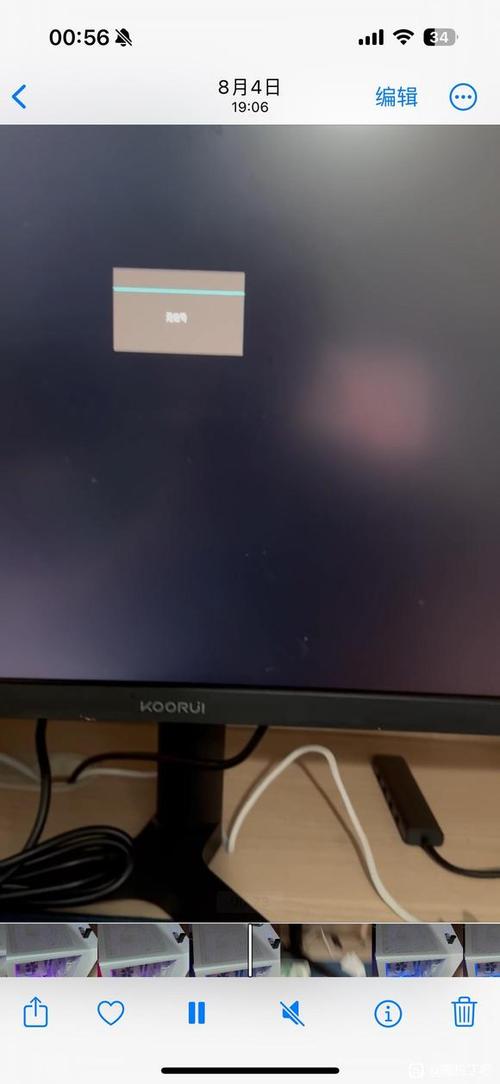
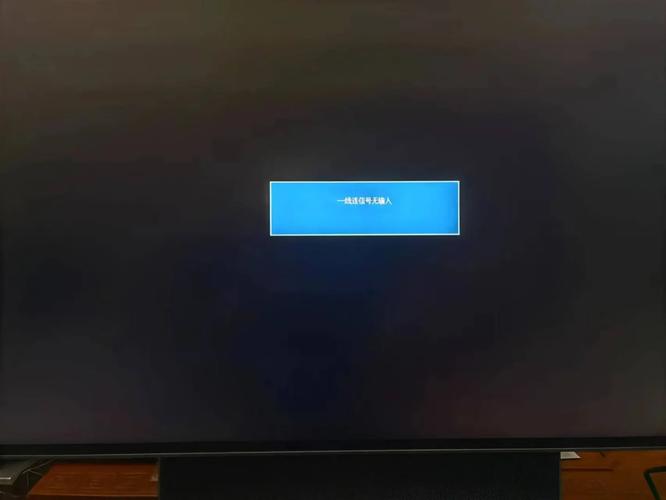
电脑突然黑屏并显示“无信号”,这是一个非常常见但又令人头疼的问题,别担心,我们可以按照从易到难的顺序,一步步来排查和解决。
(图片来源网络,侵删)
这个问题的核心在于:电脑主机在运行,但显示器没有接收到来自主机的视频信号。
第一步:最简单的检查(80%的问题出在这里)
这部分检查无需任何工具,只需要你的眼睛和手。
检查显示器本身
- 显示器电源: 确认显示器的电源指示灯是否亮着,如果没亮,请插上电源并按下电源键。
- 显示器输入源: 这是最最最常见的疏忽!你的显示器可能有多个视频输入接口(如 HDMI, DP, DVI, VGA),请检查显示器上的信号源按钮(Source/Input),确保它选择的是你连接电脑主机的那个接口,如果你的电脑用HDMI线连接,显示器就应该选择“HDMI”或“信号源1”。
- 显示器本身故障: 尝试将显示器连接到另一台正常工作的电脑上(比如笔记本电脑),或者用另一根好的视频线连接到你的电脑上,如果显示器在其他设备上也无法显示,那可能是显示器坏了。
检查视频线缆连接
- 两端都插紧: 检查视频线(HDMI/DP/VGA等)在显示器和电脑主机两端是否都插紧了,有时候松动会导致信号中断。
- 检查线缆: 仔细检查视频线是否有明显的物理损伤,比如被压扁、折断、接口处有针脚弯曲等,可以尝试换一根确认是好的视频线。
第二步:检查电脑主机内部(如果第一步无效)
如果线缆和显示器都确认没问题,那么问题很可能出在电脑主机内部。
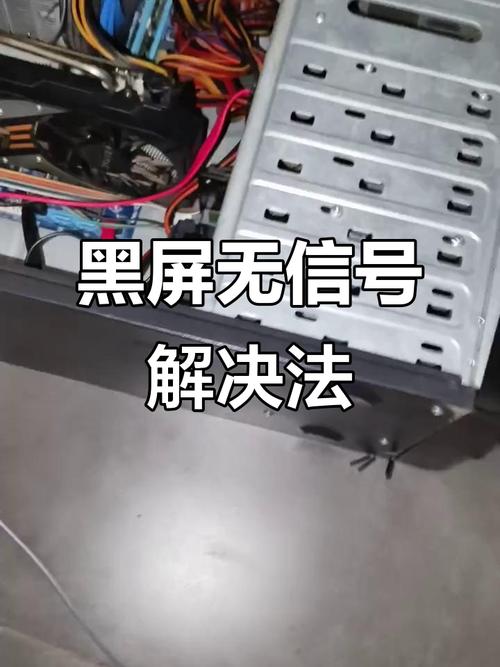
检查显卡与主板的连接
这是最常见的主机内部问题。
(图片来源网络,侵删)
- 操作步骤:
- 关机并断电: 将电脑主机的电源线拔掉。
- 打开机箱侧盖: 拧开侧面的螺丝,打开机箱。
- 找到显卡: 显卡是那个最大的、有风扇的电路板,通常在机箱下方,它通过一个很宽的插槽(PCIe插槽)连接到主板上。
- 重新插拔显卡:
- 先松开显卡挡板上固定它的螺丝。
- 按下显卡尾部的卡扣,然后轻轻向上拔出显卡。
- 等待30秒,然后对准插槽,将显卡垂直、用力均匀地插回插槽,直到听到“咔哒”一声,卡扣自动扣上。
- 重新拧上固定螺丝。
- 重新连接视频线: 确保视频线现在连接在独立显卡的视频输出接口上(而不是主板上集成的视频接口),如果你的电脑有独立显卡,就应该优先使用它。
- 合上机箱,通电开机。
检查内存条
内存条接触不良也可能导致黑屏,虽然“无信号”提示更偏向于显卡问题,但排查一下总没错。
- 操作步骤:
- 同样,关机断电。
- 找到内存条,通常在CPU旁边,有1-4根。
- 两头按下卡扣,内存条会自动弹起,然后拔出。
- 用橡皮擦或干燥的布擦拭内存条金手指(金色部分)。
- 将内存条插回,确保两端的卡扣都扣紧。
检查CPU和电源线(高级操作)
- CPU: 如果CPU没有安装好或针脚损坏,电脑根本无法启动,这个操作比较复杂,需要一定的专业知识,如果非专业人士不建议自行拆卸。
- 电源线: 检查连接主板和显卡的供电线是否都插紧了,特别是显卡需要额外的供电线,没有插好会导致显卡无法工作。
第三步:软件和系统问题排查
如果硬件连接都确认无误,问题可能出在软件层面。
听听电脑的声音
开机时,仔细听电脑主机的声音。
- “滴”的一声: 如果能听到主板喇叭发出一声短促的“滴”声(蜂鸣声),说明硬件自检(POST)大部分通过了,问题可能出在显卡驱动或系统层面。
- 连续的“滴滴”声或风扇狂转: 这是典型的硬件报警声,通常是内存或显卡未安装好,请返回第二步重新检查。
- 没有任何声音,但风扇在转: 说明主板可能已经通电,但卡在了某个环节,很可能是CPU或显卡问题。
进入安全模式或BIOS/UEFI
这是判断问题根源的关键步骤。
(图片来源网络,侵删)
-
进入BIOS/UEFI:
- 操作: 开机后,立刻、反复地按特定键(通常是
Del,F2,F10,Esc,具体看主板品牌)。 - 结果:
- 如果能成功进入BIOS/UEFI界面(有文字和鼠标的蓝色/灰色界面): 好消息! 这说明你的CPU、内存、主板和显卡的基础硬件是工作的,问题很可能出在操作系统或显卡驱动上。
- 如果无法进入BIOS,依然是黑屏无信号: 坏消息。 这说明硬件层面有严重问题,很可能是显卡、CPU、主板或电源损坏了。
- 操作: 开机后,立刻、反复地按特定键(通常是
-
如果能进入BIOS,但进不了系统:
- 这通常是驱动或系统文件损坏,可以尝试:
- 重装显卡驱动: 用另一台电脑下载对应型号的显卡驱动,制作成U盘启动盘,在系统里重装。
- 恢复系统或重装系统: 如果系统文件损坏严重,可能需要恢复或重装Windows。
- 这通常是驱动或系统文件损坏,可以尝试:
第四步:最终解决方案和寻求帮助
如果以上所有步骤都尝试过,问题依然存在,那么可能需要更专业的帮助。
最简单的测试法:最小系统法
这是维修店常用的方法,可以帮助你精确地定位故障部件。
- 操作: 只保留CPU、一根内存条、主板、电源,将显卡拔掉,把视频线插到主板的视频输出接口上(前提是你的CPU有核显),然后开机。
- 结果:
- 如果能显示画面(进入BIOS): 说明CPU、内存、主板、电源是好的。100%是独立显卡坏了。
- 如果依然是黑屏无信号: 说明问题出在CPU、主板、电源或内存上,可以尝试更换其中一根内存条再试,或者更换电源、主板进行测试。
何时寻求专业帮助?
- 你不熟悉电脑硬件,不敢自行拆机。
- 经过以上排查,特别是最小系统法测试后,仍然无法确定问题所在。
- 你已经确定是某个硬件(如显卡、主板、电源)损坏,需要更换。
排查流程图
电脑黑屏无信号
    │
    ├─── 1. 检查显示器电源和信号源?
    │      ├─ 是:继续下一步
    │      └─ 否:解决显示器问题
    │
    ├─── 2. 检查并重新插拔视频线缆?
    │      ├─ 是:继续下一步
    │      └─ 否:更换视频线
    │
    ├─── 3. 检查并重新插拔显卡和内存条?
    │      ├─ 是:开机测试
    │      └─ 否:问题可能更复杂
    │
    ├─── 4. 开机能听到正常的“滴”声吗?
    │      ├─ 是:可能是软件或驱动问题(尝试进BIOS/重装系统)
    │      └─ 否:硬件报警,检查硬件连接
    │
    └─── 5. 能否进入BIOS/UEFI界面?
          ├─ **能:** 硬件基础正常,检查驱动和系统。
          └─ **不能:** 硬件故障(CPU/主板/电源/显卡),需要专业维修或更换。
希望这个详细的指南能帮助你解决问题!从最简单的开始,一步步排除,通常都能找到症结所在。


