


第一步:基础检查(最常见的原因)
-
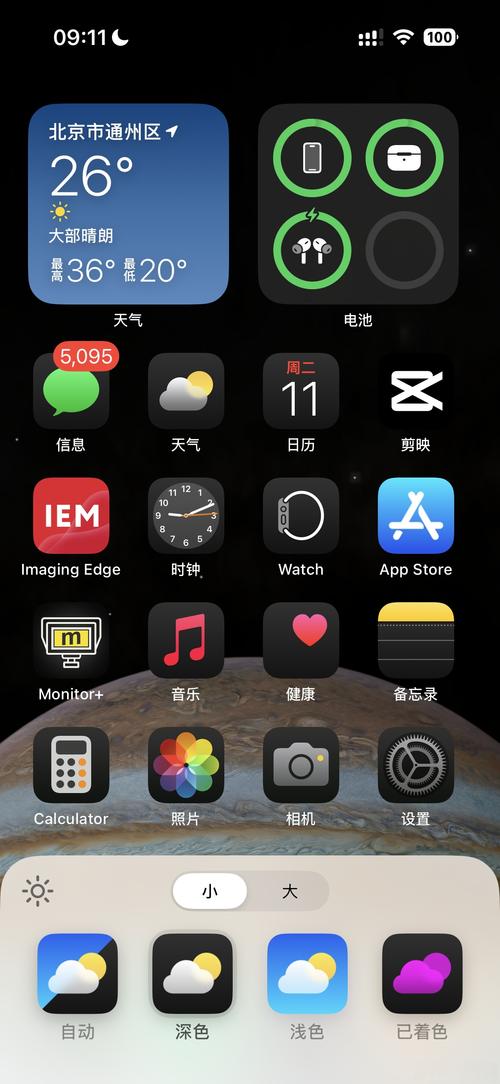
检查网络连接
 (图片来源网络,侵删)
- 确保你的手机连接了稳定的Wi-Fi或蜂窝数据网络,更新App需要稳定的网络。
- 可以尝试打开一个网页,看看是否能正常加载。
- 如果使用的是公司或学校的Wi-Fi,可能需要联系网络管理员,确认是否限制了App Store的访问。
-
检查App Store状态
- 有时候问题不在你的手机,而在苹果的服务器,你可以访问 苹果系统状态页面,查看“App Store”是否显示为“正常”,如果显示为“中断”或“维护”,那就只能等待苹果修复了。
-
检查Apple ID登录状态
- 打开“App Store”应用,点击右上角的头像。
- 确保你已经成功登录了你的Apple ID,如果未登录,请登录后重试。
第二步:刷新与重试
-
强制刷新App Store
- 打开“App Store”应用。
- 在App Store的任意页面,用力向下滑动屏幕,直到看到刷新的动画(圆圈旋转),这可以清除临时的缓存数据。
-
重启iPhone
 (图片来源网络,侵删)
- 这是最简单也最有效的“万能钥匙”之一,重启手机可以解决很多临时性的软件故障。
- iPhone X及更新机型:同时按住音量+键和音量-键,直到出现滑动关机界面,然后滑动关机,长按侧边按钮直到看到苹果标志。
- iPhone 8及更早机型:长按顶部的(或侧边的)电源按钮,直到出现滑动关机界面,然后滑动关机,长按电源按钮直到看到苹果标志。
第三步:深入设置检查
-
检查日期和时间
- 如果你的iPhone日期和时间设置不正确,可能会导致App Store验证失败。
- 前往 “设置” > “通用” > “日期与时间”。
- 确保 “自动设置” 是开启状态,这样手机会自动同步正确的网络时间。
-
检查“App Store”设置
- 前往 “设置” > “App Store”。
- 确保 “App更新” 选项下的 “App更新” 开关是开启状态,如果关闭了,将无法自动更新,但手动更新按钮应该仍然可用。
- 你也可以在这里开启“自动下载应用”,这样新安装的App也会自动更新。
-
检查存储空间
- 如果你的iPhone存储空间已满(几乎用完),就无法下载或更新任何App。
- 前往 “设置” > “通用” > “iPhone 存储空间”。
- 查看顶部的图表,确保还有足够的可用空间(至少几百MB),如果空间不足,请删除一些不用的App、照片或视频来释放空间。
第四步:网络与账户问题
-
切换网络
 (图片来源网络,侵删)
- 如果当前是Wi-Fi,尝试切换到蜂窝数据(4G/5G)网络,或者反过来。
- 如果是在某个特定Wi-Fi下不行,可以尝试忘记这个Wi-Fi网络,然后重新连接。
-
退出并重新登录Apple ID
- 前往 “设置” > “[你的姓名]”。
- 滑到最底部,点击 “退出登录”。
- 重新输入你的Apple ID和密码登录。
第五步:终极解决方案
-
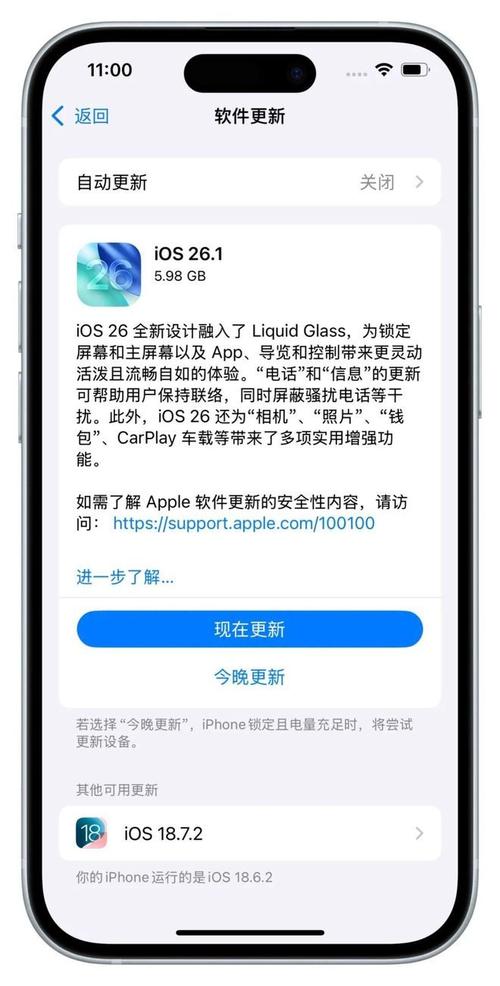
更新iOS系统
- 有时候问题出在iOS系统本身,如果你的系统不是最新版本,可能会影响App Store的正常运行。
- 前往 “设置” > “通用” > “软件更新”,检查并安装最新的iOS版本。
-
重置网络设置
- 这个操作会清除所有Wi-Fi密码、蜂窝数据设置和VPN配置,但不会删除你的个人数据。
- 前往 “设置” > “通用” > “传输或还原iPhone” > “还原” > “还原网络设置”。
- 输入锁屏密码后确认,完成后,你需要重新连接Wi-Fi。
-
卸载并重新安装App
- 这是一个非常有效的“偏方”,对于那个无法更新的特定App,可以尝试卸载它,然后重新从App Store下载安装。
- 注意:对于某些需要登录账户或存有重要数据的App(如微信、游戏等),卸载前请确保数据已备份(例如微信的聊天记录备份),对于大部分App,重新下载会恢复你之前的购买记录和应用数据。
总结一下排查顺序
建议你按照这个顺序来操作,大部分问题在前几步就能解决:
- 检查网络 -> 强制刷新App Store -> 重启手机 (解决80%的问题)
- 如果不行,检查 日期时间 和 存储空间。
- 再不行,尝试 退出/登录Apple ID 和 切换网络。
- 最后考虑 重置网络设置 或 更新iOS系统。
如果以上所有方法都尝试过后,问题依然存在,那可能是硬件故障或非常罕见的系统Bug,建议联系 Apple官方客服 或前往 Apple Store 零售店 进行进一步检测。


