


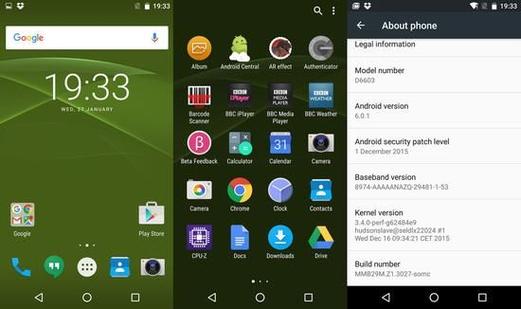
我们需要理解什么是“屏幕叠加”,在安卓6.0中,这个功能被称为“允许显示悬浮窗”(Allow displaying over other apps),是系统权限的一种,当一个应用需要在你当前正在使用的应用界面上方显示一个窗口时(微信的悬浮聊天窗口、某些游戏的辅助工具、下载管理器的悬浮窗等),就必须获取这个权限。
(图片来源网络,侵删)
如果这个权限被错误地授予了某个恶意应用,或者某个应用出了问题,它就可能在你不知情的情况下,在屏幕上显示一个无法关闭、无法点击的遮挡层,严重影响你的正常使用。
解决方法总览
解除屏幕叠加,核心就是找到那个拥有此权限的应用,并关闭它的权限,以下是几种最常用和最有效的方法,建议从方法一开始尝试。
通过应用信息设置(最常用、最推荐)
这是最标准、最直接的方法,适用于绝大多数情况。
-
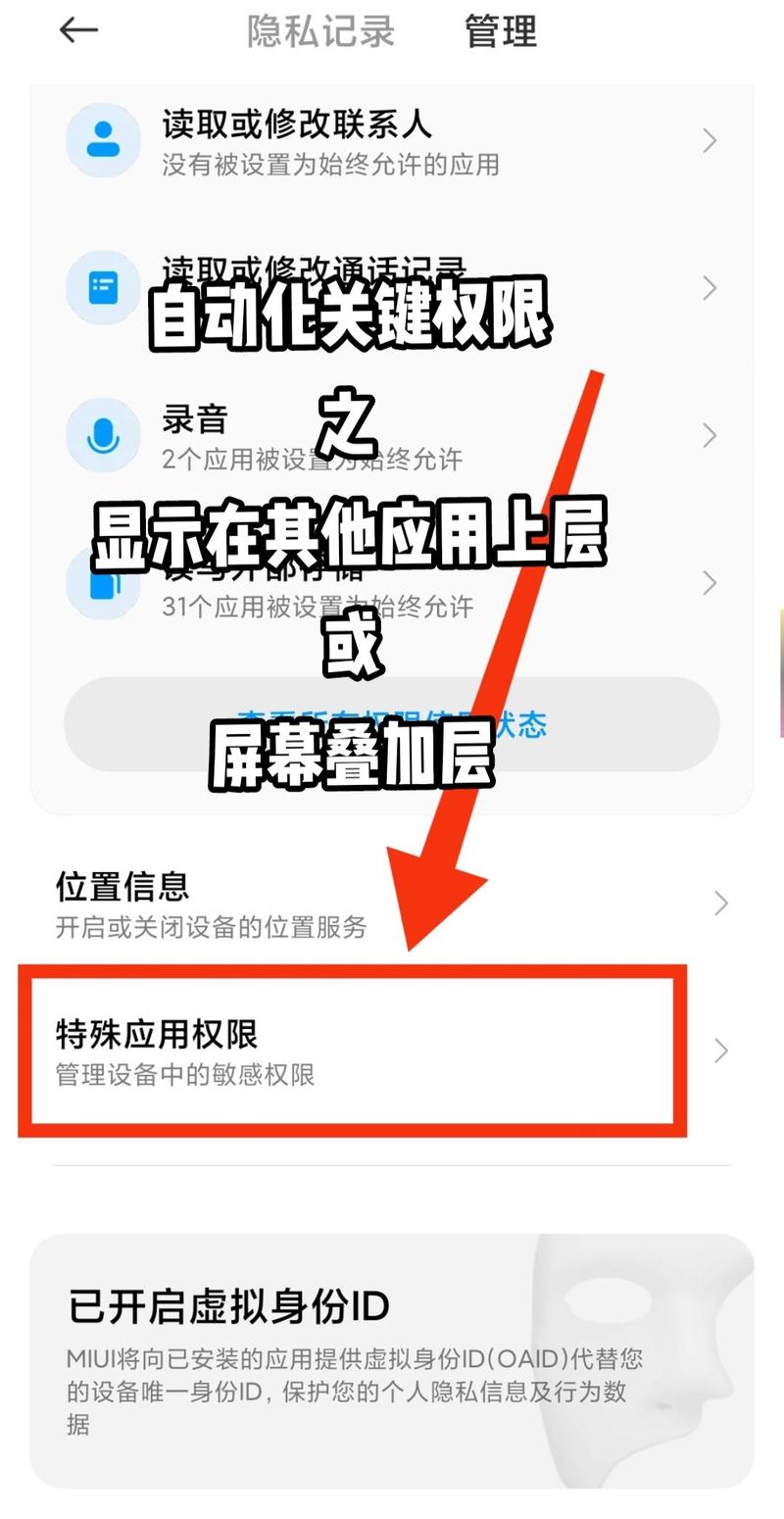
找到问题应用:
 (图片来源网络,侵删)
- 方法A:观察屏幕上那个悬浮的窗口,通常窗口的角落或边缘会显示应用名称或图标,这是最直接的线索。
- 方法B:回想一下最近安装了什么新应用,或者最近使用了哪些有悬浮窗功能的应用(如微信、QQ、下载工具、清理大师等)。
- 方法C:如果找不到,可以尝试重启手机,看看问题是否消失,如果消失,说明是某个应用在后台活动导致的,可以结合最近使用的应用来排查。
-
进入应用信息:
- 打开手机的 “设置” (Settings)。
- 向下滑动,找到并点击 “应用” (Apps) 或 “应用管理” (Application Manager)。(不同品牌手机名称可能略有差异)。
- 在应用列表中,找到并点击你怀疑的那个 问题应用。
-
关闭悬浮窗权限:
- 进入应用信息页面后,向下滑动,找到 “权限” (Permissions) 选项,点击进入。
- 在权限列表中,找到 “允许显示悬浮窗” (Allow displaying over other apps) 或类似的名称(有些手机可能叫“悬浮窗权限”、“在其他应用上层显示”等)。
- 点击该权限,将其状态从 “允许” (Allowed) 切换为 “拒绝” (Denied) 或 “仅在使用中允许” (Only while in use)。
-
验证结果:
返回桌面,重新打开之前被遮挡的应用,那个悬浮的叠加层应该已经消失了。
 (图片来源网络,侵删)
通过“特殊应用访问”设置(备用方法)
如果方法一中找不到“允许显示悬浮窗”的选项,可以尝试通过这个更高级的入口。
- 进入设置:打开手机的 “设置”。
- 找到特殊应用访问:
- 在设置菜单中,向下滑动,找到 “应用” 或 “应用管理”。
- 在应用管理页面,找到并点击 “特殊应用访问” (Special app access) 或类似的选项(如“高级”、“应用权限管理”)。
- 找到并修改权限:
- 在“特殊应用访问”列表中,找到并点击 “显示悬浮窗” (Display over other apps)。
- 这里会列出所有申请过此权限的应用,找到你的问题应用,点击它。
- 将权限开关关闭即可。
通过安全中心/管家应用(适用于华为、小米、OPPO、vivo等品牌手机)
许多国产手机厂商都有自己的安全中心或管家应用,它们会提供一个更直观的界面来管理这些高级权限。
- 打开手机管家/安全中心:在手机桌面找到这个应用(通常图标是绿色的盾牌或红色的“管”字)。
- 找到权限管理:在管家的首页或“手机安全”、“隐私保护”等栏目下,找到 “权限管理”。
- 筛选悬浮窗权限:
- 在权限管理界面,通常会有一个 “高级权限” 或 “特殊权限” 的分类。
- 点击进入,找到 “悬浮窗权限” 或 “悬浮窗管理”。
- 你可以清晰地看到所有拥有此权限的应用列表,找到你的问题应用,直接关闭它的权限开关即可。
通过最近任务/多窗口管理(紧急处理)
如果那个悬浮窗非常烦人,你可以先暂时让它“消失”,然后再去设置里关闭权限。
- 打开最近任务:从屏幕底部向上滑动并停顿,或者按一下 多任务键(通常是一个方形图标)。
- 关闭所有任务:你会看到最近打开的应用卡片,向上滑动或点击卡片上的 关闭 (Close) 按钮,将所有最近打开的应用都关闭掉。
- 检查效果:关闭所有任务后,返回桌面,这个操作会终止导致悬浮窗的应用后台进程,从而让叠加层消失,然后你再结合方法一或方法三,彻底关闭它的权限。
进入安全模式(终极排查方法)
如果你用尽了以上所有方法,还是找不到是哪个应用在作怪,可以尝试进入安全模式,在安全模式下,所有第三方应用都会被禁用,只保留系统自带的核心应用。
-
进入安全模式:
- 长按电源键,直到出现电源选项菜单。
- 长按“关机” 或 “重启” 选项,系统会弹出一个提示,询问你是否要 “重启到安全模式” (Reboot to safe mode)。
- 点击“确定”。
-
排查问题:
- 手机重启后,屏幕上通常会显示“安全模式”的水印。
- 在安全模式下,观察那个屏幕叠加层是否还存在。
- 如果叠加层消失了:100%确定是某个第三方应用的问题,请回想并卸载最近安装的几个可疑应用,或者逐个卸载你认为是嫌疑的应用,直到退出安全模式后问题解决。
- 如果叠加层依然存在:那么这很可能是系统本身的问题或系统自带应用的问题,你需要备份数据,然后考虑恢复出厂设置(注意:此操作会清除手机所有数据,请务必提前备份!)。
-
退出安全模式:
- 退出安全模式非常简单,只需重启手机一次即可。
总结与建议
| 方法 | 优点 | 缺点 | 适用场景 |
|---|---|---|---|
| 应用信息设置 | 标准方法,路径清晰,适用于所有安卓手机 | 需要先大致定位到问题应用 | 首选方法,90%的情况可以解决 |
| 特殊应用访问 | 备用方案,找不到选项时很有用 | 路径稍深,需要多点击几下 | 方法一菜单中找不到权限选项时使用 |
| 手机管家 | 品牌定制,界面直观,操作方便 | 仅限特定品牌手机 | 华为、小米、OPPO、vivo等品牌用户首选 |
| 最近任务 | 快速、直接,能暂时解决问题 | 无法根治,问题可能再次出现 | 想快速摆脱遮挡,进行下一步操作时 |
| 安全模式 | 终极排查方法,能100%定位问题 | 操作稍复杂,可能需要备份数据 | 所有方法都无效时的最后手段 |
核心思路:先通过 三、四 快速定位和解决问题,如果问题顽固,再使用 方法五 进行终极排查,希望这些方法能帮你顺利解决安卓6.0的屏幕叠加问题!


