


第一步:基础检查与重启(最简单,成功率最高)
-
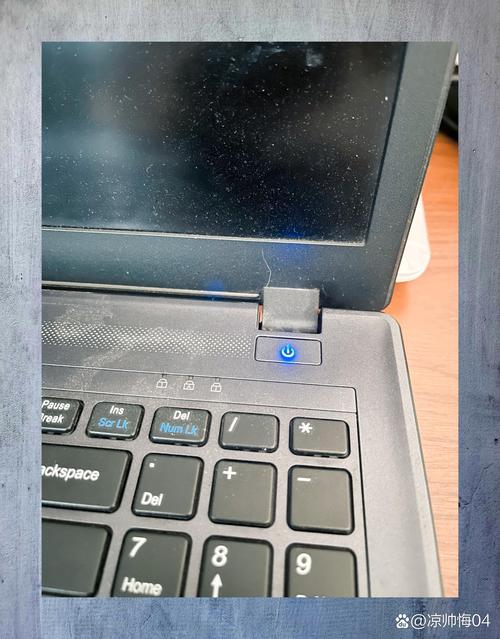
重新插拔电源适配器:
 (图片来源网络,侵删)
- 将电源适配器从笔记本和墙上插座拔下来。
- 等待大约30秒到1分钟,让笔记本内部电容完全放电。
- 重新插上电源适配器,然后开机,有时候临时的供电不稳会导致识别错误。
-
强制重启笔记本:
- 在笔记本接通电源的情况下,按住电源键强制关机(通常需要按住10-15秒,直到屏幕完全黑掉)。
- 再次按下电源键开机,这个过程可以清除临时的系统错误。
-
检查BIOS/UEFI设置:
- 重启电脑,在开机时(通常看到品牌Logo时)反复按特定键进入BIOS/UEFI设置界面(常见按键:
F2,F10,DEL,ESC,具体请看开机画面提示)。 - 在BIOS中,找到关于“电源”、“系统状态”或“ACPI”相关的选项。
- 查看是否有关于电池的识别信息,如果BIOS里都检测不到电池,那基本可以确定是硬件问题。
- 尝试加载BIOS默认设置(Load Defaults Setup),然后保存退出并重启。
- 重启电脑,在开机时(通常看到品牌Logo时)反复按特定键进入BIOS/UEFI设置界面(常见按键:
第二步:软件与系统层面排查
如果基础检查无效,问题可能出在操作系统或驱动程序上。
-
检查Windows电源管理:
 (图片来源网络,侵删)
- 方法一(推荐):
- 右键点击Windows开始菜单,选择“设备管理器”。
- 展开“电池”类别。
- 你应该能看到“Microsoft ACPI-Compliant Control Method Battery”等设备。
- 如果这里有一个向下的箭头或黄色的感叹号,说明驱动有问题。
- 右键点击该设备,选择“卸载设备”。(重要:勾选“尝试删除此设备的驱动程序软件”)
- 卸载完成后,不要重启,而是点击设备管理器上方的“操作” -> “扫描检测硬件改动”。
- 系统会自动重新安装电池驱动,然后检查问题是否解决。
- 打开“控制面板” -> “硬件和声音” -> “电源选项”。
- 在左侧菜单中,点击“更改计划设置”。
- 点击“更改高级电源设置”。
- 在弹出的窗口中,展开“电池” -> “电池电量阈值”(如果你的笔记本支持此功能),或者检查是否有其他异常设置。
- 方法一(推荐):
-
运行Windows疑难解答:
- 进入“设置” -> “更新和安全” -> “疑难解答”。
- 选择“其他疑难解答”。
- 找到并运行“硬件和设备”疑难解答程序,让它自动检测和修复问题。
-
更新或回滚芯片组驱动:
- 电池管理通常由主板上的芯片组控制,一个过时或损坏的芯片组驱动会导致电池不被识别。
- 前往你的笔记本品牌官网的“支持”或“驱动下载”页面。
- 根据你的笔记本型号,下载并安装最新的“芯片组驱动”。
- 如果最近更新过驱动后出现问题,可以尝试在“设备管理器”中回滚芯片组驱动。
第三步:硬件层面排查(需要动手能力,谨慎操作)
如果以上所有软件方法都无效,那么问题很可能出在硬件上。
-
检查电池和主板的物理连接:
 (图片来源网络,侵删)
- 警告:操作前请务必拔掉所有电源线,并取下笔记本的电池(如果可以拆卸),然后长按电源键30秒以上释放残余电量,这是为了防止触电和损坏硬件。
- 打开笔记本后盖(部分型号需要拆键盘,请查阅拆机教程)。
- 找到电池排线,检查它是否从主板上松动或脱落,重新插拔一下,确保连接牢固。
- 检查排线本身是否有明显的物理损坏(如折断、破损)。
-
使用替换法排查:
- 如果你有另一块同型号的电池: 换上另一块电池,看是否能被识别,如果能,说明是你的原电池坏了。
- 如果你有另一台同型号的笔记本: 将你的电池装到另一台电脑上,或者将另一台电脑的电池装到你的电脑上,这样可以快速判断是电池问题还是主板问题。
-
检查主板上的充电电路:
- 如果电池排线连接正常,且替换法确认电池没问题,那么很可能是笔记本主板上的充电管理电路(充电芯片、电阻、电容等)出现了故障。
- 这个问题通常需要专业的维修人员和设备来检测和修复,普通用户很难自行解决。
第四步:寻求专业帮助
如果经过以上所有步骤,问题依然存在,那么建议:
- 联系官方售后: 如果你的笔记本在保修期内,不要自行拆机,直接联系品牌官方售后进行检测和维修。
- 寻找专业维修店: 如果已过保修期,可以寻找信誉良好的电脑维修店进行检测,他们有专业的工具来判断是主板问题还是电池问题,并进行维修或更换。
总结与排查思路
| 问题现象 | 可能原因 | 解决方案 |
|---|---|---|
| 刚开机时突然检测不到了 | 临时供电不稳、系统错误 | 重新插拔电源、强制重启 |
| 设备管理器里有黄色感叹号 | 电池驱动程序损坏 | 卸载设备并扫描硬件改动 |
| BIOS里也检测不到电池 | 硬件问题(大概率) | 检查电池排线、更换电池、送修 |
| 只在Windows里检测不到 | 系统或驱动问题 | 更新驱动、运行疑难解答 |
| 最近更新驱动/系统后出现问题 | 驱动兼容性问题 | 回滚驱动、更新芯片组驱动 |
希望这份详细的指南能帮助你解决问题!


