


- iPhone/iPad: 麦克风设置主要分为系统级权限控制和硬件功能开关两部分。
- Mac: 麦克风设置分为系统级权限控制、硬件选择与调整和应用程序内设置。
iPhone 和 iPad 上的麦克风设置
在 iPhone 和 iPad 上,您无法像调整音量那样直接“调高”麦克风灵敏度,设置主要围绕两个方面:控制哪些 App 可以使用麦克风和检查硬件是否正常工作。
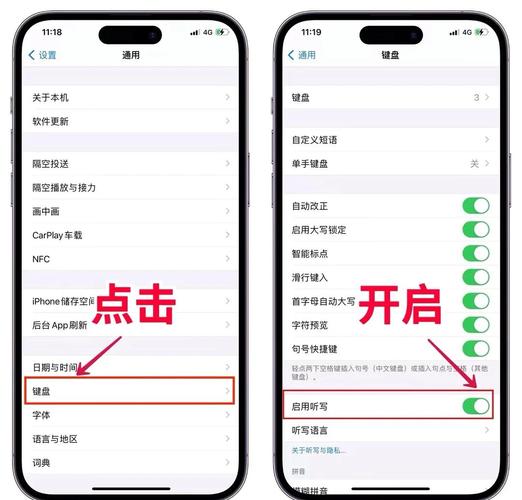
(图片来源网络,侵删)
麦克风权限设置(最重要)
这是您控制 App 使用麦克风的主要方式,如果某个 App 无法录音,首先应该检查这里。
操作路径:
- 打开 “设置” App。
- 向下滑动,找到并点击 “隐私与安全性”。
- 点击 “麦克风”。
- 您会看到所有请求过麦克风权限的 App 列表。
- 开启绿色开关:允许该 App 使用麦克风。
- 关闭灰色开关:禁止该 App 使用麦克风。
适用场景:
- 某个 App(如微信、语音备忘录)无法录音,可以检查是否误关了权限。
- 出于隐私保护,可以关闭不信任 App 的麦克风权限。
硬件功能开关
-
静音开关 (Side Switch):
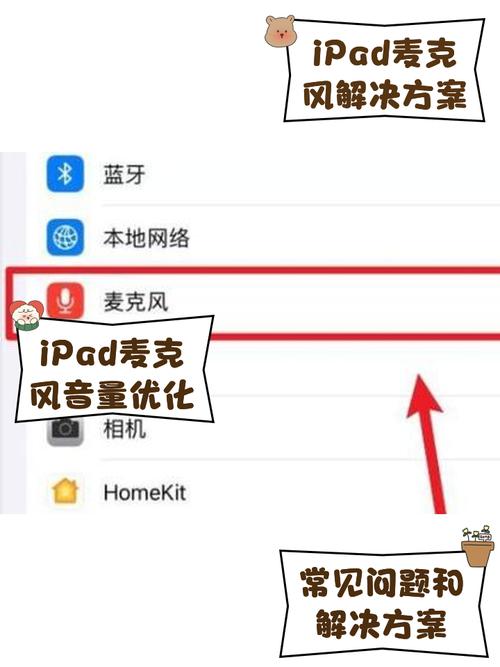 (图片来源网络,侵删)
- 在 iPhone 和 iPad 的侧面,有一个小小的物理开关。
- 当这个开关显示为红色时,它会锁定屏幕旋转(在较新的 iOS/iPadOS 上)。
- 当这个开关向上,且没有显示红色时,它才是“静音模式”,会静音来电提示音和通知声音。这个开关不会静音麦克风! 这是一个常见的误解,麦克风始终处于工作状态(只要 App 有权限)。
-
“实时收听”功能 (Live Listen):
- 这是一个辅助功能,可以将您的 iPhone/iPad 变成一个远程麦克风,声音会通过 AirPods 或其他兼容的蓝牙耳机播放出来。
- 开启路径:
设置>控制中心> 向下滑动找到“听觉”(或“实时收听”),点击它左边的 号将其添加到控制中心,之后从屏幕右上角下滑打开控制中心,就能找到并开启它。
如何测试麦克风是否正常?
- 使用自带的 App:
- 打开 “语音备忘录” App,点击红色录音按钮,对着麦克风说话几秒钟,然后停止播放录音,如果可以播放出您的声音,说明麦克风硬件工作正常。
- 打开 “相机” App,切换到 “视频” 模式,对着麦克风说话,然后用手指在屏幕上向左滑动,找到麦克风图标(通常是一个小圆圈或音波图标),点击它,可以在录制视频时实时听到麦克风收到的声音。
Mac 上的麦克风设置
Mac 上的麦克风设置更丰富,不仅包括权限控制,还包括硬件选择、输入音量调整和降噪功能。
系统级麦克风设置与权限
这是 Mac 上最核心的麦克风设置区域。
操作路径:
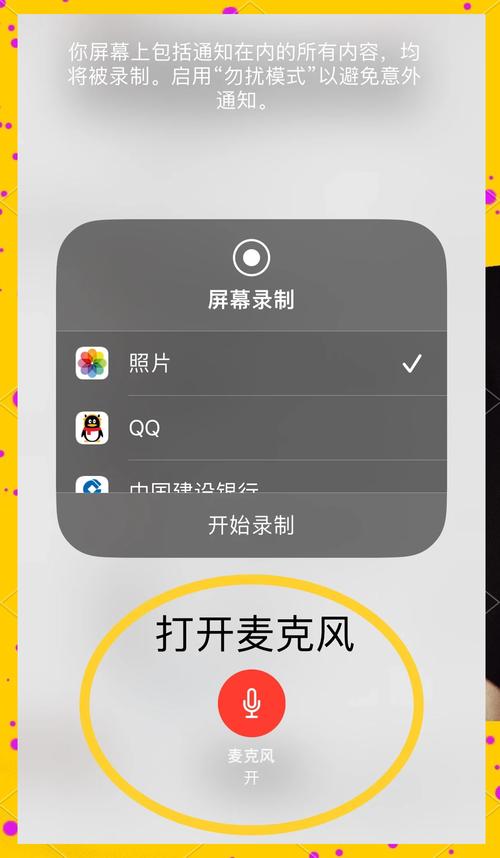
(图片来源网络,侵删)
- 点击屏幕左上角的 苹果菜单 。
- 选择 “系统设置” (System Settings)。
- 在侧边栏中找到并点击 “声音”。
- 您会看到几个选项卡,主要关注 “输入” 选项卡。
“输入”选项卡里的设置包括:
-
选择麦克风:
如果您连接了多个麦克风设备(如外接 USB 麦克风、AirPods 等),可以在顶部的下拉菜单中选择您想使用的设备。
-
输入音量:
拖动滑块可以调整麦克风的拾音灵敏度,如果您的声音录得太小,就调高一些;如果录制的声音有爆音(失真),就调低一些。
-
降噪:
- 开/关: 可以开启或关闭系统级的降噪功能,能有效减少背景中的持续噪音(如风扇声、空调声)。
- 自动麦克风选择: 如果您连接了多个麦克风(MacBook 的内置麦克风和您的外接 USB 麦克风),开启此功能后,系统会自动选择信号最强的那个麦克风。
-
使用 ambient 噪声降低:
这是一个更高级的降噪功能,旨在更自然地降低环境噪音,同时保留人声,它比“降噪”更智能,但可能会轻微影响音质。
应用程序内的麦克风设置
很多应用程序(如 Zoom, Discord, 快捷指令)都有自己的麦克风设置,这些设置会覆盖或补充系统设置。
操作路径: 通常在 App 的偏好设置中。
- 打开您想设置麦克风的应用程序(Zoom)。
- 进入 “设置” 或 “偏好设置”。
- 找到 “音频” 或 “声音” 相关的选项。
- 您可以选择输入设备(麦克风)和调整输入音量。
适用场景:
- 在 Zoom 会议中,您想使用外接麦克风,但系统默认是内置的,就可以在 Zoom 的设置里手动切换。
- 在玩游戏时,想单独调整 Discord 的麦克风音量。
故障排查指南
如果麦克风不工作,请按以下步骤检查:
- 检查权限: 确保在 iPhone/iPad 的
设置 > 隐私与安全性 > 麦克风或 Mac 的系统设置 > 隐私与安全性 > 麦克风中,您正在使用的 App 已经被授权。 - 检查物理静音键: 确认 iPhone/iPad 侧面的静音开关没有处于“静音模式”(即没有显示红色)。
- 检查连接: 如果是外接麦克风,请确保它已正确连接(USB、Lightning 或蓝牙已配对)。
- 重启设备: 最简单也最有效的解决方法之一。
- 测试硬件: 使用设备自带的“语音备忘录”或“相机”App 测试麦克风,以判断是硬件问题还是软件/设置问题。
- 检查堵塞: 检查 iPhone/iPad 的麦克风小孔(通常在底部或背面)是否被灰尘、污垢或保护壳堵住,可以用干燥的软毛刷轻轻清理。
- 更新系统: 确保您的 iOS/iPadOS 或 macOS 是最新版本,因为更新可能包含修复麦克风问题的补丁。
希望这份详细的指南能帮助您找到并正确设置苹果设备上的麦克风!


