


电脑键盘打不出字是一个很常见但又让人头疼的问题,别担心,我们可以按照从易到难的顺序,一步步来排查和解决。
(图片来源网络,侵删)
第一步:检查最简单、最常见的原因
这些原因占了所有键盘问题的80%以上,请先从这里开始检查。
检查物理连接和电源
- 无线键盘:
- 电池:电池没电了是最常见的原因,尝试更换新电池。
- 接收器:确保USB接收器已正确插入电脑的USB端口,可以尝试拔下来,换个USB口再插上。
- 蓝牙连接:如果是蓝牙键盘,请检查是否已成功配对并连接,在电脑的蓝牙设置中查看设备状态,尝试“移除设备”后重新配对。
- 有线键盘:
- 接口松动:检查键盘的USB线是否松动或从电脑接口上脱落了,可以拔下来,重新插紧。
- USB接口问题:尝试将键盘换一个USB口,最好是机箱后面的USB口,供电更稳定。
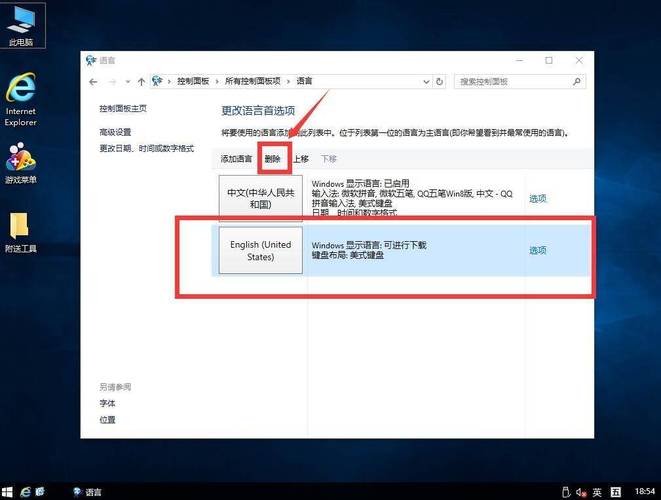
检查键盘输入法
- 输入法被切换:不小心按到了
Shift+Alt或Win+空格等快捷键,可能会切换到其他语言(如英语、日语)或输入法。- 解决方法:连续按几次
Shift+Alt,看看是否能切回你熟悉的中文输入法。 - 检查任务栏:看看任务栏右下角的语言栏是否显示为中文(如“中”或“CH”),如果不是,点击它切换回来。
- 解决方法:连续按几次
- 输入法被关闭:某些软件(如游戏、编程IDE)可能会禁用或切换到英文输入模式。
检查是否按住了功能键
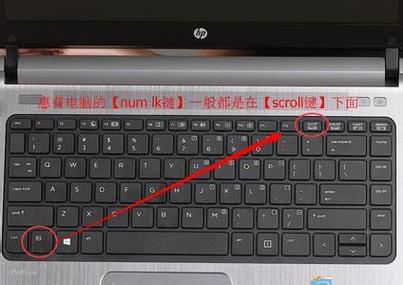
- Num Lock (数字锁定键):如果你的键盘小键盘区域(键盘右侧)的数字键打不出字,而是变成了数字,很可能是
Num Lock键被关闭了,按一下Num Lock键(通常键盘上会有一个指示灯亮起)。 - Fn + F Lock (或类似功能键):一些品牌的键盘(如戴尔、惠普)有“F Lock”键,它会改变顶部F1-F12键的功能,有时会影响输入,尝试按一下
Fn+F Lock。 - Scroll Lock (滚动锁定键):这个键在现代应用中很少使用,但某些情况下(如Excel)可能会影响方向键的功能,虽然不影响打字,但可以尝试按一下
Scroll Lock键取消它。
第二步:检查软件和系统设置
如果第一步检查后问题依旧,那么可能是软件或系统层面的问题。
检查特定软件问题
- 只在某个软件里打不出字:比如只有Word里不行,但记事本可以。
- 软件冲突:该软件可能与其他程序或输入法有冲突,尝试重启电脑。
- 软件设置:检查软件的设置,看是否有禁用键盘输入的选项。
检查系统服务
- 触摸板/屏幕虚拟键盘:如果你在使用笔记本电脑,并且外接键盘没反应,可以试试用触摸板或屏幕自带的虚拟键盘输入,如果虚拟键盘能用,说明是物理键盘驱动或硬件问题。
- 筛选键:这是一个为有特殊需求的用户设置的功能,它会忽略短暂或重复的按键,如果意外开启,会导致按键没反应。
- 开启方法:
Win+I-> “轻松使用” -> “键盘” -> 关闭“使用筛选键”。
- 开启方法:
检查驱动程序
- 驱动问题:键盘驱动程序损坏或丢失也会导致键盘失灵。
- 解决方法:
- 在Windows搜索栏输入“设备管理器”并打开。
- 展开“键盘”选项。
- 右键点击你的键盘设备,选择“卸载设备”。
- 重启电脑,Windows会自动重新安装键盘驱动。
- 解决方法:
第三步:进行硬件和深度排查
如果以上方法都无效,那么很可能是硬件问题。
测试键盘在其他设备上
- 交叉测试:将你的键盘连接到另一台电脑(或手机/平板,如果是支持连接的键盘)上。
- 如果在新设备上能用:说明问题出在你原来的电脑上,可能是系统设置、驱动或主板接口有问题。
- 如果在新设备上也不能用:那几乎可以肯定是键盘硬件本身坏了。
尝试进入安全模式
- 排除软件干扰:安全模式下只会加载最基本的系统服务,可以判断是否是某些后台软件或病毒导致的键盘失灵。
- 进入方法:在Windows登录界面长按电源键,选择“重启”,然后按住
Shift键不放,直到看到“选择一个选项”界面,依次选择“疑难解答” -> “高级选项” -> “启动设置” -> “重启”,重启后按F4进入安全模式。 - 在安全模式下尝试打字,如果可以,说明是某个第三方软件的问题,你需要回忆最近安装了什么软件并尝试卸载。
- 进入方法:在Windows登录界面长按电源键,选择“重启”,然后按住
检查物理损坏
- 进水或受潮:键盘是否曾接触过液体?即使干了,内部电路也可能已经损坏。
- 严重磕碰:是否有摔落或重压的历史?
- 按键卡住:仔细观察键盘,看是否有某个按键被异物卡住,导致整个键盘无响应,可以倒置键盘轻轻拍打。
总结与快速自查清单
遇到键盘打不出字,不要慌,按这个清单快速过一遍:

(图片来源网络,侵删)
- 【最简单】 换电池/插紧USB线,换个USB口。
- 【最常见】 检查输入法语言是否被切换(按
Shift+Alt)。 - 【小键盘】 按一下
Num Lock键。 - 【重启大法】 重启电脑,解决90%的临时性软件故障。
- 【交叉测试】 把键盘插到别的电脑上试试,判断是键盘坏还是电脑问题。
- 【最后手段】 检查设备管理器里的键盘驱动,或考虑更换新键盘。
如果所有方法都试过了,问题依然存在,特别是当键盘在其他设备上也无法使用时,那么很可能是键盘的内部电路或芯片损坏了,最直接的解决方案就是更换一把新键盘。
(图片来源网络,侵删)


