


第一步:检查基础设置(最常见的原因)
这部分主要检查手机和电脑的“可见性”和基本连接设置。
(图片来源网络,侵删)
在苹果手机上:
-
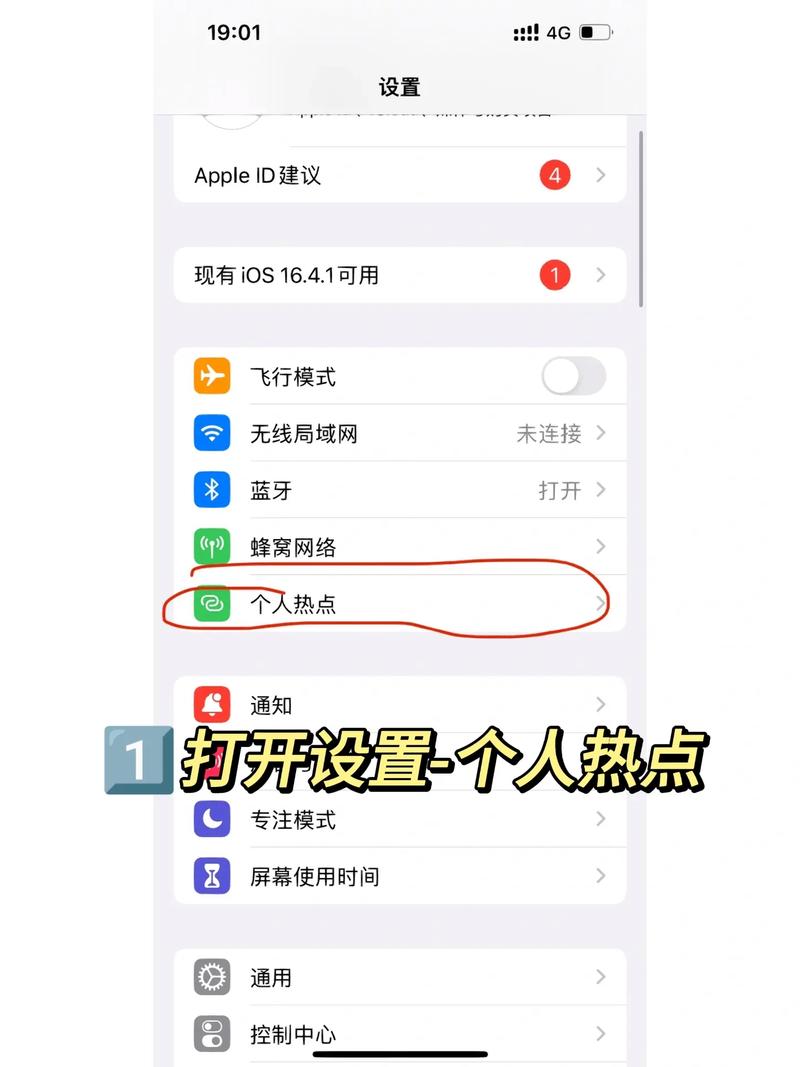
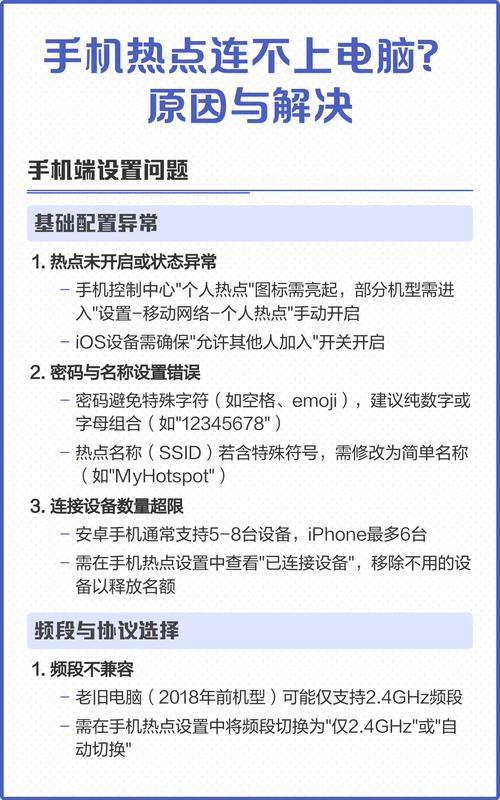
确保开启了个人热点
- 打开 “设置” > “个人热点”。
- 确保 “个人热点” 的开关是 打开 状态。
- 检查下方显示的 Wi-Fi密码 是否正确,如果不确定,可以点击 “Wi-Fi密码” 旁边的 (i) 图标,然后点击 “更改密码” 设置一个简单易记的密码(
12345678),方便测试。
-
确保热点名称可见
- 在“个人热点”页面,点击热点名称右侧的 (i) 图标。
- 确保 “名称” 是一个你认识的、没有特殊字符的名称(
iPhone Hotspot)。 - 确保 “广播” 选项是 打开 状态。这是最关键的一步! 如果关闭,你的手机热点将不会被任何设备搜索到。
在电脑上:
-
确保Wi-Fi已开启
- Windows: 检查任务栏右下角的网络图标,确保Wi-Fi是开启状态。
- macOS: 点击屏幕右上角的Wi-Fi图标,确保Wi-Fi是开启状态。
-
确保在正确的网络列表中
 (图片来源网络,侵删)
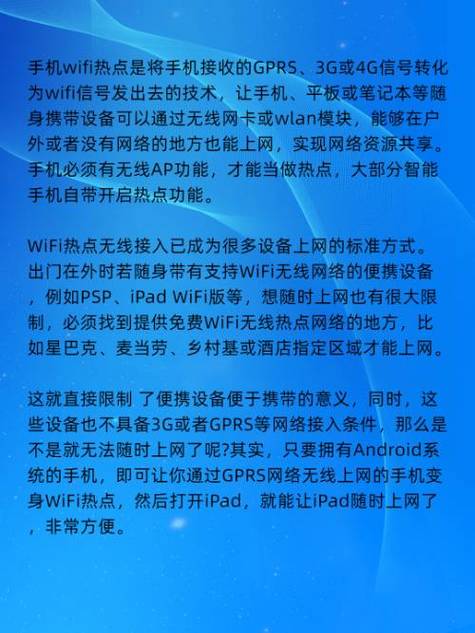
- 在电脑的Wi-Fi列表中,找到你手机热点的名称。
- 确保你点击的是你手机的Wi-Fi,而不是其他同名的公共Wi-Fi。
第二步:检查连接细节和常见错误
如果基础设置没问题,我们来检查连接过程中的具体问题。
在电脑上连接时:
-
输入正确的密码
- 连接时,确保输入的密码与你手机上设置的 Wi-Fi密码 完全一致,区分大小写。
-
解决IP地址冲突
- 这是一个非常常见的原因,当你的电脑和路由器(或其他设备)在尝试分配同一个IP地址时就会发生冲突。
- 解决方法:
- Windows: 断开手机热点连接,然后右键点击Wi-Fi图标,选择“疑难解答”,让系统自动修复网络问题。
- macOS: 断开连接,然后按住
Option (Alt)键,同时点击屏幕右上角的Wi-Fi图标,选择“打开网络诊断...”。
-
忘记网络后重新连接
 (图片来源网络,侵删)
- 有时电脑会缓存错误的网络配置。
- Windows:
- 进入 “设置” > “网络和 Internet” > “WLAN”。
- 点击 “管理已知网络”。
- 找到你的手机热点名称,点击它,然后选择 “忘记”。
- 重新打开手机热点,在电脑上搜索并重新输入密码连接。
- macOS:
- 打开 “系统偏好设置” > “网络” > “Wi-Fi”。
- 点击 “高级...” 按钮。
- 在 “首选网络” 列表中,找到你的手机热点名称,点击下方的 “-” 号将其删除。
- 点击 “好”,然后关闭窗口,重新搜索并连接。
第三步:重启和重置(解决软件层面的“玄学”问题)
如果以上方法都无效,重启设备可以解决大部分临时性的软件故障。
-
重启手机和电脑
这是最简单也最有效的“万能钥匙”,将iPhone和你的电脑都完全关机,等待30秒后再重新开机,然后再次尝试连接。
-
重置网络设置(谨慎操作)
- 如果重启无效,可以考虑重置网络设置。注意:这会清除所有Wi-Fi密码、蓝牙配对记录等网络相关设置,需要重新连接。
- 在iPhone上:
- 打开 “设置” > “通用” > “传输或还原iPhone”。
- 点击 “还原” > “还原网络设置”。
- 输入锁屏密码以确认。
- 重置后,重新设置手机热点,然后在电脑上搜索连接。
第四步:检查系统版本和驱动问题
如果问题依旧存在,可能和系统或驱动有关。
在电脑上:
-
更新系统
- Windows: 进入 “设置” > “更新和安全” > “Windows更新”,检查并安装所有可用更新。
- macOS: 点击左上角的苹果菜单 > “系统偏好设置” > “软件更新”,检查并安装更新。
-
更新/重置网络适配器驱动(主要针对Windows)
- 右键点击 “开始” 按钮,选择 “设备管理器”。
- 展开 “网络适配器”。
- 找到你的无线网卡(通常包含
Wireless,Wi-Fi,Intel,Realtek等关键词)。 - 右键点击它,选择 “更新驱动程序”。
- 如果更新无效,可以尝试 “卸载设备”,在弹出的窗口中,务必勾选 “删除此设备的驱动程序软件”,然后点击“卸载”,卸载后重启电脑,Windows会自动重新安装驱动。
在iPhone上:
- 更新iOS系统
进入 “设置” > “通用” > “软件更新”,确保你的iOS系统是最新版本。
第五步:排查硬件和信号问题
如果所有软件方法都试过了,最后考虑硬件和信号问题。
-
距离和障碍物
确保手机和电脑的距离不要太远,中间没有厚墙、金属物体等强信号干扰源。
-
检查手机SIM卡流量
有时是因为手机没有可用的移动数据流量,导致热点功能受限,可以在手机上打开“设置” > “蜂窝网络”或“移动数据”,查看是否已开启数据流量,并检查流量是否用尽。
-
尝试不同设备连接
- 用另一台手机或电脑尝试连接你的iPhone热点。
- 如果能连上: 说明问题出在你的第一台电脑上,可能是其无线网卡或系统有严重问题。
- 如果其他设备也连不上: 说明问题很可能出在你的iPhone上,可以尝试“还原网络设置”或联系Apple支持。
总结与快速排查清单
如果不想看长篇大论,可以按这个顺序快速试一遍:
- 手机上: 打开热点,检查“广播”是否开启。
- 手机上: 修改一个简单的Wi-Fi密码(如
12345678)。 - 电脑上: 断开连接,“忘记” 这个网络,然后重新搜索输入密码连接。
- 重启: 重启你的手机和电脑。
- 重置: 在iPhone上“还原网络设置”,然后重新设置并连接。
按照这个流程,90%以上的问题都能得到解决,如果问题依旧,那很可能是某个设备硬件故障,建议联系对应设备的官方技术支持。


