


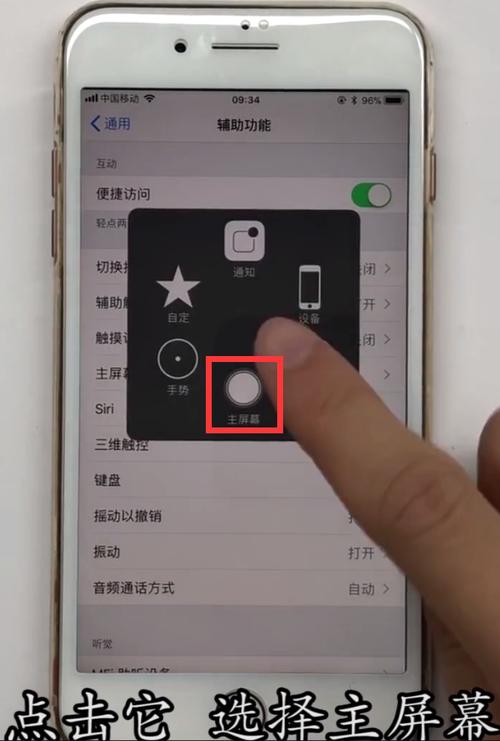
它的返回功能主要通过以下几种方式实现,您可以根据不同的场景来使用:
(图片来源网络,侵删)
手势操作 (现代iPhone的主要方式,适用于iPhone X及之后所有机型)
这是目前最主流、最推荐的方式,通过在屏幕边缘滑动来完成返回操作。
-
从屏幕左侧或右侧边缘向内滑动:
- 场景: 在单个App内,从上一个页面返回到当前页面。
- 操作: 将手指放在屏幕最左侧或最右侧的边缘(黑边区域),然后向屏幕中间快速滑动一下。
- 小提示: 如果您从左侧边缘向内滑动,它会返回到您上一个打开的App(类似安卓的“多任务切换”),如果您想返回当前App的上一个页面,通常是从右侧边缘向内滑动更符合直觉,多练习几次就会习惯。
-
从屏幕底部向上轻扫并稍作停顿:
- 场景: 调出多任务界面,查看所有打开的App窗口。
- 操作: 将手指放在屏幕最底部边缘,向上轻扫,并在看到中间的预览窗口时稍作停顿,然后松开手指。
- 您也可以通过左右滑动来切换App,或者向上滑动关闭某个App。
屏幕上的“返回”按钮 (部分App内)
- 场景: 在一些App内部,特别是浏览器、设置、文件管理等系统自带或第三方App中。
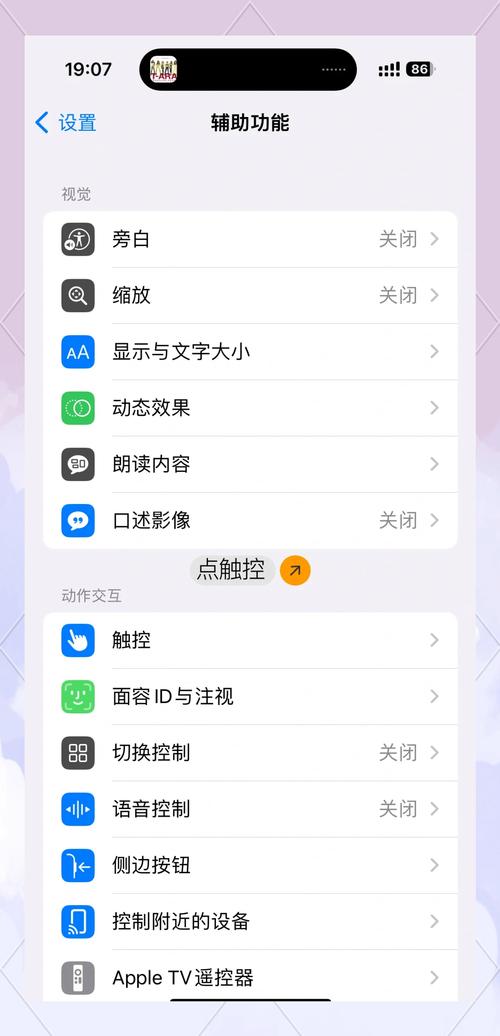
- 操作: 当您进入一个二级或三级页面时,屏幕左上角会出现一个向左的箭头图标
<,通常文字是“返回”或“Back”。 - 操作: 点击这个箭头图标,就可以返回到上一个页面。
顶部状态栏的“返回”按钮 (部分系统界面)
- 场景: 在一些系统设置界面或全屏模式下(如看视频时)。
- 操作: 屏幕最顶部状态栏的左侧,有时也会出现一个向左的箭头图标
<。 - 操作: 点击这个箭头图标,可以退出当前的全屏模式或返回上一个设置页面。
总结与对比
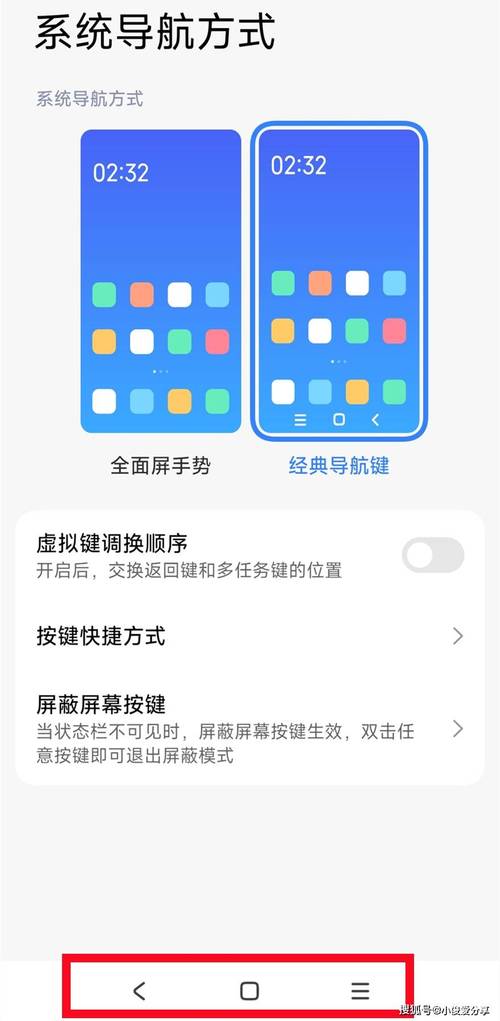
为了方便您理解,这里有一个简单的对比表格:
(图片来源网络,侵删)
| 操作方式 | 适用场景 | 如何操作 |
|---|---|---|
| 手势滑动 | App内页面返回、切换App | 从屏幕右侧边缘向内滑动返回上一页;从左侧边缘向内滑动切换到上一个App。 |
| 屏幕左上角箭头 | App内部、浏览器、设置等 | 点击屏幕左上角的 < 图标。 |
| 顶部状态栏箭头 | 全屏模式、部分系统界面 | 点击屏幕最顶部左侧的 < 图标。 |
核心要点: 苹果的设计理念是“去实体化”和“基于上下文”,返回”功能不是一个固定的按钮,而是根据您当前所处的界面,通过最符合直觉的手势或界面元素来呈现的。
刚开始使用时可能会有些不习惯,但一旦熟悉了手势操作,您会发现它非常流畅和高效。
(图片来源网络,侵删)


