


下面我为您提供一份详尽、完整、分步骤的指南,涵盖了从官方下载到安装验证的全过程,并针对不同情况提供了多种解决方案。
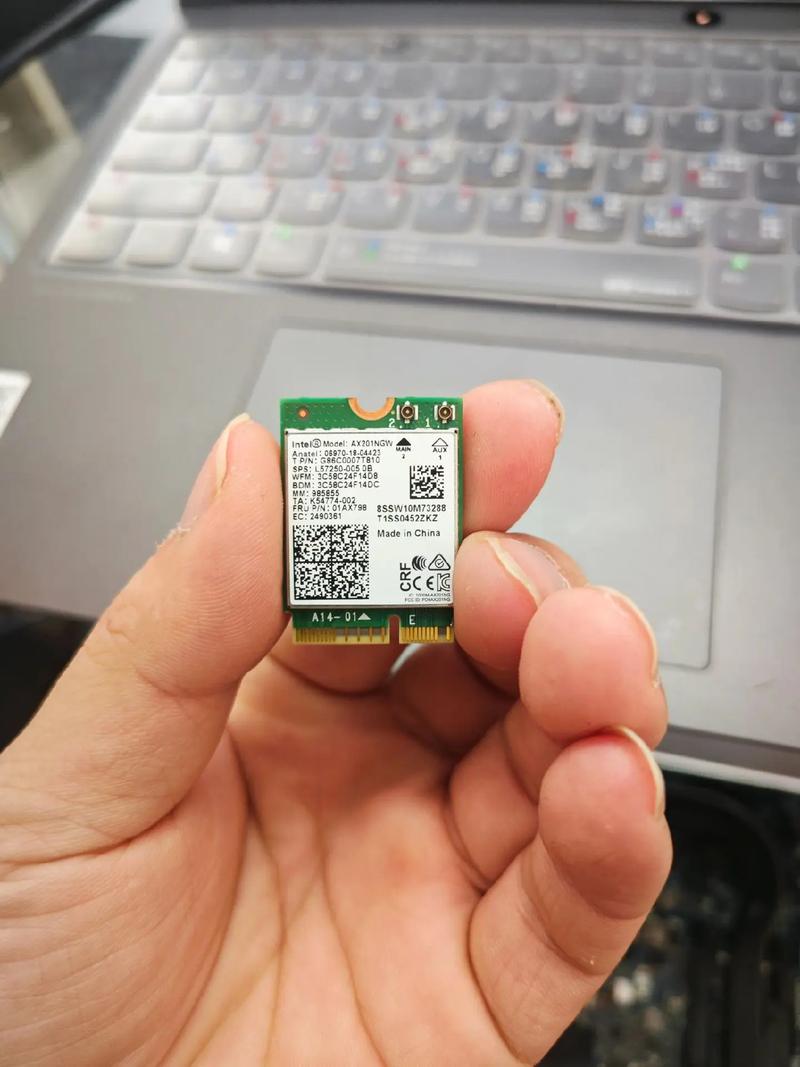
(图片来源网络,侵删)
核心原则:首选联想官方驱动
联想官方渠道提供的驱动程序是最稳定、最兼容的,因为它专门为您的笔记本型号进行了测试和优化,强烈建议优先使用官方方法。
使用联想官方软件自动下载和安装(最推荐、最简单)
这是最简单、最不容易出错的方法,尤其适合对电脑不太熟悉的用户。
步骤 1:下载并运行联想电脑管家
- 在另一台可以上网的电脑上,访问联想官方网站的驱动下载页面:
- 在页面顶部,点击“驱动和软件”。
- 在“快速查找”区域,输入您笔记本的完整型号(
Lenovo Xiaoxin Pro 16 2025 IRH8或ThinkPad X1 Carbon Gen 9),您可以在笔记本底部的标签、BIOS 开机画面或系统信息中找到型号。 - 进入您的笔记本专属支持页面后,您会看到“驱动程序和软件”列表。
- 在搜索框中输入“网卡”或“Network”。
- 在搜索结果中,找到对应您操作系统(如 Windows 11 64-bit)的网卡驱动,点击“下载”。
- 或者,更简单的方法是: 在支持页面,直接点击页面上的“扫描硬件”或“检测电脑配置”按钮,它会自动识别您的电脑型号和系统,并列出所有推荐的驱动更新,包括网卡。
步骤 2:安装驱动程序
(图片来源网络,侵删)
- 下载完成后,找到下载的文件(通常是
.exe或.zip格式),双击运行它。 - 如果是
.exe文件,只需按照安装向导的提示点击“下一步”即可完成安装。 - 如果是
.zip文件,需要先解压缩,然后进入解压后的文件夹,找到安装程序(通常是setup.exe或install.exe)并运行。
手动从联想官网下载并安装
如果自动检测工具失败,或者您想精确控制驱动版本,可以手动下载。
步骤 1:确定您的笔记本型号和操作系统
- 型号: 如上所述,在笔记本底部或系统信息中查找。
- 操作系统: 确认您是 Windows 10 还是 Windows 11,以及是 32 位还是 64 位,可以在“设置” > “系统” > “中查看。
步骤 2:在官网找到正确的驱动
- 访问 联想驱动支持与下载中心。
- 输入您的笔记本型号,进入支持页面。
- 在“操作系统”下拉菜单中,选择您正在使用的系统(Windows 11 64-bit)。
- 在“类别”中,选择“网络”。
- 在列表中找到您的网卡型号(通常包含
Realtek,Intel,Qualcomm等字样),点击“下载”。
步骤 3:安装驱动
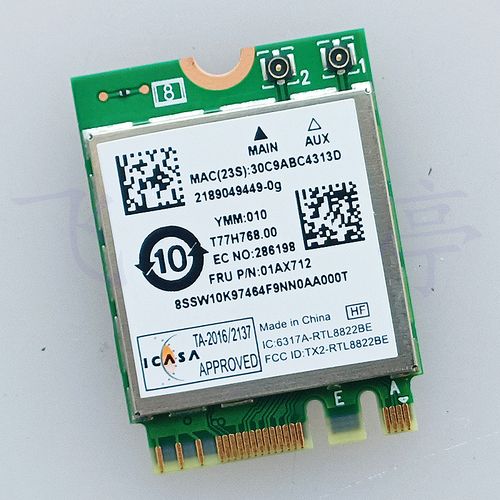
(图片来源网络,侵删)
- 下载完成后,关闭所有杀毒软件和防火墙,以防止它们误拦截安装过程。
- 如果下载的是压缩包(
.zip),请先解压。 - 进入解压后的文件夹,找到并双击运行主安装程序(如
setup.exe)。 - 按照屏幕提示完成安装,安装完成后,务必重启电脑使驱动生效。
使用设备管理器更新驱动(适用于已有驱动但需更新)
如果您的网卡驱动已安装但有问题,或者想更新到新版本,可以使用此方法。
步骤 1:打开设备管理器
- 在任务栏的搜索框中输入“设备管理器”,然后打开它。
- 或者右键点击“开始”按钮,选择“设备管理器”。
步骤 2:找到网卡设备
- 在设备管理器列表中,找到并展开“网络适配器”类别。
- 您会看到列表中包含您的网卡设备,通常名称中会包含
Realtek,Intel,Killer,Ethernet Controller或Wireless等字样。
步骤 3:更新驱动
- 右键点击您的网卡设备,选择“更新驱动程序”。
- 在弹出的窗口中,选择“自动搜索驱动程序”,Windows 会尝试从 Windows Update 和本地查找驱动。
- 如果自动搜索失败,或者您想手动指定驱动,请选择“浏览我的电脑以查找驱动程序”。
- 点击“让我从以下列表中选择的驱动程序”。
- 点击“从磁盘安装...”。
- 点击“浏览...”,然后导航到您从联想官网下载并解压好的网卡驱动文件夹中。
- 选择包含
.inf文件的文件夹(通常是Win10,Win11或x64等文件夹),然后点击“确定”。 - 在列表中选择正确的设备型号,点击“下一步”完成安装。
如果以上方法都无效,怎么办?
如果官方驱动安装后问题依旧,可以尝试以下方案:
方案 1:安装通用网卡驱动
有时,网卡芯片的厂商(如 Intel, Realtek)会提供比联想更通用的驱动,这些驱动可能包含修复了更多问题的版本。
- 确定网卡芯片型号:
- 打开“设备管理器” > “网络适配器”。
- 右键点击您的网卡,选择“属性”。
- 在“详细信息”选项卡中,将“属性”下拉菜单选择为“硬件 Id”。
- 在“值”一栏中,您会看到一串代码,
VEN_10EC&DEV_8168&...。VEN_10EC代表厂商是 Realtek,VEN_8086代表 Intel。DEV_8168代表具体的芯片型号。
- 访问芯片厂商官网下载驱动:
- Intel 官网支持: https://www.intel.com/content/www/us/en/support/products/80939/network.html
- Realtek 官网下载: https://www.realtek.com/zh-tw/downloads/downloadsView.aspx?Langid=1&PNid=13&PFid=7&Level=5&Conn=3
- 根据您找到的芯片型号,下载最新的驱动程序,然后按照方法三的步骤手动安装。
方案 2:使用第三方驱动管理工具(谨慎使用)
- 工具推荐: 驱动精灵、驱动人生等。
- 注意: 这类工具方便快捷,但有时会捆绑推荐安装其他软件,或者安装的驱动并非官方原版,可能存在稳定性问题。强烈建议仅在紧急情况下使用,并且安装后仔细检查。
总结与检查清单
完成驱动安装后,请按以下步骤检查网络是否恢复正常:
- 重启电脑:这是最重要的一步,确保新驱动完全加载。
- 检查物理连接:如果是台式机或有线网络,确保网线已牢固插入。
- 启用网络适配器:在“设备管理器” > “网络适配器”中,确保您的网卡设备没有被禁用(没有向下的箭头)。
- 运行网络疑难解答:在 Windows 设置中搜索“网络疑难解答”,让系统自动检测并修复问题。
- 测试网络:尝试访问不同网站,使用
ping命令测试网络连通性(在命令提示符中输入ping www.baidu.com)。
希望这份详细的指南能帮助您成功解决联想笔记本电脑的网卡驱动问题!


