


什么是 AirPlay?
AirPlay 是苹果公司开发的一种无线传输技术,它允许你在苹果设备(如 iPhone、iPad、Mac)之间,或者将苹果设备上的内容(视频、音乐、照片)无线传输到其他支持 AirPlay 的设备上(如 Apple TV、智能音箱、部分智能电视等)。
(图片来源网络,侵删)
你可以把它想象成苹果版的“投屏”或“无线HDMI线”,但它功能远不止于此。
AirPlay 的核心功能
AirPlay 不仅仅是“看个视频”那么简单,它主要有以下几种用途:
镜像
将你 iPhone 或 iPad 的整个屏幕内容实时投射到电视或显示器上。
- 用途:
- 演示PPT或文档。
- 玩手机游戏,获得更大的屏幕体验。
- 教学,展示手机上的App操作过程。
- 在电视上浏览网页或使用不支持 AirPlay 的App。
视频 / 音频流
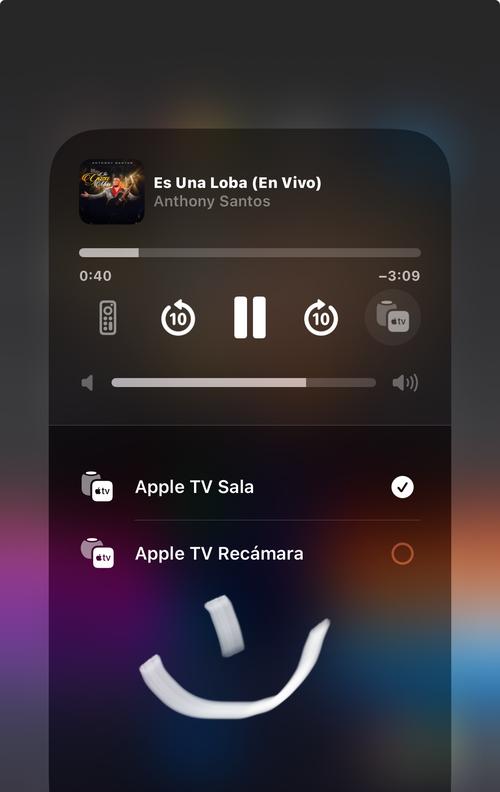
这是最常见的用法,只将特定应用中的视频或音频内容投射出去,而手机屏幕本身不受影响。
(图片来源网络,侵删)
- 用途:
- 视频:用 iPhone 的 Apple TV App、哔哩哔哩、腾讯视频、Netflix 等App观看电影、电视剧,直接投到电视上。
- 音频:用 Apple Music、QQ音乐、Spotify 等App听音乐,将声音投到支持 AirPlay 2 的智能音箱(如 HomePod、索尼、Marshall 等)或电视上,实现全屋音乐播放。
照片
将手机里的照片或视频幻灯片投射到大屏幕上与家人朋友分享。
- 用途:
- 在电视上浏览相册,回忆美好瞬间。
- 播放旅行或聚会的视频。
隔空播放
这是一个非常方便的功能,允许你将你 iPhone 上正在播放的音频,无缝切换到另一个 AirPlay 设备上。
- 场景:你正在用 iPhone 听音乐,突然想用客厅的 HomePod 继续听,只需在 iPhone 的控制中心点击音频播放条,然后选择“输出到”HomePod即可,音乐不会中断。
如何使用 AirPlay?(以 iPhone 为例)
使用 AirPlay 非常简单,主要有两种方式:
从控制中心(最常用)
- 从屏幕右上角向下滑动(带面容 ID 的机型)或 从屏幕底部向上滑动(带主屏幕按钮的机型),打开 “控制中心”。
- 长按(或用力按)右上角的 “网络连接” 图标(一个像信号塔的图标)。
- 在弹出的菜单顶部,你会看到 “屏幕镜像” 选项和 “AirPlay” 选项。
- 投屏视频/音频:点击 “AirPlay” 图标,然后选择你想要投射到的设备(Apple TV、智能电视)。
- 镜像整个屏幕:点击 “屏幕镜像”,然后选择你的设备。
- 在电视或接收设备上,有时会弹出一个确认连接的提示,点击“接受”即可。
- 停止投射:再次打开控制中心,长按网络连接图标,点击设备名称旁边的 “停止投射” 或断开 AirPlay 图标。
从特定 App 内部
很多视频和音乐 App 内部集成了 AirPlay 按钮,使用起来更直接。
- 打开一个支持 AirPlay 的 App(如 Apple TV App、音乐 App)。
- 播放你想要投射的视频或音乐。
- 在播放界面上寻找一个带有 三个向上三角形 的 AirPlay 图标。
- 点击它,然后选择你的目标设备即可。
使用 AirPlay 需要什么条件?
为了确保 AirPlay 正常工作,你需要满足以下几点:
-
设备要求:
- 发送端:iPhone、iPad 或 Mac,并且系统需要是较新的版本(通常建议更新到最新系统)。
- 接收端:必须支持 AirPlay,常见的设备包括:
- Apple TV (第二代或更新版本)
- 支持 AirPlay 2 的智能电视 (如索尼、三星、LG、TCL、海信等近年来的部分型号)
- 支持 AirPlay 2 的智能音箱 (如 HomePod, HomePod mini)
- 部分游戏主机 (如 PlayStation 5)
- 部分电脑 (如新款 Mac 也可以接收 AirPlay)
-
网络要求:
- 必须在同一个 Wi-Fi 网络下,这是 AirPlay 最基本的要求,iPhone 和 Apple TV/电视等设备必须连接到同一个路由器。
- 强烈建议使用 5GHz Wi-Fi 频段,5GHz 频段干扰少、速度快,能提供更稳定、更高清的投屏体验,尤其是在传输 4K 视频时。
常见问题与解决方法
-
为什么找不到我的 Apple TV/电视?
- 检查 Wi-Fi:确保手机和接收设备连接的是同一个 Wi-Fi 网络。
- 重启设备:尝试重启你的 iPhone 和接收设备(如拔掉 Apple TV 电源再插上)。
- 更新系统:确保 iPhone 和 Apple TV/电视的系统都已更新到最新版本。
- 检查 AirPlay 设置:在 Apple TV 的“设置”>“通用”>“AirPlay”中,确保“允许 AirPlay”已开启。
-
投屏时卡顿、声音不同步或画质差?
- 靠近路由器:离 Wi-Fi 路由器近一些,信号更强。
- 切换到 5GHz Wi-Fi:如果你的路由器支持双频,请确保设备连接到 5GHz 网络。
- 关闭其他占用带宽的应用:比如在手机上下载大文件,或在电视上同时进行其他网络活动。
- 检查原始视频质量:如果你投的视频本身就是标清画质,电视上也只能显示标清。
-
无法连接或提示密码错误?
检查接收设备(如 Apple TV)的 AirPlay 密码设置是否正确,并确保输入无误。
AirPlay 的主要竞争对手
- Google Cast (Chromecast):安卓阵营的解决方案,也被很多非安卓的电视和 App 支持,它更像一个“远程遥控器”,手机只是用来选片和播放,视频流直接从云端传输到电视,对手机性能要求较低。
- Miracast:一种基于 Wi-Fi Direct 的镜像技术,不依赖于路由器,可以实现点对点的直接连接,但生态和稳定性不如 AirPlay 和 Google Cast。
AirPlay 是苹果生态系统流畅体验的典范,如果你拥有多款苹果设备,或者购买了支持 AirPlay 的第三方设备,AirPlay 会极大地提升你的娱乐和生产力体验,它设置简单、连接稳定、功能丰富,是 iPhone 用户必备的“神技能”。


