


使用键盘快捷键 (最常用)
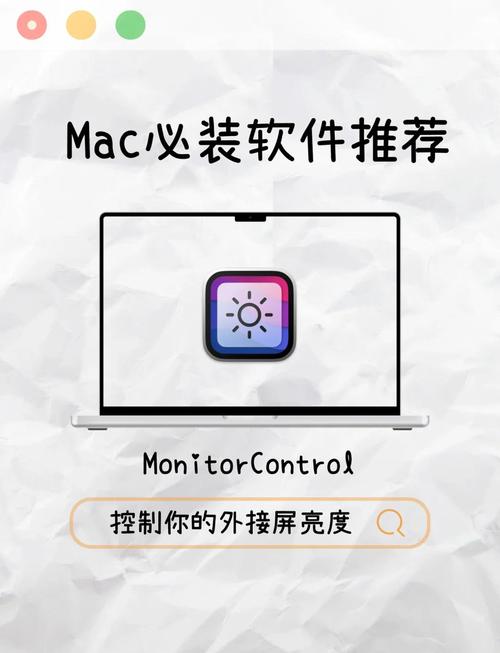
这是最快、最直接的方法,尤其适合 MacBook 笔记本电脑。
(图片来源网络,侵删)
-
调亮屏幕: 按住
F2键(通常是一个太阳图标,向上箭头)。 -
调暗屏幕: 按住
F1键(通常是一个太阳图标,向下箭头)。
注意事项:
- 功能键:如果您的 Mac 键盘顶部的
F1,F2等键需要按Fn键才能作为标准功能键使用(例如在 Windows 系统下或某些 Mac 设置中),那么您可能需要同时按Fn+F1/F2。 - Touch Bar (触控栏):如果您的 MacBook 配备了 Touch Bar,亮度调节会显示在 Touch Bar 的控制条中,您可以直接在上面拖动滑块调节。
通过“系统设置”调节
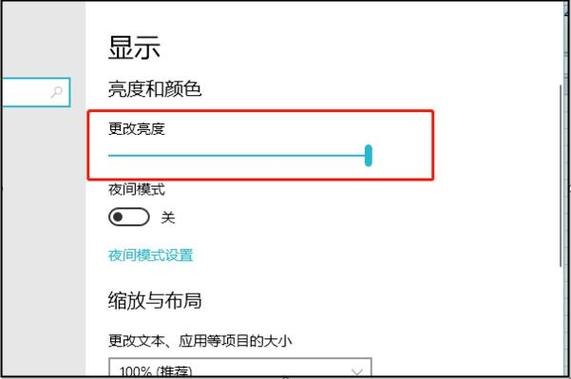
如果您觉得键盘快捷键不方便,或者想进行更精细的设置,可以通过系统菜单来调节。
(图片来源网络,侵删)
- 点击屏幕左上角的 苹果菜单 。
- 选择 “系统设置” (System Settings)。
- 在侧边栏中,找到并点击 “显示器” (Displays)。
- 您会看到一个 “亮度” (Brightness) 的滑块。
- 拖动滑块向右可以调亮屏幕。
- 拖动滑块向左可以调暗屏幕。
对于外接显示器: 如果您连接了外接显示器,这里可能会显示两个显示器选项,您可以分别调节内置和外接显示器的亮度。
通过“控制中心”调节 (macOS Big Sur 及更新版本)
这是一个非常便捷的“一站式”控制中心,可以快速调节常用设置。
- 点击屏幕右上角的 “控制中心” 图标(它看起来像一个堆叠的圆圈)。
- 在打开的控制面板中,找到 “显示器” 模块(通常是一个带太阳图标的方块)。
- 点击该模块,然后拖动出现的 亮度滑块 进行调节。
优点:这个滑块非常醒目,操作直观,是日常调节亮度的绝佳选择。
通过“程序坞”调节 (较旧版本 macOS)
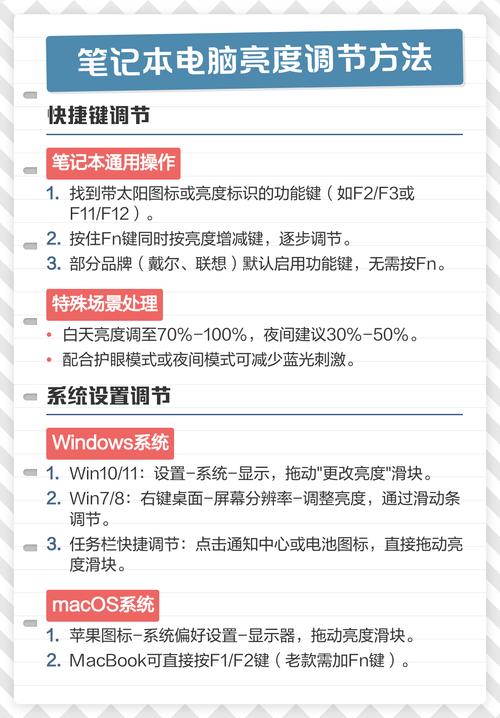
如果您使用的是较旧版本的 macOS(macOS Catalina 或更早版本),方法略有不同。
(图片来源网络,侵删)
- 点击屏幕右下角的 “程序坞” (Dock) 上的 “系统偏好设置” (System Preferences) 图标(一个齿轮图标)。
- 在打开的窗口中,点击 “显示器” (Displays) 图标。
- 之后调节方法与 方法二 相同,拖动亮度滑块即可。
高级与自动调节功能
除了手动调节,Mac 还提供了一些智能功能,让屏幕亮度更适应您的使用环境。
自动亮度调节
MacBook 会根据环境光线的强弱自动调整屏幕亮度,以达到最佳的观看效果。
- 如何开启/关闭:
- 进入 “系统设置” > “显示器”。
- 您会看到一个名为 “自动亮度调节” (Automatically adjust brightness) 的开关。
- 打开开关,MacBook 就会自动调节了。
- 注意:此功能通常只在 MacBook 内置的 Retina 显示屏上可用,外接显示器一般不支持。
真彩显示 (True Tone)
这是一个更高级的功能,它会根据周围环境光线的色温来微调屏幕的白平衡,让显示效果看起来更自然、更舒适。
- 如何开启/关闭:
- 同样在 “系统设置” > “显示器” 中。
- 找到 “真彩显示” (True Tone) 开关。
- 打开或关闭它即可。
- 注意:此功能需要较新的 Mac 机型和显示器支持。
故障排除:如果亮度无法调节
如果您发现屏幕亮度无法调节,可以尝试以下步骤:
- 检查是否被锁定:在 “系统设置” > “显示器” 的窗口中,确保亮度滑块左下角的 小锁图标 是未锁定的状态,如果锁定了,点击它解锁。
- 重启 Mac:简单的重启可以解决很多临时性的软件问题。
- 重置 NVRAM/PRAM:这个操作可以重置一些硬件设置,包括屏幕亮度。
- 关机。
- 开机后,立即按住
Option+Command+P+R这四个键。 - 持续按住大约 20 秒,直到您看到苹果标志出现和消失一次或两次。
- 松开按键,让 Mac 继续启动。
- 联系 Apple 支持:如果以上方法都无效,可能是硬件问题,建议联系 Apple 官方支持或前往 Apple Store 进行检测。
| 方法 | 适用场景 | 优点 |
|---|---|---|
| 键盘快捷键 | 日常快速调节 | 最快、最方便 |
| 系统设置 | 精细调节或关闭自动功能 | 设置全面、稳定 |
| 控制中心 | macOS Big Sur 及更新版本 | 直观、便捷 |
| 自动亮度调节 | 在不同光线环境下使用 | 无需手动,保护眼睛 |
希望这份详细的指南能帮助您轻松调节 Mac 的屏幕亮度!


