


苹果的交互逻辑与安卓不同,它主要通过屏幕边缘的滑动手势和左上角的“返回”箭头来实现返回功能,下面我将详细解释这两种方式,并告诉你如何设置和适应它们。
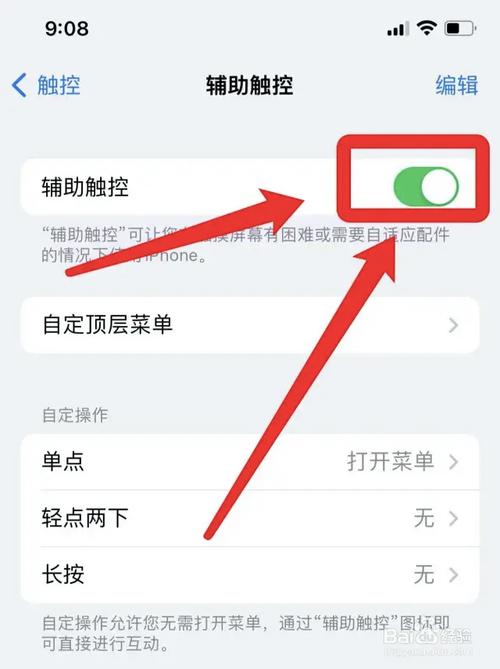
(图片来源网络,侵删)
使用屏幕边缘的返回手势(最常用、最推荐)
这是从iPhone X开始引入,并在后续机型中成为主流的返回方式,它利用了iOS的“全面屏”交互逻辑。
如何操作:
-
从屏幕左/右边缘向内滑动:
- 返回上一级:在屏幕左侧边缘,用手指轻轻向右滑动。
- 进入多任务界面:在屏幕右侧边缘,用手指轻轻向左滑动。
- 打开控制中心/通知中心:从屏幕右上角向下滑动(控制中心)或从屏幕顶部中央向下滑动(通知中心)。
-
如何操作(经典机型,如iPhone 8及更早):
- 这些机型有实体Home键,返回操作主要依靠左上角的箭头,但手势逻辑类似。
- 从屏幕底部边缘向上轻扫并稍作停顿:可以打开多任务界面(App切换器)。
如何设置/调整返回手势:
如果你觉得手势不够灵敏,或者想调整其触发区域,可以按照以下步骤设置:
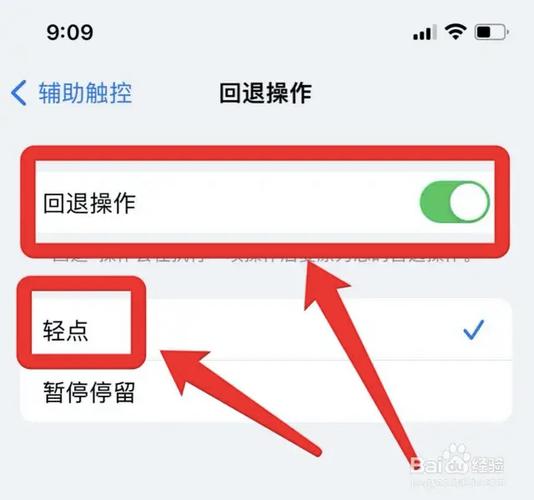
(图片来源网络,侵删)
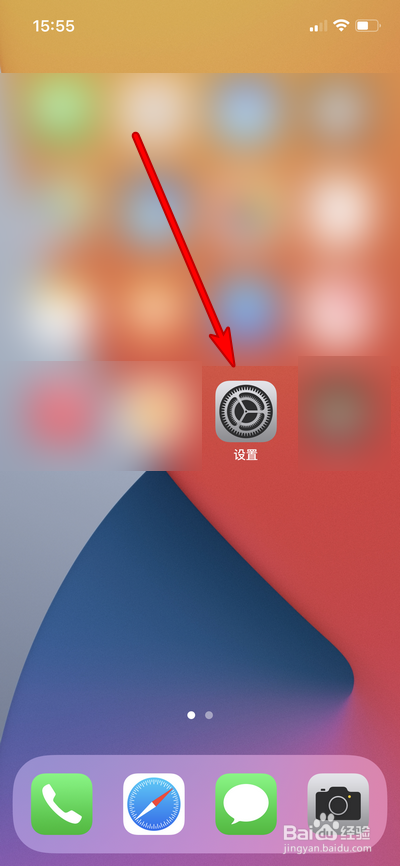
- 打开 “设置” App。
- 进入 “辅助功能”。
- 点击 “触控”。
- 找到 “便捷访问” 这个选项。
- 在这里你可以调整:
- 触发区域:你可以设置从屏幕底部多高的位置开始向上滑动才能打开多任务界面,你可以拖动滑块来调整“敏感度”,向左是减少触发区域(更难触发),向右是增加触发区域(更容易触发)。
- 开启/关闭:你可以完全关闭“便捷访问”,这样就不会误触了。
对于绝大多数现代iPhone用户,从左侧边缘向右滑动就是你的“返回键”。
使用屏幕上的“返回”箭头
在许多iOS应用的界面中,尤其是在系统设置、App内部页面、Safari浏览器等地方,你会发现在屏幕左上角有一个 “<” 形状的箭头。
如何操作:
- 直接点击这个“<”箭头,即可返回到上一个界面。
适用场景举例:
- 在“设置”里:你进入“蓝牙”设置后,点击左上角的“<”可以返回到主设置页面。
- 在App里:你在App的某个二级页面(我的账户”里的“编辑资料”),点击左上角的“<”可以返回到“我的账户”页面。
- 在Safari浏览器里:你点击了一个链接进入了新页面,点击左上角的“<”可以返回到上一个浏览的网页。
左上角的“<”箭头是应用内或系统内的“返回键”,它的出现与否取决于当前是否处于一个可以返回的子页面中。
(图片来源网络,侵删)
如果你是从安卓换到苹果,如何适应?
- 忘记“返回键”在右下角的习惯:安卓的返回键通常固定在屏幕右下角,而苹果的返回逻辑在左侧边缘。
- 多练习手势:刚开始可能会不习惯,甚至误触,建议花一两天时间,有意识地使用左侧滑动手势来返回,很快就会形成肌肉记忆。
- 注意观察“<”箭头:在浏览App或设置时,多留意屏幕左上角,当看到“<”箭头出现时,就知道可以点击它返回了。
| 功能 | 安卓手机 ( | 苹果iPhone |
|---|---|---|
| 返回上一级 | 点击屏幕右下角的返回箭头 | 从屏幕左侧边缘向右滑动 或 点击左上角的“<”箭头 |
| 多任务/应用切换 | 点击屏幕左下方的多任务键或从底部上滑 | 从屏幕右侧边缘向左滑动 或 从底部边缘上滑并停顿 |
| 进入设置/系统界面 | 通常有固定的设置App图标 | “设置”App图标 |
苹果iPhone的“返回键”不是一个固定的按钮,而是一种交互逻辑,你需要适应它的屏幕边缘手势和应用内箭头这两种方式,一旦熟悉后,你会发现这种设计非常流畅和高效。


