


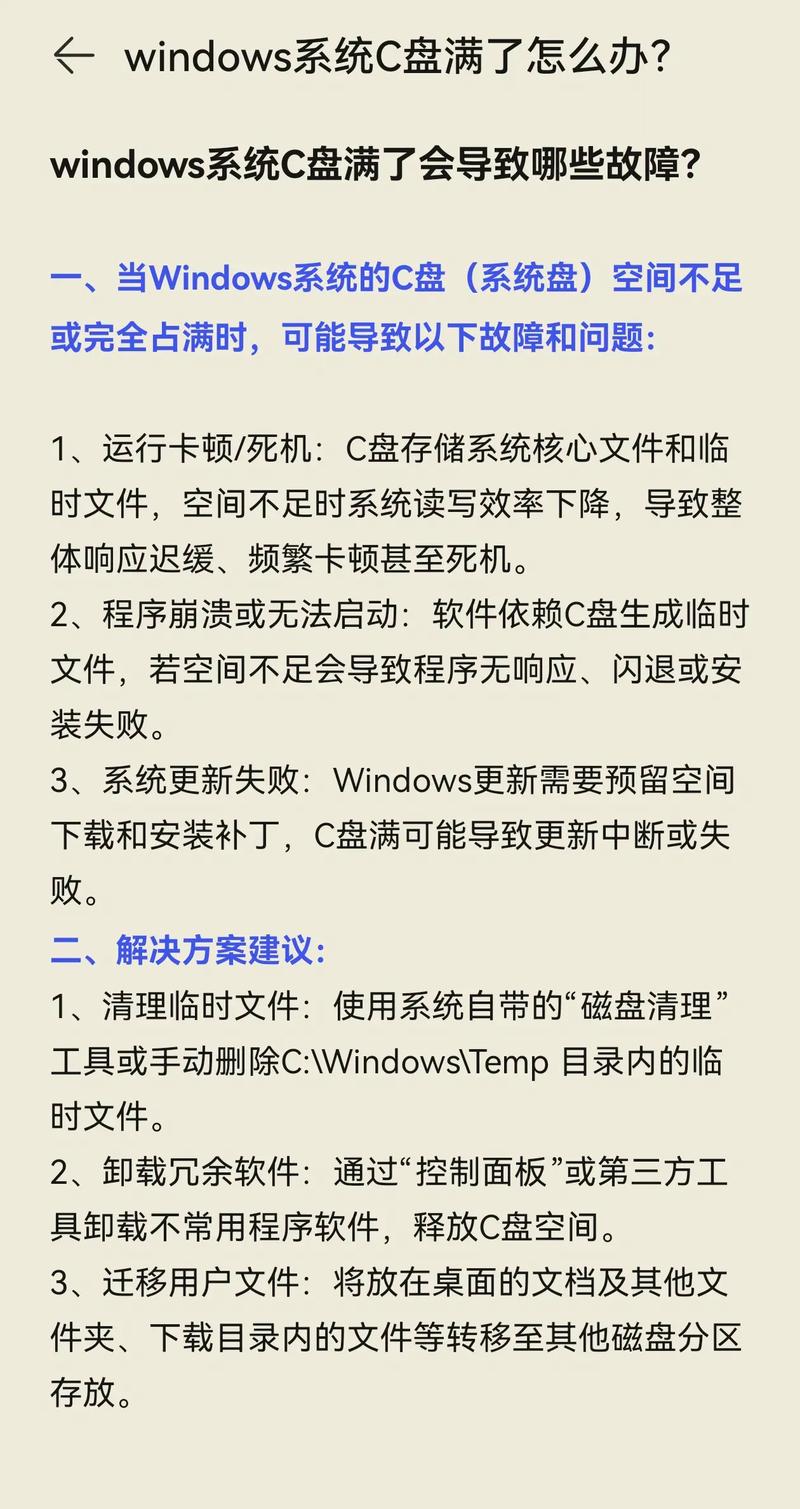
这个问题通常意味着你的C盘(系统盘)空间不足,导致电脑运行缓慢、卡顿,甚至无法正常安装新软件或保存文件。
(图片来源网络,侵删)
下面我将从“快速应急”到“彻底根治”,为你提供一套完整的解决方案。
第一步:快速应急清理(立竿见影)
如果你的电脑已经卡到无法正常操作,可以先尝试这些最简单、最快速的方法。
清理系统垃圾文件(最直接)
Windows系统自带的磁盘清理工具非常有效。
- 操作路径:打开“此电脑”,右键点击C盘 -> 选择“属性” -> 点击“磁盘清理”。
- 勾选项:在弹出的窗口中,勾选所有可以删除的文件,特别是:
- 临时 Internet 文件
- 回收站
- Windows 升级日志文件 (如果之前进行过系统升级)
- 缩略图 (会自动重新生成)
- 设备驱动程序包 (删除旧的驱动,保留最新的即可)
- 点击“确定”清理,如果空间释放不大,可以点击“清理系统文件”,然后重复上述步骤,这次会列出更多系统文件,如“以前的 Windows 安装”(如果你升级过系统,这个项会占用大量空间)。
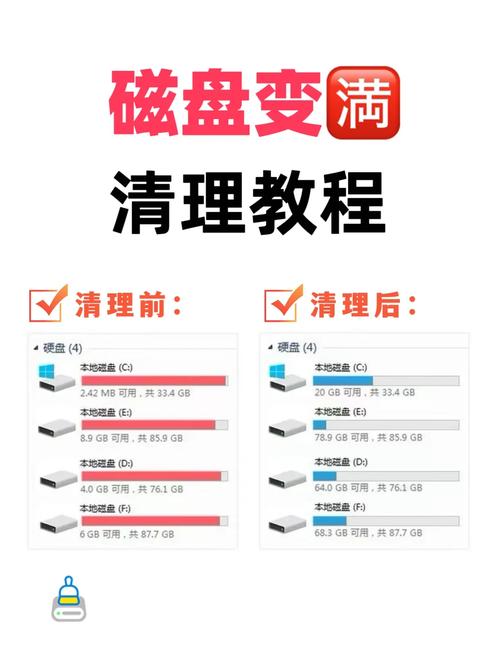
卸载不常用的软件
很多软件在安装时会向系统盘写入大量文件和注册表信息。
(图片来源网络,侵删)
- 操作路径:打开“设置” -> “应用” -> “应用和功能”。
- 在列表中找到你不再使用的软件,点击“卸载”,特别留意那些你只用过一次或者已经过时的程序。
清理下载文件夹
检查你的“下载”文件夹,里面很可能存着一些已经安装完的安装包、大型文件或已经不需要的资料,直接删除它们能快速释放空间。
第二步:深入排查与手动清理(效果显著)
如果快速清理后空间依然紧张,就需要手动查找并清理那些“隐藏”的大文件。
使用“存储感知”功能(Windows 10/11 推荐)
这是一个非常智能的自动化工具。
- 操作路径:打开“设置” -> “系统” -> “存储” -> 打开“存储感知”开关。
- 你可以设置“立即清理”或配置它自动清理“回收站”和“下载文件夹”中的文件(每30天清理一次)。
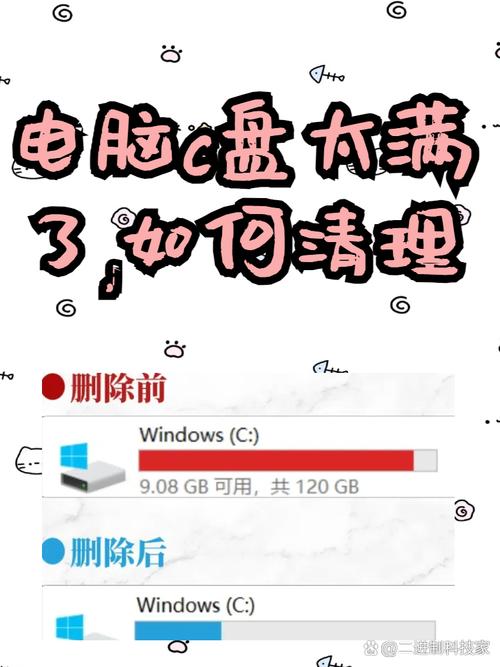
查找并移动大文件
系统自带的“存储”功能可以帮你快速定位占空间最大的文件和文件夹。
(图片来源网络,侵删)
- 操作路径:打开“设置” -> “系统” -> “存储”。
- 在“ (C:) ”下方,点击“查看各个应用和文件”。
- 系统会按“文件类型”(如视频、应用、邮件等)或“日期”分类,显示哪些类别占用了最多空间。
- 重点关注“大文件”,点击“大文件”系统会列出超过某个大小(如128MB)的所有文件,你可以手动将不重要的视频、安装包等文件剪切并粘贴到其他容量更大的磁盘(如D盘、E盘)。
管理虚拟内存(高级用户)
如果你的物理内存较小,系统会占用一部分C盘空间作为虚拟内存,如果你的内存足够大(例如8GB以上),可以适当减小它。
- 操作路径:右键点击“此电脑” -> “属性” -> “高级系统设置” -> “高级”选项卡 -> “性能设置” -> “高级” -> “虚拟内存” -> “更改”。
- 警告:取消勾选“自动管理所有驱动器的分页文件大小”。
- 选择C盘,选择“自定义大小”,将“初始大小”和“最大值”都设置为一个较小的值(例如1024 MB),然后点击“设置”。
- 选择另一个有足够空间的盘符(如D盘),选择“系统管理的大小”,让系统盘外的硬盘承担虚拟内存。
- 注意:此操作有一定风险,建议在了解其作用后再进行,通常不推荐普通用户修改。
清理系统休眠文件 (hiberfil.sys)
这个文件的大小约等于你的物理内存容量,用于实现快速启动功能。
- 操作路径:在“开始”菜单搜索“cmd”,右键点击“命令提示符”,选择“以管理员身份运行”。
- 输入命令:
powercfg -h off然后回车,这会删除休眠文件并禁用快速启动。 - 如果想恢复,输入:
powercfg -h on。 - 注意:禁用后,电脑关机速度会变慢,但开机速度影响不大。
第三步:治本之策(长期解决方案)
为了彻底解决磁盘空间不足的问题,并防止未来再次发生,可以从以下几个方面入手。
改变文件默认保存位置
将新下载的文件、文档、图片等默认保存到非系统盘。
- 操作路径:打开“设置” -> “系统” -> “存储” -> “更多存储设置” -> “更改新内容的保存位置”。
- 将“新的应用将保存到”和“新的文档、音乐、图片和视频将保存到”都从C盘改为其他磁盘(如D盘)。
将桌面和“我的文档”移动到其他盘
桌面上存放的文件实际上也保存在C盘,是占用C盘空间的一大元凶。
- 移动桌面:在桌面上右键点击空白处,选择“属性”,在“位置”选项卡中点击“移动”,选择D盘下的一个文件夹作为新位置。
- 移动我的文档:打开“此电脑”,点击左侧导航栏的“文档”,然后右键点击“文档”文件夹,选择“属性”,同样在“位置”选项卡中移动到D盘。
使用云存储服务
将不常用的文件(如旧照片、项目归档等)上传到OneDrive、百度网盘、阿里云盘等云端,这样既能释放本地空间,又能保证数据安全。
扩展或更换硬盘(终极方案)
如果你的C盘容量确实太小(比如只有60GB或120GB),以上方法可能只是治标不治本,可以考虑:
- 使用磁盘分区工具:如果你的D盘或E盘是连续的未分配空间,可以使用“磁盘管理”或第三方分区工具(如DiskGenius)将一部分空间扩展给C盘。
- 更换更大容量的固态硬盘:这是最彻底、最有效的方案,购买一块新的SSD固态硬盘(建议512GB或1TB),将系统和重要软件迁移过去,C盘空间问题将一劳永逸。
总结与排查清单
遇到“磁盘已满”,你可以按以下顺序操作:
| 步骤 | 操作 | 难度 | 效果 |
|---|---|---|---|
| 快速应急 | 使用系统自带的“磁盘清理”工具 | ★☆☆☆☆ | 快速,效果一般 |
| 深入清理 | 卸载无用软件 开启“存储感知” 手动查找并移动大文件 |
★★☆☆☆ | 效果显著 |
| 高级清理 | 管理虚拟内存 清理系统休眠文件 |
★★★☆☆ | 效果好,但有风险 |
| 长期方案 | 改变默认保存路径 移动桌面和文档 使用云存储 扩展/更换硬盘 |
★★★★☆ | 根本解决 |
希望这份详细的指南能帮助你成功解决问题!如果遇到任何困难,可以随时追问。


