


从另一部iPhone或iCloud导入(最推荐、最简单)
如果您之前使用的是另一部iPhone,或者您的联系人一直保存在iCloud上,这是最无缝、最简单的方法。
(图片来源网络,侵删)
前提条件:
- 两台iPhone都登录了同一个Apple ID。
- 在旧iPhone或之前的设备上,“通讯录”已开启iCloud同步。
操作步骤:
-
在旧iPhone上确保已开启同步:
- 打开 “设置” > “[您的姓名]” > “iCloud”。
- 确保 “通讯录” 开关是绿色开启状态。
- 如果之前没开,现在开启后,请稍等几分钟,让所有联系人同步到iCloud。
-
在新iPhone上登录Apple ID并恢复:
 (图片来源网络,侵删)
- 打开新iPhone,按照屏幕提示进行初始设置。
- 当您看到 “App与数据” 界面时,选择 “从iCloud云备份恢复”。
- 登录您之前使用的同一个Apple ID。
- 选择最新的iCloud备份文件进行恢复。
- 恢复完成后,您的所有联系人、照片、App等数据都会自动下载到新手机上。
如果新iPhone已经设置好了:
- 您可以进入 “设置” > “[您的姓名]” > “iCloud”,确保 “通讯录” 是开启状态。
- 如果没有开启,开启后,旧的联系人会自动下载到您的手机上。
从安卓手机导入(使用“转移到iOS”App)
苹果官方提供了一个非常方便的App,可以帮您将安卓手机上的联系人、照片、信息等数据无缝转移到iPhone上。
操作步骤:
-
在安卓手机上:
 (图片来源网络,侵删)
- 从Google Play商店下载 “转移到iOS” (Move to iOS) App。
- 打开App,仔细阅读条款和条件,然后点击“继续”。
- 等待出现一个 6位或10位的数字代码。
-
在iPhone上:
- 打开新iPhone,按照屏幕提示进行初始设置,直到您看到 “App与数据” 界面。
- 选择 “从安卓设备转移数据”。
- iPhone会显示一个6位或10位的代码,请立即在安卓手机上的“转移到iOS”App中输入此代码。
-
开始传输:
- 连接成功后,安卓手机上会出现一个传输数据的屏幕。请务必保持两台手机靠近,直到传输完成。
- 勾选您想要传输的项目,确保“通讯录”被选中。
- 点击“继续”,等待传输完成,传输完成后,在安卓手机上点击“完成”,然后在iPhone上按照提示继续设置即可。
从电脑导入(使用iTunes或Finder)
如果您有联系人保存在电脑上(Windows的Outlook、Google Contacts,或Mac的“通讯录”App),可以通过电脑作为中转站来导入。
准备工作:
- 在电脑上,将联系人导出为 vCard (.vcf) 格式,这是最通用的格式。
- Google Contacts: 选择所有联系人 -> 点击“更多” -> “导出” -> 选择“vCard格式”。
- Windows Outlook: 选择所有联系人 -> “文件” -> “另存为” -> 选择“vCard Files (*.vcf)”。
- Mac“通讯录”App: 选择所有联系人 -> “文件” -> “导出” -> “通讯录归档”(这会生成一个.cer或.abcdp文件,iPhone可以识别)。
操作步骤:
-
连接iPhone到电脑:
- 使用数据线将iPhone连接到您的电脑。
- 如果您使用的是 macOS Catalina (10.15) 或更高版本,会自动打开 “访达” (Finder)。
- 如果您使用的是 macOS Mojave (10.14) 或更早版本,或者 Windows电脑,会自动打开 “iTunes”,如果没有自动打开,请手动打开。
-
信任此电脑:
在iPhone上,会弹出一个提示,询问您是否“信任此电脑”,请点击“信任”,并输入您的手机密码。
-
导入联系人:
- 在访达/ iTunes中:
- 在左侧设备列表中,点击您的iPhone。
- 在顶部菜单栏中,点击 “信息” (在iTunes中) 或 “同步” 选项卡下的 “信息” (在访达中)。
- 勾选“同步通讯录” 选项。
- 在下拉菜单中,选择 “同步通讯录与:”,然后选择 “通讯录” (Mac) 或 “Outlook” (Windows)。
- 点击右下角的 “应用” 或 “同步” 按钮。
- 系统会提示您选择要导入的通讯录来源,请选择您刚才导出的 .vcf 文件。
- 等待同步完成即可。
- 在访达/ iTunes中:
从SIM卡导入(仅适用于少量联系人)
如果您之前的联系人保存在SIM卡中,并且您的新iPhone是“双卡版”,可以从SIM卡导入。
操作步骤:
- 将存有联系人的SIM卡插入到新iPhone的卡槽中。
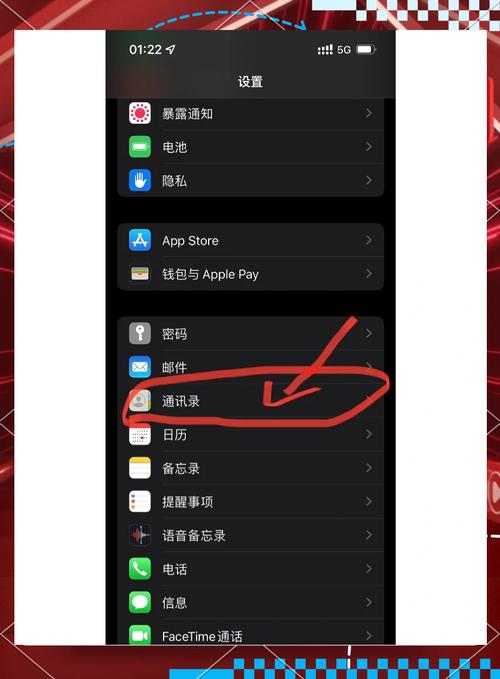
- 打开iPhone的 “设置” App。
- 向下滑动,找到并点击 “通讯录”。
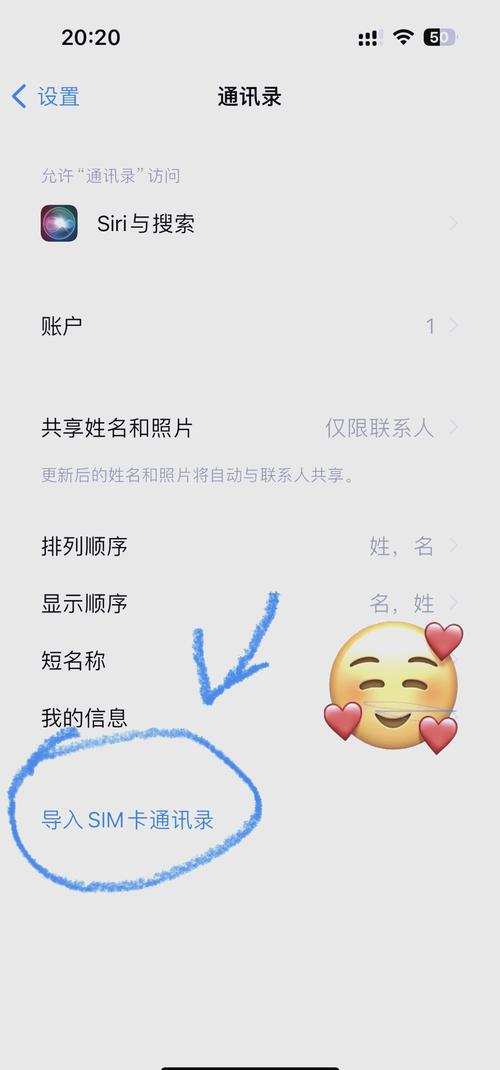
- 点击 “导入SIM卡联系人”。
- 系统会开始读取SIM卡中的联系人,并将其添加到iPhone的通讯录中。
总结与建议
| 导入来源 | 推荐方法 | 优点 | 缺点 |
|---|---|---|---|
| 另一部iPhone / iCloud | iCloud同步 | 最简单、最无缝、自动同步 | 需要提前设置好iCloud |
| 安卓手机 | “转移到iOS”App | 官方工具、功能全面、操作简单 | 需要在初始设置时完成 |
| 电脑 (Outlook, Google等) | iTunes/访达同步 | 灵活、兼容性好、适合批量导入 | 需要电脑,步骤稍多 |
| SIM卡 | SIM卡导入 | 无需电脑,适合少量联系人 | 一次导入,不能同步;联系人信息可能不完整 |
给您的建议:
- 如果您是从iPhone换到新iPhone,强烈推荐使用 方法一。
- 如果您是从安卓换到iPhone,请务必使用 方法二,这是最省心的方式。
- 如果您有联系人存在电脑里,方法三 是您的最佳选择。
- 如果只是临时需要转移几个联系人,可以考虑用微信、QQ等社交软件发送名片,或者直接输入。
希望这些方法能帮助您顺利地将联系人导入到新手机!


