


连接公共Wi-Fi(如商场、咖啡馆、机场)
这种Wi-Fi通常不需要密码,或者需要通过手机号、验证码等方式登录。

(图片来源网络,侵删)
操作步骤:
-
打开Wi-Fi设置:
- 从屏幕右上角向下滑动,打开“控制中心”。
- 长按(或用力按)左上角的网络模块(一个像信号塔的图标)。
- 在弹出的菜单中,点击“Wi-Fi”。
- 或者,直接进入 “设置” > “Wi-Fi”。
-
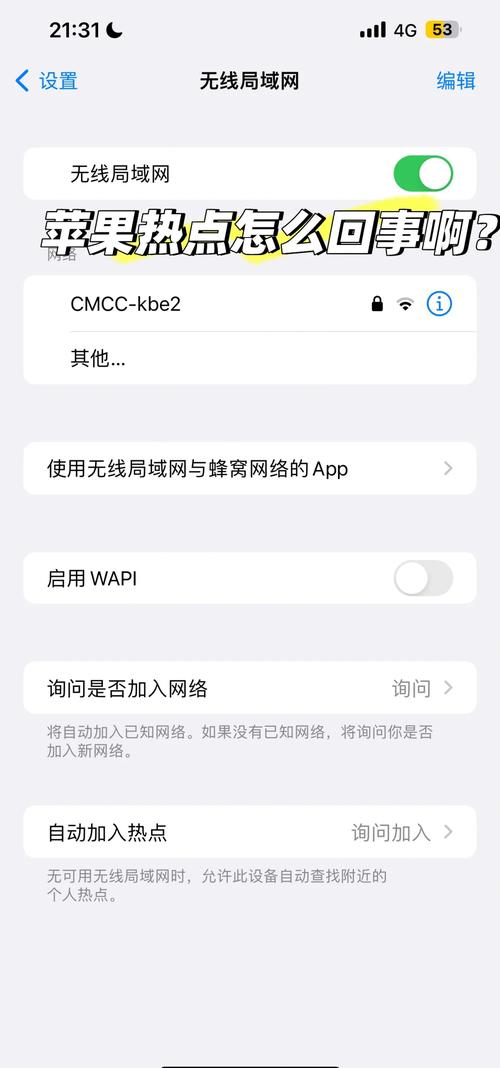
选择Wi-Fi网络:
- 在Wi-Fi列表中,找到你要连接的热点名称(例如星巴克的网络名称、机场的免费Wi-Fi等)。
- 点击它旁边的 “加入” 按钮。
-
完成认证(如果需要):
 (图片来源网络,侵删)
- 无密码直接连接:如果该网络是开放的,连接后会自动跳转到登录页面,或者直接就能上网。
- 需要验证码/手机号登录:连接后,手机会自动打开该网络的认证网页,你只需要按照页面提示,输入手机号获取验证码,或者登录你的社交账号即可。
- 需要密码:少数公共Wi-Fi也可能需要密码,直接输入即可。
提示:
- 如果连接后无法上网,请耐心等待几秒钟,系统会尝试打开认证页面,如果页面没有自动弹出,可以手动在手机浏览器中输入任意网址(如
www.baidu.com),通常就会被重定向到登录页面。 - 连接成功后,该网络名称旁边会出现一个对勾图标,表示已连接。
连接别人手机或路由器分享的个人热点
这种情况需要对方提供正确的Wi-Fi名称和密码。
操作步骤:
-
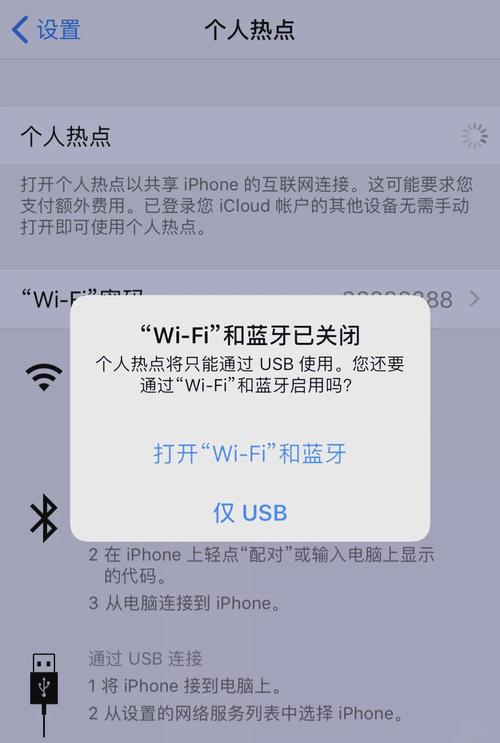
确保对方已开启热点:
 (图片来源网络,侵删)
热点提供者(比如你的朋友)需要在他们的手机或路由器上开启个人热点功能。
-
打开你的iPhone的Wi-Fi设置:
同样地,通过“控制中心”或“设置” > “Wi-Fi”进入Wi-Fi设置页面。
-
找到并选择热点名称:
- 在Wi-Fi列表中,找到对方手机或路由器分享的热点名称,这个名称通常是自定义的,也可能是默认的(如 "iPhone" + 最后几位数字)。
- 点击该热点名称。
-
输入密码:
- 如果该热点设置了密码,会弹出一个密码输入框。
- 请向对方确认正确的密码,然后输入密码。
- 点击 “加入”。
-
连接成功:
- 密码正确后,iPhone会连接到该热点,连接成功后,热点名称旁边会出现对勾图标,并且屏幕左上角的信号格旁边会出现一个热点的图标(像一个三角形发射信号)。
连接不上热点?常见问题与解决方法
如果按照上述步骤操作后仍然无法连接,可以尝试以下排查方法:
-
确认热点名称和密码是否正确:
这是最常见的原因,请务必再次向热点提供者确认Wi-Fi名称和密码是否完全正确,注意区分大小写和特殊字符。
-
检查热点是否已开启且达到连接上限:
- 确认对方的手机或路由器热点是开启状态。
- 有些热点设备(尤其是手机)会限制连接设备数量(比如最多5个),如果已经达到上限,你的设备就无法再连接了。
-
重启你的iPhone和热点设备:
一个简单的重启可以解决很多临时的软件或网络问题,尝试重启你的iPhone,并让对方也重启一下他们的热点设备。
-
“忽略此网络”后重新连接:
- 如果之前连接失败过,iPhone可能会“这个错误状态,你可以尝试“忘记”这个网络,然后重新连接。
- 进入 “设置” > “Wi-Fi”。
- 找到那个连接失败的热点名称,点击右侧的 “i” 图标。
- 选择 “忽略此网络”。
- 忽略后,再重新按照步骤去搜索和连接。
-
检查Wi-Fi开关:
确保你iPhone的Wi-Fi开关是打开的,可以在“控制中心”或“设置” > “Wi-Fi”中确认。
-
忘记网络并重置网络设置(终极方法):
- 如果以上方法都无效,可以尝试重置网络设置。注意: 这会删除你手机上所有保存的Wi-Fi密码、蜂窝网络设置和VPN设置,需要重新配置。
- 进入 “设置” > “通用” > “传输或还原iPhone” > “还原”。
- 选择 “还原网络设置”。
- 输入锁屏密码进行确认。
- 重启手机后,再次尝试连接热点。
希望这些详细的步骤和提示能帮助你成功连接到别人的热点!


