


如果你错过了验证窗口,几乎100%无法降级,但这并不意味着完全没希望,我会为你详细解释所有可能的情况和步骤。
(图片来源网络,侵删)
核心概念:SHSH验证
这是降级能否成功的关键。
- 什么是SHSH? 可以把它理解为苹果给你的iOS系统颁发的“数字证书”或“通行证”,每个设备在升级或恢复系统时,都需要向苹果服务器验证这个证书,确认这个系统版本是“合法”安装在你的设备上的。
- 验证窗口: 当苹果发布一个新的大版本系统(比如iOS 17.0)时,它通常会关闭对上一个旧版本(比如iOS 16.6.1)的验证,这个从旧版本还能被验证到不能被验证的短暂时间段,验证窗口”。
- 如何查询? 你可以使用一些第三方工具(如 FutureRestore 或 TssChecker)来查询你的设备(通过其唯一标识符如ECID)是否还有某个旧版本的SHSH记录。
降级前的准备工作(非常重要!)
无论你是否能降级,这些步骤都必须先完成:
-
备份!备份!备份!
- iCloud备份: 进入
设置>[你的姓名]>iCloud>iCloud云备份,确保已开启并完成一次完整备份。 - 电脑备份: 将手机连接到电脑(Mac或PC),使用 Finder(Mac)或 iTunes(PC)进行一次完整的本地备份,这比iCloud备份更全面,能保留更多设置和数据。
- 为什么必须备份? 降级过程有风险,可能导致数据丢失,备份是最后的保障。
- iCloud备份: 进入
-
确认你的设备型号
 (图片来源网络,侵删)
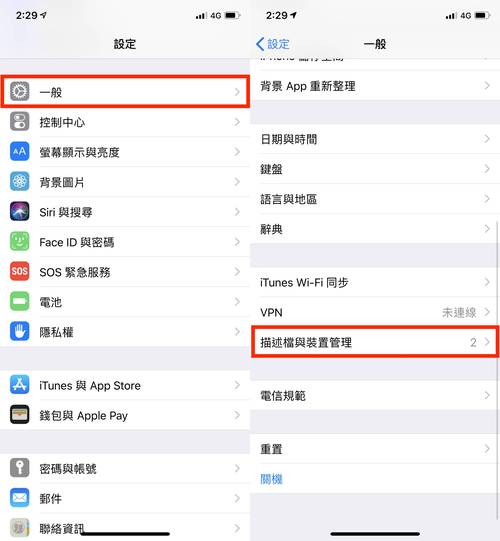
- 进入
设置>通用>关于本机,记下你的设备型号(如 iPhone 14 Pro)。
- 进入
-
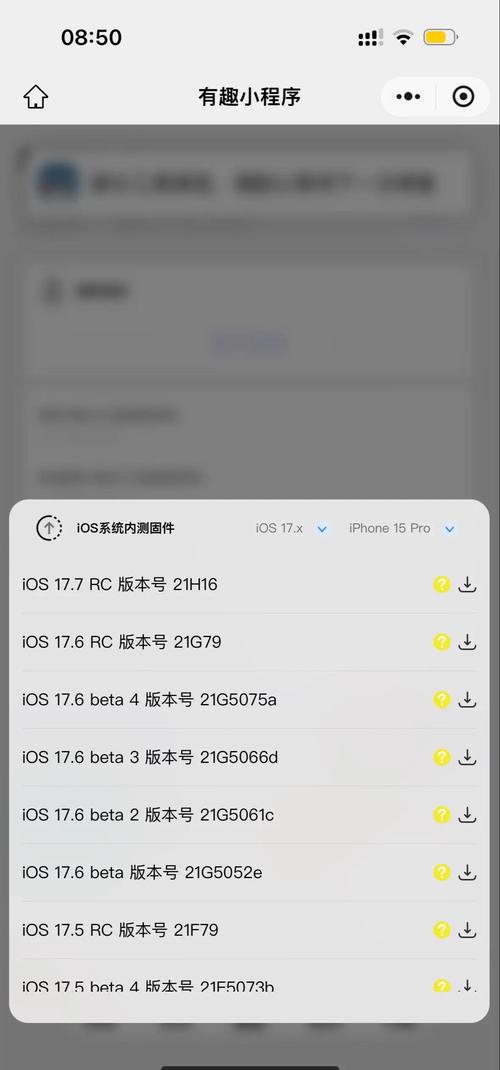
找到正确的iOS固件
- 你需要为你设备型号和旧版本号找到对应的iOS固件文件(
.ipsw文件)。 - 推荐网站:
- The iPhone Wiki: https://theiphonewiki.com/wiki/Firmware (查找你的设备,找到对应版本的固件链接)
- ipsw.me: https://ipsw.me/ (非常直观,按设备型号列出所有可用版本)
- 注意: 下载的固件版本必须与你想要降级的版本完全一致。
- 你需要为你设备型号和旧版本号找到对应的iOS固件文件(
-
准备一台电脑
降级操作必须在电脑(macOS 或 Windows)上完成,无法直接在手机上操作。
-
关闭“查找我的iPhone”
 (图片来源网络,侵删)
- 进入
设置>[你的姓名]>查找,关闭“查找我的iPhone”,这可能会在后续操作中要求你输入Apple ID密码。
- 进入
降级方法详解
有SHSH验证(成功率最高)
如果你的设备有某个旧版本的SHSH,理论上可以通过工具(如 FutureRestore)进行“自定义恢复”(Custom Restore),从而实现降级。
操作步骤(以FutureRestore为例):
-
安装工具:
- Mac用户: 需要安装
Xcode和libimobiledevice相关工具(如ideviceinstaller),过程相对复杂,建议搜索详细的教程。 - Windows用户: 需要安装
iTunes、3uTools以及FutureRestore的依赖库(如libirecovery.dll,libimobiledevice.dll等)。
- Mac用户: 需要安装
-
执行命令:
- 在电脑命令行中,输入类似以下的命令:
futurerestore -s [SHSH服务器地址] -t [ticket文件] -o [可选参数] [你的设备型号].ipsw
- 这里的
SHSH服务器地址、ticket文件等都需要提前准备好,这个过程对技术要求很高,需要仔细阅读工具的官方文档和社区教程。
- 在电脑命令行中,输入类似以下的命令:
此方法门槛高,需要一定的技术基础,且只在验证窗口期内有效,对于普通用户来说,不推荐尝试。
没有SHSH验证,但想“刷机”到旧版
如果你没有SHSH,但仍然想尝试用旧版固件通过iTunes/Finder恢复,会发生什么?
- 过程: 将手机进入 DFU模式 或 恢复模式,然后按住
Shift(Windows) 或Option(Mac) 键,点击“恢复”并选择你下载的旧版.ipsw文件。 - 结果: 99.9%的情况下,iTunes/Finder会报错,提示“此设备不符合请求的iOS版本”或类似错误,因为苹果服务器已经不再验证这个旧版本,所以它会拒绝安装。
没有SHSH,直接刷机降级是行不通的。
目前唯一可行的“准降级”方法——OTA升级
这是目前对大多数普通用户来说,唯一有机会从iOS 17.x降回iOS 16.x 的方法。
原理: 苹果有时会发布一个“过渡性”的iOS版本(例如iOS 16.7),这个版本可以让你从最新的iOS 17.x降级回iOS 16.x,但它本身无法再降级到更旧的版本(如iOS 15.x)。
操作步骤:
- 找到正确的过渡版本: 你需要搜索与你当前设备型号匹配的、最后一个iOS 16版本的固件文件(
iPhone14,7_16.7.1_Restore.ipsw)。 - 使用OTA升级工具:
- 推荐工具: Siguza's OTA Patcher 或 Futurerestore 中的OTA模式。
- 过程: 这个工具会修改你下载的旧版固件,让它“伪装”成一个OTA升级包,你将手机进入恢复模式,使用修改后的固件进行恢复。
- 具体步骤(以OTA Patcher为例):
- 在电脑上下载并运行OTA Patcher工具。
- 选择你的设备型号和对应的iOS 16.x固件文件。
- 工具会生成一个修改后的、可用于恢复的
.ipsw文件。 - 将你的iPhone进入恢复模式(如果无法进入,可能需要进入DFU模式)。
- 打开iTunes或Finder,按住
Shift(Win) /Option(Mac) 键,点击“恢复”,并选择刚刚由工具生成的修改版固件。 - 等待恢复完成。
重要提示:
- 此方法有风险! 可能会导致数据丢失或设备变砖。
- 成功率非100%,取决于你的设备状态和系统版本。
- iOS 17.0 刚发布时,很多用户通过这种方法成功从iOS 17.0降级到了iOS 16.6.1,但随着苹果后续更新,这个方法可能会失效。
总结与建议
| 方法 | 适用情况 | 成功率 | 难度 | 风险 |
|---|---|---|---|---|
| FutureRestore (有SHSH) | 设备有旧版SHSH记录 | 较高 | 非常高 | 变砖风险 |
| OTA升级法 | 从新版本(如iOS 17.x)降级到上一个主版本(如iOS 16.x) | 中等 | 中等 | 变砖、数据丢失 |
| 直接刷机 (无SHSH) | 任何想降级的情况 | 极低(几乎为0) | 低 | 无法进行 |
给普通用户的最终建议:
- 评估必要性: 新系统真的那么糟糕吗?很多时候只是需要时间来适应,很多初期的小问题,苹果后续的系统更新都会修复。
- 优先尝试修复: 如果是特定应用的问题,尝试更新应用或清除应用缓存,如果是系统卡顿,可以尝试
设置>通用>传输或还原iPhone>还原>还原所有设置(此操作不会删除数据)。 - 如果决定降级:
- 首选方法是OTA升级法,请务必在网上搜索与你当前iOS版本和设备型号匹配的最新教程,因为方法可能会变化。
- 绝对不要轻易尝试那些需要复杂命令行操作的方法,除非你非常清楚自己在做什么。
- 做好最坏的打算: 降级前,100%确认你已经完成了备份,如果降级失败导致设备变砖,你可能需要前往苹果官方售后进行维修,费用不菲。
最后再次强调: 苹果的生态系统是封闭的,降级本就不是其设计的功能,任何降级操作都伴随着风险,请务必三思而后行。


