


Windows 系统设置壁纸
Windows 系统设置壁纸主要有两种方法:通过“设置”菜单(推荐)和通过右键点击。
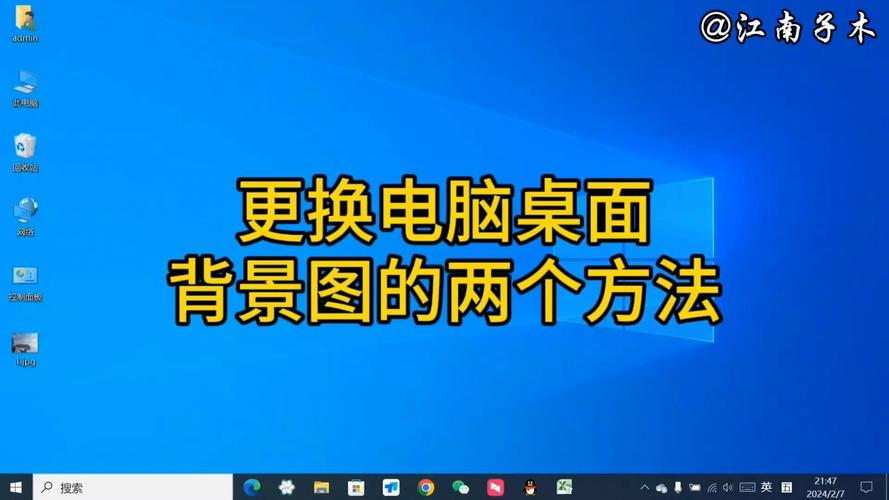
(图片来源网络,侵删)
通过“设置”菜单(最推荐)
这是最现代、最标准的方法,适用于 Windows 10 和 Windows 11。
-
打开设置:
- 点击 开始菜单(屏幕左下角的 Windows 图标)。
- 选择齿轮状的 “设置” 图标。
- 或者直接按快捷键
Win + I。
-
进入个性化:
- 在设置窗口中,点击 “个性化” (Personalization)。
-
选择壁纸类型:
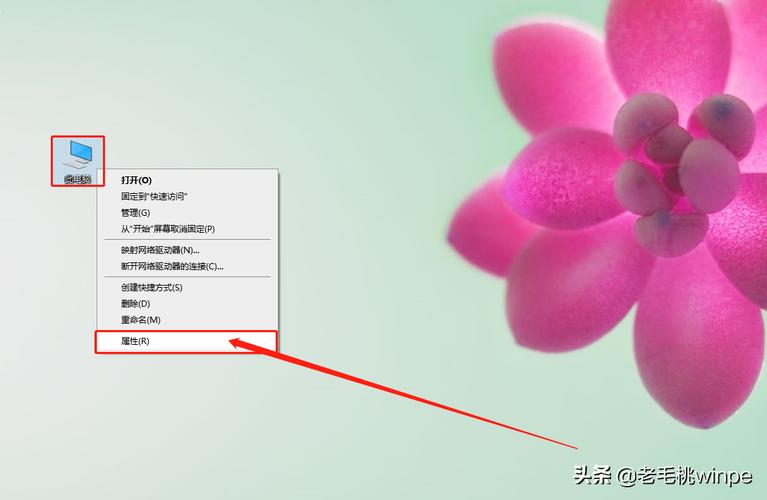 (图片来源网络,侵删)
- 在个性化设置中,你会看到三个选项:
- 背景:这是壁纸的主要设置区。
- 锁屏界面:设置电脑锁屏后显示的图片。
- 主题:可以一次性设置背景、颜色、声音和鼠标指针。
- 在个性化设置中,你会看到三个选项:
-
设置壁纸:
- 在 “背景” 选项下,你可以选择壁纸的显示方式:
- 图片:使用一张静态图片作为壁纸,点击“浏览”按钮,可以从你的电脑文件夹中选择一张图片。
- 纯色:选择一种纯色作为背景。
- 幻灯片放映:从你选择的文件夹中,让多张图片自动轮播,形成动态效果。
- 选择 “图片” 后,点击下方的 “浏览” 按钮。
- 在弹出的文件窗口中,找到你想要的壁纸图片,选中它,然后点击 “选择图片”。
- 在 “背景” 选项下,你可以选择壁纸的显示方式:
-
调整布局(可选):
- 设置好图片后,你还可以在下方选择图片的 “适合” 方式:
- 填充:拉伸图片以填满整个屏幕,可能会裁剪图片。
- 适应:保持图片比例,完整显示在屏幕上,两侧或上下可能会有黑边。
- 拉伸:将图片拉伸以填满屏幕,可能会导致图片变形。
- 平铺:重复图片以铺满整个屏幕。
- 居中:将图片放在屏幕中央,周围会留出背景色或桌面图标。
- 设置好图片后,你还可以在下方选择图片的 “适合” 方式:
-
完成:设置好后,壁纸会立即应用,你可以关闭设置窗口了。
通过右键点击(最快捷)
这个方法非常快,适合当你已经有一张图片在桌面上时。
- 找到壁纸图片:在你的电脑文件中,找到你想要设置为壁纸的图片。
- 右键点击:在图片上点击鼠标右键。
- 选择“设置为桌面背景”:在弹出的菜单中选择这个选项。
- 完成:壁纸会立刻被设置为这张图片,通常会自动选择“适应”或“拉伸”模式以获得最佳效果。
macOS 系统设置壁纸
macOS 的设置同样非常简单,主要通过“系统设置”来完成。
通过“系统设置”
-
打开系统设置:
- 点击屏幕左上角的 苹果 图标。
- 从下拉菜单中选择 “系统设置” (System Settings)。
-
进入壁纸:
- 在系统设置窗口的左侧边栏,向下滑动,找到并点击 “墙纸” (Wallpaper)。
-
选择壁纸:
- 你会看到几个不同的分类:
- 照片:可以让你从自己的“图库”(Photos)中选择照片。
- 人物:动态的人物照片,人物会随着你的移动而轻微转动(需要特定条件)。
- 照片:系统自带的高质量静态图片。
- 艺术:系统自带的艺术画作。
- 颜色:选择纯色作为背景。
- 点击你喜欢的分类,然后点击其中一张图片,它就会立即被设置为壁纸。
- 你会看到几个不同的分类:
-
调整壁纸选项(可选):
- 在设置墙纸的界面,你还可以调整 “样式”:
- 填满屏幕:类似 Windows 的“填充”。
- 适合屏幕:类似 Windows 的“适应”。
- 拉伸:类似 Windows 的“拉伸”。
- 平铺:类似 Windows 的“平铺”。
- 你还可以设置 “动态桌面”,让桌面图片随时间变化(白天和黑夜的景色)。
- 在设置墙纸的界面,你还可以调整 “样式”:
-
完成:选择后,壁纸会自动保存并应用。
通过“桌面与屏幕保护程序”
这是 macOS 较旧版本(如 Monterey 及之前)中的方法,但在新版中依然可用。
- 打开“系统设置”。
- 在左侧边栏中,点击 “桌面与屏幕保护程序” (Desktop & Screen Saver)。
- 在上半部分的 “桌面” 选项卡中,选择一张图片即可。
在哪里找好看的壁纸?
如果你还没有心仪的壁纸,可以从以下地方寻找:
- 系统自带:Windows 和 macOS 都内置了大量精美的壁纸,是首选。
- 壁纸网站:
- Unsplash / Pexels / Pixabay:提供海量免费、高质量、无版权的摄影作品和艺术图片。
- Wallhaven.cc:非常受欢迎的壁纸社区,种类繁多,分辨率极高。
- DeviantArt:艺术家社区,可以找到很多独特的壁纸创作。
- 动态壁纸网站:
- Reddit 的 r/wallpapers 板块。
- 一些专门提供动态壁纸的网站(如
wallpaperscraft.com)。
- 游戏/电影原画:如果你是游戏或电影迷,可以去相关的粉丝社区寻找高清原画作为壁纸。
希望这份详细的指南能帮助你轻松设置出满意的壁纸!


