


通用前提:检查摄像头权限和硬件
在尝试打开摄像头之前,请先确保:
(图片来源网络,侵删)
- 物理开关/按键:一些笔记本电脑(尤其是轻薄本)侧面会有一个物理的摄像头开关,确保它处于“开启”状态,有些键盘上会有一个“摄像头”图标的功能键,需要配合
Fn键一起按才能开启。 - 应用程序权限:无论是 Windows 还是 macOS,任何应用(如微信、Teams、Zoom)首次使用摄像头时,都会请求您的授权,请确保点击了“允许”或“授权”。
对于 Windows 10 / Windows 11 用户
通过“相机”应用(最直接)
这是最简单、最可靠的方法,专门用于测试摄像头。
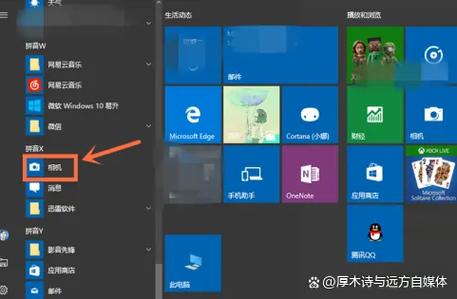
- 点击 “开始” 菜单。
- 在搜索框中输入 “相机” (Camera)。
- 点击打开“相机”应用,如果摄像头正常工作,您会立即看到自己的实时画面。
通过“设置”应用(检查权限和问题)
如果相机应用打不开,或者您想检查权限设置,可以这样做:
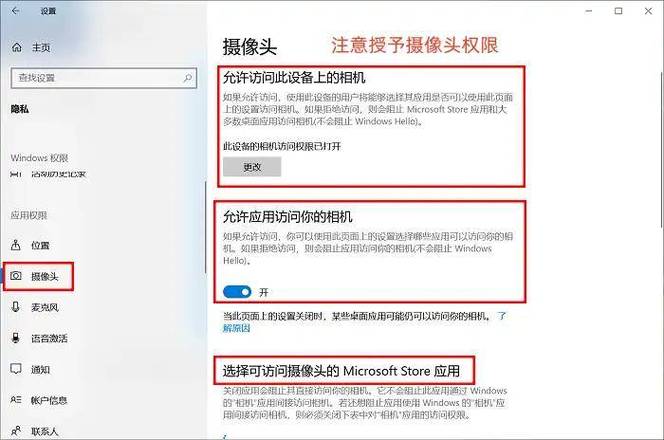
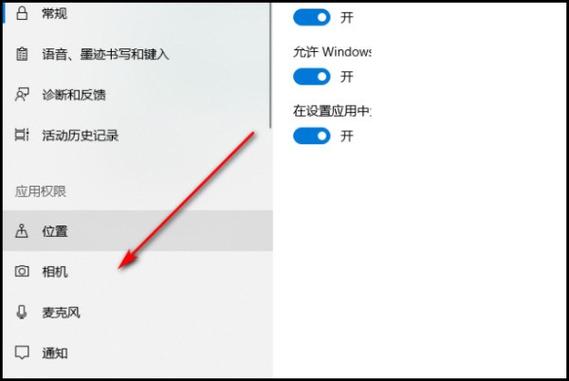
- 打开 “设置” (快捷键
Win + I)。 - 点击 “隐私和安全性”。
- 在左侧菜单中,点击 “相机”。
- 在右侧,确保 “允许应用访问你的相机” 这个总开关是 开启 状态。
- 向下滚动,在“选择可以访问你的相机应用”列表中,确保您想用的应用(如微信、Teams、浏览器等)的开关也是 开启 状态。
通过 Windows 搜索栏
- 点击任务栏上的 搜索图标(放大镜)。
- 直接输入 “相机”。
- 在搜索结果中点击“相机”应用打开。
通过任务管理器(如果摄像头被占用)
如果其他程序正在使用摄像头,您的新程序可能会提示“无法启动相机”,因为设备正被占用。
- 右键点击任务栏,选择 “任务管理器” (快捷键
Ctrl + Shift + Esc)。 - 在“进程”或“详细信息”选项卡中,寻找任何可能与摄像头相关的进程,
Camera,Teams,Zoom,Chrome等。 - 选中该进程,然后点击右下角的 “结束任务”。
- 然后再尝试打开您的相机应用。
对于 macOS 用户
通过“预览”应用(最直接)
这是 macOS 系统自带的相机预览工具。
(图片来源网络,侵删)
- 打开 “访达” (Finder)。
- 在屏幕顶部的菜单栏中,点击 “前往” (Go)。
- 选择 “应用程序” (Applications)。
- 在应用程序文件夹中,找到并打开 “预览” (Preview) 应用。
- 在预览窗口的顶部菜单栏中,点击 “文件” (File) -> “拍摄照片” (Take Photo...) 或 “拍摄视频” (Record Video...)。
通过“信息”应用(检查权限)
如果应用无法使用摄像头,可能是权限问题。
- 点击屏幕左上角的 苹果菜单 。
- 选择 “系统设置” (System Settings) (在旧版 macOS 中是“系统偏好设置”)。
- 在左侧边栏中,向下滚动并点击 “隐私与安全性” (Privacy & Security)。
- 在左侧选择 “相机” (Camera)。
- 在右侧,确保 “允许 App 访问相机” 的总开关是 开启 状态。
- 在下方列表中,确保您想用的应用(如微信、FaceTime、浏览器等)的开关是 开启 状态。
通过聚焦搜索
- 按
Command + 空格键打开聚焦搜索。 - 输入 “预览” (Preview)。
- 按回车键打开,然后按上述方法使用相机功能。
在特定应用中打开摄像头
您不需要单独先打开系统摄像头,而是直接在需要使用的应用中开启。
- 视频会议软件:如 Zoom、Microsoft Teams、腾讯会议、飞书 等,在会议界面通常有一个 “开始视频” 或 “摄像头” 图标。
- 即时通讯软件:如 微信、QQ,在聊天窗口点击“+”号,选择“视频通话”或“发起群视频”,系统会自动请求并开启摄像头。
- 浏览器:在网页版视频会议或需要调用摄像头时(如某些在线面试、身份验证网站),浏览器会弹出请求权限的窗口,点击“允许”即可。
如果以上方法都无效,尝试以下排查步骤
- 重启电脑:这是解决临时性软件故障的最简单有效的方法。
- 更新驱动程序:
- Windows: 右键点击“开始”菜单,选择“设备管理器”,展开“相机”或“成像设备”,右键点击您的摄像头设备,选择“更新驱动程序”。
- macOS: 驱动程序通常由系统更新自动管理,确保您的 macOS 是最新版本。
- 检查系统更新:确保您的 Windows 或 macOS 系统是最新版本,因为新版本通常会修复已知的摄像头兼容性问题。
- 联系电脑制造商:如果硬件可能损坏(在设备管理器中看到摄像头设备有一个黄色的感叹号),可能需要联系戴尔、联想、惠普等厂商的技术支持进行检测。
希望这些方法能帮您顺利打开笔记本电脑的摄像头!
(图片来源网络,侵删)


