


第一步:基础排查(最常见、最简单)
这些方法能解决大部分偶发性的“无服务”问题。
(图片来源网络,侵删)
重启手机
这是最简单也最有效的方法之一,重启可以清除系统临时缓存,解决很多软件层面的小故障。
- 操作: 按住侧边(或顶部)按钮和音量减小按钮,直到看到“滑动关机”的提示,然后滑动关机,等待30秒后,再长按侧边按钮开机。
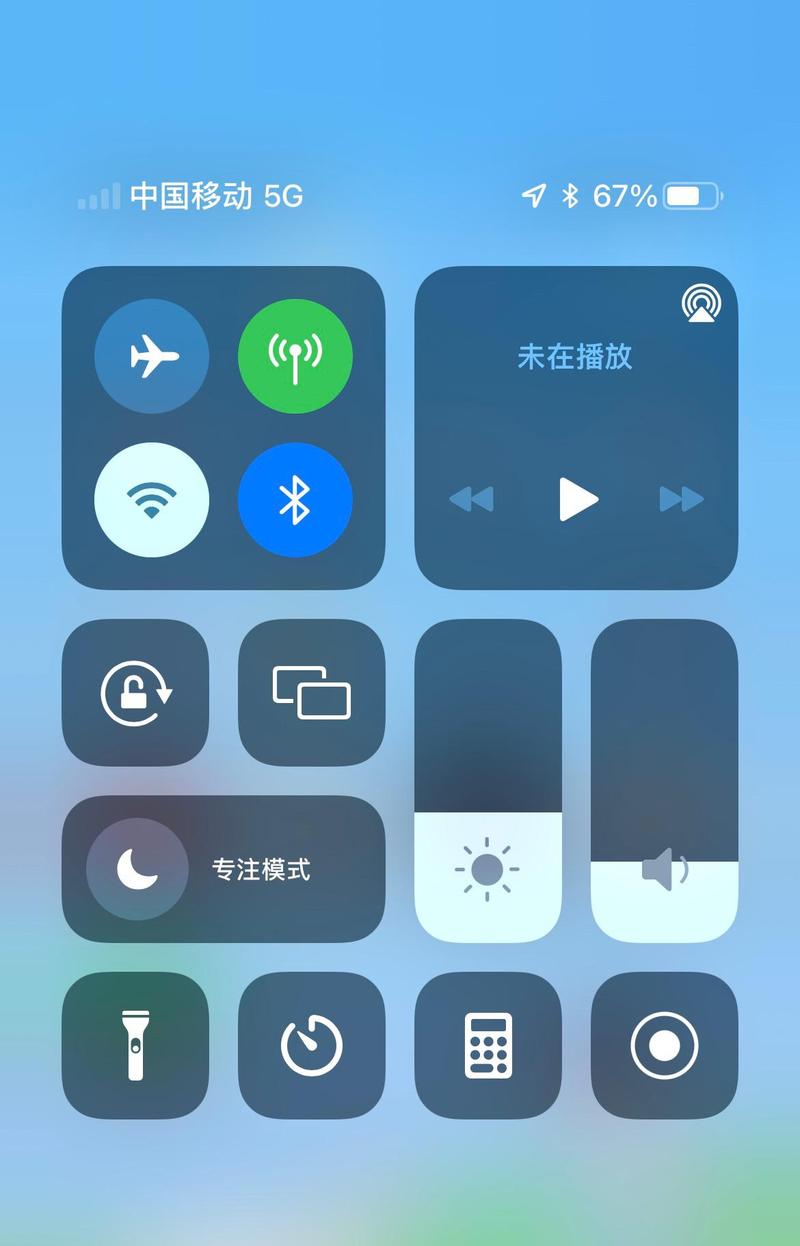
检查飞行模式
确保飞行模式没有被意外打开。
- 操作: 从屏幕右上角下滑打开“控制中心”,检查“飞行模式”图标是否为亮色(橙色),如果是,请点击关闭。
检查SIM卡
SIM卡接触不良或松动是导致“无服务”的常见原因。
- 操作:
- 关闭手机。
- 用卡针取出SIM卡托。
- 取出SIM卡,用干净的软布或橡皮擦轻轻擦拭金属触点。
- 重新将SIM卡装回托盘,确保卡放正、放稳。
- 将托盘装回手机,然后开机。
第二步:网络设置重置
如果基础排查无效,可能是网络设置出了问题,这不会删除你的个人数据(如照片、联系人),但会重置Wi-Fi密码、VPN和蜂窝网络设置。
(图片来源网络,侵删)
- 操作:
- 进入 “设置” > “通用” > “传输或还原iPhone”。
- 点击 “还原”。
- 选择 “还原网络设置”。
- 系统会要求你输入锁屏密码,确认后进行还原。
- 还原完成后,手机会自动重启,你需要重新连接Wi-Fi,并重新输入蜂窝网络的APN(通常运营商设置会自动下发)。
第三步:检查运营商设置
苹果有时会通过“蜂窝网络”更新来优化与运营商的兼容性,一个错误的设置可能会导致服务中断。
- 操作:
- 进入 “设置” > “蜂窝网络” > “蜂窝网络选项”。
- 点击 “运营商”。
- 等待几秒钟,让手机自动搜索运营商。
- 如果看到你的运营商(如“中国移动”、“中国联通”),请选择它。
- 如果提示“无法激活蜂窝数据网络”,或者没有搜索到,请尝试手动选择,点击“手动选择”,然后从列表中找到你的运营商并选择。
- 如果以上都无效,可以回到“运营商”页面,关闭顶部的“自动”选项,然后再打开它,让它重新搜索一次。
第四步:软件问题排查
如果以上方法都无效,可能是iOS系统本身存在Bug。
更新iOS系统
苹果在新版本中会修复已知的网络问题。
- 操作: 进入 “设置” > “通用” > “软件更新”,检查是否有可用的iOS更新,并按照提示进行更新。
检查运营商设置更新
这是一个独立的更新,不是iOS系统更新。

(图片来源网络,侵删)
- 操作: 进入 “设置” > “通用” > “关于本机”。
- 等待几秒钟,如果系统检测到运营商设置更新,会自动提示你下载并安装,请耐心等待。
第五步:硬件与联系运营商
如果所有软件方法都试过了还是不行,那么问题可能出在硬件或运营商网络本身。
检查是否为区域性问题
- 操作: 询问身边的人(特别是用同一家运营商的朋友),看看他们是否也遇到了同样的问题,如果很多人都无法使用,那很可能是你所在区域的基站故障,请联系你的运营商客服报修。
尝试“仅SIM卡模式”
这个功能可以排除手机天线故障的可能性。
- 操作: 进入 “设置” > “蜂窝网络” > “蜂窝网络选项” > “语音与数据”。
- 在这里选择 “仅SIM卡”。
- 如果切换后,手机状态栏仍然显示“无服务”,那很大概率是手机的天线硬件模块出了问题,如果切换后能搜到信号,但切换回“5G自动”、“4G自动”后又没了,可能是iOS与网络模式的兼容性问题,可以尝试第四步的软件更新。
联系你的运营商客服
- 操作: 拨打你运营商的客服热线(如10086、10010、10000),向他们报备你的手机IMEI(在“设置”>“通用”>“关于本机”中查看)和问题,他们可以查询你的SIM卡状态是否正常,并检查后台是否有针对你账户的限制。
寻求官方技术支持
如果以上所有步骤都无法解决问题,特别是怀疑是硬件问题时,最好的办法是:
- 预约Apple Store或授权服务提供商: 前往进行专业的检测,他们可以判断是天线、主板还是其他硬件故障,并提供维修方案。
总结一下排查思路:
- 先重启,检查飞行模式和SIM卡。
- 如果不行,重置网络设置。
- 然后检查运营商设置,尝试手动选择。
- 排查软件问题,更新iOS和运营商设置。
- 排除区域性问题,尝试仅SIM卡模式,并联系运营商或Apple官方。
希望这些步骤能帮助你解决问题!


