


这是一个非常常见的问题,但答案可能和您想的不太一样。苹果手机(iPhone)没有一个固定的、通用的“还原密码”。
(图片来源网络,侵删)
所谓的“还原密码”通常指的是以下两种情况之一,它们的处理方法完全不同:
您想抹掉手机并重新激活(最常见的情况)
如果您是想将手机恢复到出厂设置,抹掉所有数据,那么您需要的是 “锁屏密码”,也就是您每天开机或唤醒手机时输入的那四位/六位数字密码、自定义密码,或者面容ID/触控ID。
这个密码是您自己设置的,苹果公司无法提供,也无法重置。
操作步骤:
- 在iPhone上,进入 “设置” > “通用” > “传输或还原iPhone”。
- 点击 “抹掉所有内容和设置”。
- 系统会要求您输入 锁屏密码 来确认抹掉操作。
- 输入正确的锁屏密码后,手机会开始恢复出厂设置。
重要提示:
(图片来源网络,侵删)
- 如果您的iPhone开启了 “查找” 功能(强烈建议开启),那么在抹掉手机后,只要您使用自己的Apple ID登录,就可以立即重新激活和使用手机,而无需之前的密码。
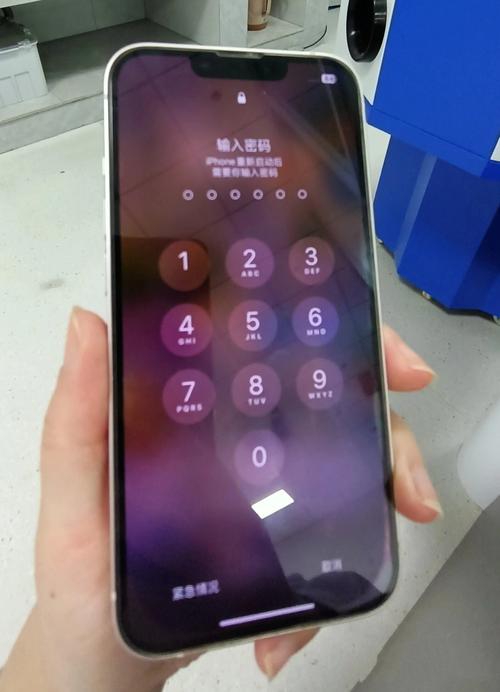
- 如果您忘记了锁屏密码,那就进入了非常棘手的第二类情况。
您忘记了锁屏密码,手机被锁住了
如果您忘记了锁屏密码,导致手机无法使用,那么您无法通过手机本身来解锁,这时,您必须使用一台电脑来强制恢复手机。
这个过程会彻底抹掉手机上的所有数据,并且需要您记得自己的Apple ID和密码(即Apple ID的密码,不是锁屏密码)。
操作步骤(需要一台电脑):
前提条件:
- 一台电脑(Mac或Windows PC)。
- 最新版本的iTunes(Windows)或访达(Finder,Mac)。
- 一根原装或MFi认证的数据线。
详细步骤:

(图片来源网络,侵删)
-
将iPhone进入恢复模式
- iPhone 8 及更新机型(包括 iPhone SE 2/3):
- 快速按一下“音量+”键,松开。
- 快速按一下“音量-”键,松开。
- 长按“侧边”按钮,直到看到恢复模式屏幕(显示一个电脑和数据线的图标)。
- iPhone 7 / 7 Plus:
同时长按“侧边”按钮和“音量-”键,直到看到恢复模式屏幕。
- iPhone 6s 及更早机型:
同时长按“Home”按钮和“顶部(或侧边)”按钮,直到看到恢复模式屏幕。
- iPhone 8 及更新机型(包括 iPhone SE 2/3):
-
连接电脑并打开软件
- 用数据线将iPhone连接到电脑。
- 在Mac上,会自动打开 “访达”,在侧边栏选择您的iPhone。
- 在Windows PC上,会自动打开 “iTunes”。
-
选择“恢复”
- 电脑上的软件会检测到处于恢复模式的iPhone,并弹出提示窗口。
- 您会看到两个选项:“更新”和“恢复”。
- 首先尝试点击“更新”,这会让您的iPhone在不丢失数据的情况下恢复到最新版本,如果不行,或者您想彻底抹掉,请点击 “恢复”。
- 点击“恢复”后,软件会下载最新的iOS固件,并将iPhone恢复到出厂设置。
-
重新激活
- 恢复完成后,iPhone会开机并进入“你好”设置界面。
- 您需要使用您自己的 Apple ID 和密码 来登录并激活手机。
- 关键点: 如果您之前在这台iPhone上登录过Apple ID但没有退出,系统可能会要求您输入之前Apple ID的密码来确认,这是为了防止手机被盗,您必须记得这个密码才能完成激活。
| 您想做什么 | 需要输入的密码 | 解决方案 |
|---|---|---|
| 正常情况下抹掉手机 | 您的锁屏密码 (4/6位数字、自定义密码) | 在“设置”里操作,输入自己的锁屏密码即可。 |
| 忘记锁屏密码,手机被锁 | Apple ID 的密码 (不是锁屏密码) | 必须用电脑(iTunes/访达)进行恢复,并在最后激活时输入Apple ID密码。 |
核心要点:
- 苹果没有通用还原密码。
- 忘记锁屏密码的唯一官方解决方法是 用电脑强制恢复。
- 强制恢复后,Apple ID密码 是完成激活的关键。
- 为了防止丢失,请务必牢记您的锁屏密码和Apple ID密码。


