


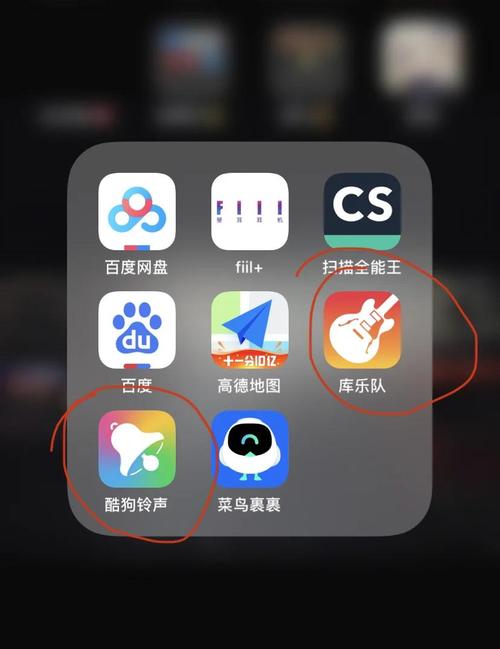
使用专业“制作铃声”的 App (最推荐,最简单)
这类 App 通常内置了庞大的曲库,你可以直接搜索想用的歌曲,App 会自动帮你截取高潮部分、转换格式,并一键设置为铃声,这是对普通用户最友好的方式。
(图片来源网络,侵删)
代表 App:
-
GarageBand (库乐队)
- 优点:苹果官方免费 App,功能强大,无需电脑,操作相对直观。
- 缺点:需要一定的学习成本,对新手来说步骤稍多。
- 操作步骤:
- 在 App Store 下载并打开 GarageBand。
- 点击“项目”,选择“钢琴”或任何一种乐器,创建一个新项目。
- 点击左上角的“循环浏览器”图标(一个音乐符号)。
- 在顶部的搜索框中输入你想制作铃声的歌曲名。
- 找到歌曲后,点击它旁边的“+”号,它会添加到时间线上。
- 播放歌曲,找到你想要作为铃声的部分(通常是高潮部分)。
- 用手指在时间线上拖动,选中这段区域,然后点击“修剪”图标(剪刀)。
- 修剪后,点击右上角的“共享”图标(一个向上的箭头)。
- 选择“铃声”,然后点击“下一步”。
- 设置铃声的名称(我的专属铃声”),点击“导出”。
-
Ringtone Maker / Tones 等
- 优点:界面非常简单,专门为制作铃声而生,一键操作。
- 缺点:免费版可能有广告,或者功能受限。
- 操作步骤:
- 在 App Store 搜索 "Ringtone Maker" 或 "铃声制作",下载一个评价较高的 App。
- 打开 App,通常会允许你从手机的音乐库中选择歌曲,或者直接搜索。
- 选择歌曲后,App 会提供一个时间轴,让你拖动选择开始和结束点。
- 选好后,点击“制作”或“保存”。
- 制作完成后,App 会提示你如何设置,通常是在“设置” > “声音与触感” > “电话铃声”中找到并选择。
使用第三方网站 (免费,但需电脑辅助)
如果你在网上找到了一个铃声文件(如 .m4r 格式),或者想用自己的音乐文件制作,可以借助网站。
(图片来源网络,侵删)
操作步骤:
- 在电脑上操作:
- 找到一个在线铃声制作网站,如
Audiko.net、Zedge.net等。 - 你可以上传自己的音乐文件,或者直接在网站曲库中选择。
- 在网站上截取你想要的片段,然后网站会生成一个
.m4r格式的铃声文件。
- 找到一个在线铃声制作网站,如
- 传输到 iPhone:
- 将下载好的
.m4r文件发送到你的 iPhone,可以通过邮件附件、微信文件传输、或者像 AirDrop(隔空投送)等方式。 - 在 iPhone 上打开这个文件(在邮件中点击附件),系统会自动弹出提示,询问你是否要将它设为铃声。
- 点击“设为默认铃声”或“分配给特定联系人”即可。
- 将下载好的
通过音乐流媒体服务 (付费会员)
如果你是 Apple Music 或其他音乐服务的付费会员,它们有时会提供铃声制作或购买功能。
- Apple Music:
- 在 Apple Music App 中搜索“Ringtones”。
- 你会找到一些官方提供的铃声,可以直接购买并添加到你的账户。
- 购买后,你可以在“设置” > “声音与触感” > “电话铃声”中找到它们。
- 其他服务:
类似 Spotify、YouTube Music 等服务也可能有自己的铃声商店或相关功能,可以自行探索。
使用 iTunes/Finder (传统方法,较复杂)
这是最经典的方法,现在在 macOS Catalina 及以上版本中,iTunes 的功能被“访达”(Finder)取代,这个方法适合喜欢用电脑管理的用户。
(图片来源网络,侵删)
操作步骤 (以 macOS Catalina 及以上为例):
- 准备工作:
- 确保你的铃声文件已经是
.m4r格式,如果不是,你需要用电脑上的音频软件(如 Audacity,免费)将其转换为.m4r格式,并且时长必须在 30秒以内。 - 将这个
.m4r文件保存在电脑上容易找到的位置。
- 确保你的铃声文件已经是
- 连接 iPhone:
用数据线将 iPhone 连接到 Mac 或 PC。
- 在访达中操作:
- 打开“访达”,在侧边栏选择你的 iPhone。
- 点击顶部的“铃声”选项卡。
- 添加铃声:
- 将你准备好的
.m4r文件直接从电脑文件夹拖拽到访达的铃声窗口中。 - 等待同步完成。
- 将你准备好的
- 设置铃声:
同步完成后,断开连接,在你的 iPhone 上,进入“设置” > “声音与触感” > “电话铃声”,你就能看到并选择刚刚添加的铃声了。
总结与对比
| 方法 | 优点 | 缺点 | 适合人群 |
|---|---|---|---|
| 专业 App (如 GarageBand) | 无需电脑,功能强大,官方免费 | GarageBand 学习成本稍高 | 愿意花几分钟学习,追求高质量和免费的用户 |
| 第三方网站 | 免费,选择多 | 需要电脑辅助,可能有广告 | 喜欢在电脑上操作,能找到特定铃声资源的用户 |
| 音乐流媒体服务 | 方便快捷,与会员服务绑定 | 需要付费订阅,选择有限 | Apple Music 等服务的忠实付费用户 |
| iTunes/Finder | 传统可靠,可管理大量铃声 | 步骤繁琐,需要电脑,格式要求严格 | 习惯用电脑管理文件,对流程熟悉的用户 |
给新手的建议:
- 首选方法一:直接去 App Store 下载一个评价高的 “铃声制作” App,这是最简单快捷的方式。
- 次选方法二:如果你在电脑上找到了喜欢的铃声文件,用邮件或微信传到手机上,点击附件就能设置。
希望这些信息能帮到你!


