


核心概念:两种“关闭”方式
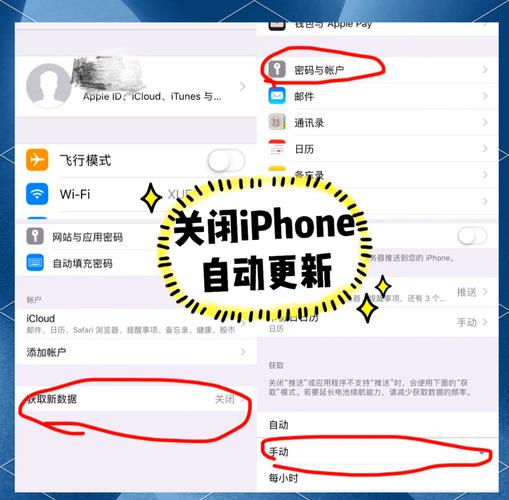
要理解“关闭”软件更新主要有两种含义:
(图片来源网络,侵删)
- 暂停或推迟更新:不安装新版本,但系统仍会检查并下载更新文件,只是不立即安装,这是最常见的需求,也最安全。
- 阻止更新:让系统完全停止检查和下载更新,这通常需要一些技术操作,不推荐普通用户长期使用,因为可能会错过重要的安全补丁。
在 iPhone / iPad 上关闭自动更新(推荐)
这是最常用、最安全的方法,你可以在“设置”中控制哪些更新可以自动安装,哪些需要你手动确认。
- 打开 “设置” App。
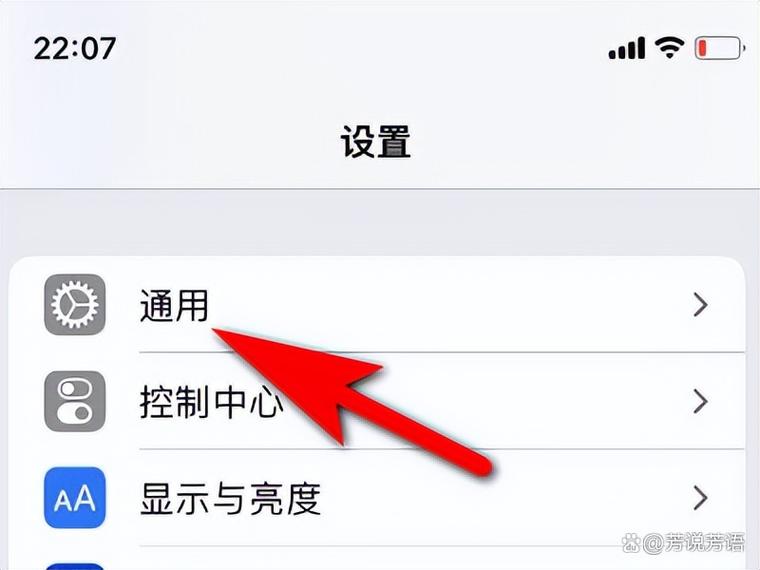
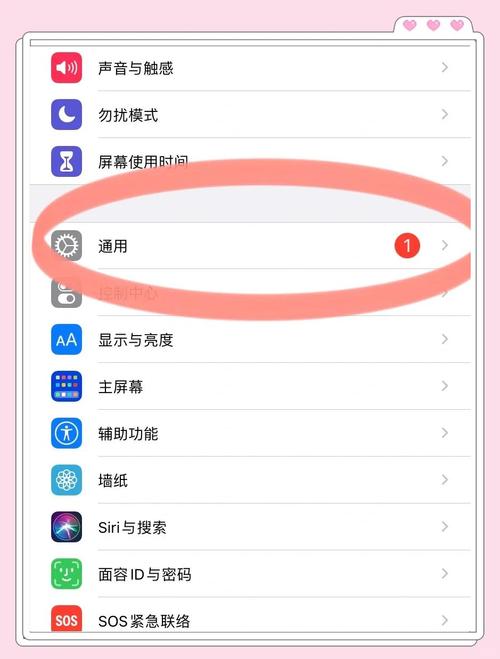
- 向下滑动,找到并点击 “通用”。
- 点击 “软件更新”。
- 点击右上角的 “自动更新”(如果没看到,请先点击右上角的 i 图标)。
- 你可以关闭所有开关,或者只保留你不想自动更新的项目。
建议的关闭项(即保持“关闭”状态):
- iOS 更新:关闭此项后,新系统版本下载和安装前会先通知你,让你有时间备份并决定是否更新。
- App 更新:关闭此项后,App 不会在后台自动更新,你需要手动去 App Store 更新。
- 系统数据文件 和 安全响应:建议保持 开启,这两项通常包含重要的安全补丁和小 Bug 修复,体积小且不影响系统稳定性,开启它们是最佳实践。
在 Mac 上关闭自动更新(推荐)
Mac 的设置选项更精细,可以让你精确控制更新行为。
- 点击屏幕左上角的 苹果菜单 。
- 选择 “系统设置” (System Settings)。
- 在侧边栏中,点击 “通用”。
- 点击 “软件更新”。
- 你可以看到所有更新选项。关闭“自动更新” 开关是关键。
同样,你可以单独控制:
(图片来源网络,侵删)
- 保持 macOS 最新:关闭此项,系统不会自动下载和安装新版 macOS。
- 在 App Store 中自动安装 app 更新、macOS 更新等:关闭这些开关,所有更新都需要你手动在 App Store 中进行。
- 安装 macOS 更新:关闭此项,可以防止系统在后台下载大型系统更新文件。
- 重要的系统文件:和 iPhone 一样,建议保持开启,以确保安全。
临时阻止更新(适用于不想被打扰时)
如果你只是想在某个特定时间段(比如正在处理重要工作、电量低)阻止更新,可以开启“飞行模式”。
- 操作方法:从屏幕右上角(iPhone X 及以后)或左上角(iPhone 8 及以前)向下滑动,打开控制中心,点击 “飞机” 图标。
- 效果:在飞行模式下,设备无法连接网络,自然无法下载或检查更新。
- 注意:这只是临时方案,关闭飞行模式后,系统会立刻开始检查更新。
高级方法 - 在 Mac 上使用终端阻止更新(不推荐普通用户)
如果你是 Mac 高级用户,不希望系统在任何时候检查更新,可以使用命令行来阻止它。此操作有一定风险,可能会影响系统稳定性,请谨慎操作。
- 打开 “终端” 应用(可以在“应用程序” > “实用工具”里找到)。
- 复制并粘贴以下命令,然后按回车键:
sudo defaults write /Library/Preferences/com.apple.SoftwareUpdate AutomaticCheckEnabled -bool false
- 系统会提示你输入管理员密码,输入时屏幕上不会显示任何字符,输完后按回车即可。
如何恢复? 如果你想重新启用自动检查,只需在终端中运行以下命令:
sudo defaults write /Library/Preferences/com.apple.SoftwareUpdate AutomaticCheckEnabled -bool true
总结与建议
| 场景 | 推荐方法 | 优点 | 缺点 |
|---|---|---|---|
| 日常使用,不想被打扰 | 方法一/二:关闭自动更新 | 最安全、最推荐,保留手动控制权,防止意外更新。 | 需要手动去检查更新。 |
| 临时需要专注 | 开启飞行模式 | 立即生效,操作简单。 | 临时性,关闭后会恢复。 |
| 高级用户,彻底阻止 | 使用终端命令 | 完全阻止系统后台活动。 | 有风险,可能影响安全,操作复杂。 |
对于绝大多数用户,最理想的做法是:
(图片来源网络,侵删)
在 iPhone/iPad 和 Mac 的设置中,关闭“iOS/macOS 更新”和“App 更新”的自动安装,但保持“安全响应”或“重要系统文件”的自动更新开启。
这样既能避免大型系统更新带来的意外和兼容性问题,又能确保设备始终得到最新的安全保护。


