


USB 数据线连接(最直接、最可靠)
这是最传统也是最稳妥的方法,通过 USB 线直接在平板和电脑之间传输文件。
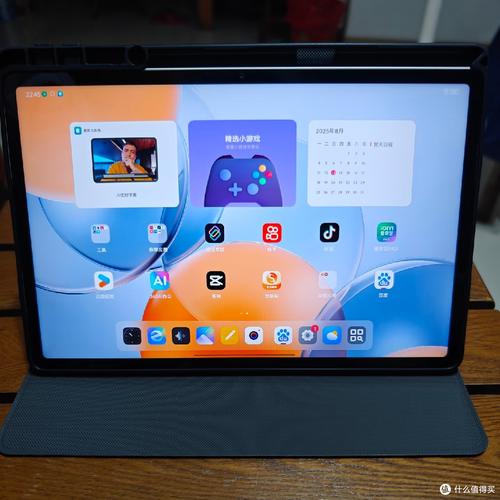
(图片来源网络,侵删)
适用场景:
- 仅需在两者之间传输文件(如照片、文档、视频)。
- 平板需要通过电脑进行充电或刷机。
操作步骤:
-
准备数据线:
- 使用随平板附带的 USB-C to USB-A 数据线。
- 如果您的电脑是 USB-C 接口,可以直接使用,如果是传统的 USB-A 接口,您可能需要一个转接头。
-
连接设备:
将数据线的一端连接到平板的 USB-C 接口,另一端连接到电脑的 USB 接口。
-
在平板上选择连接模式:
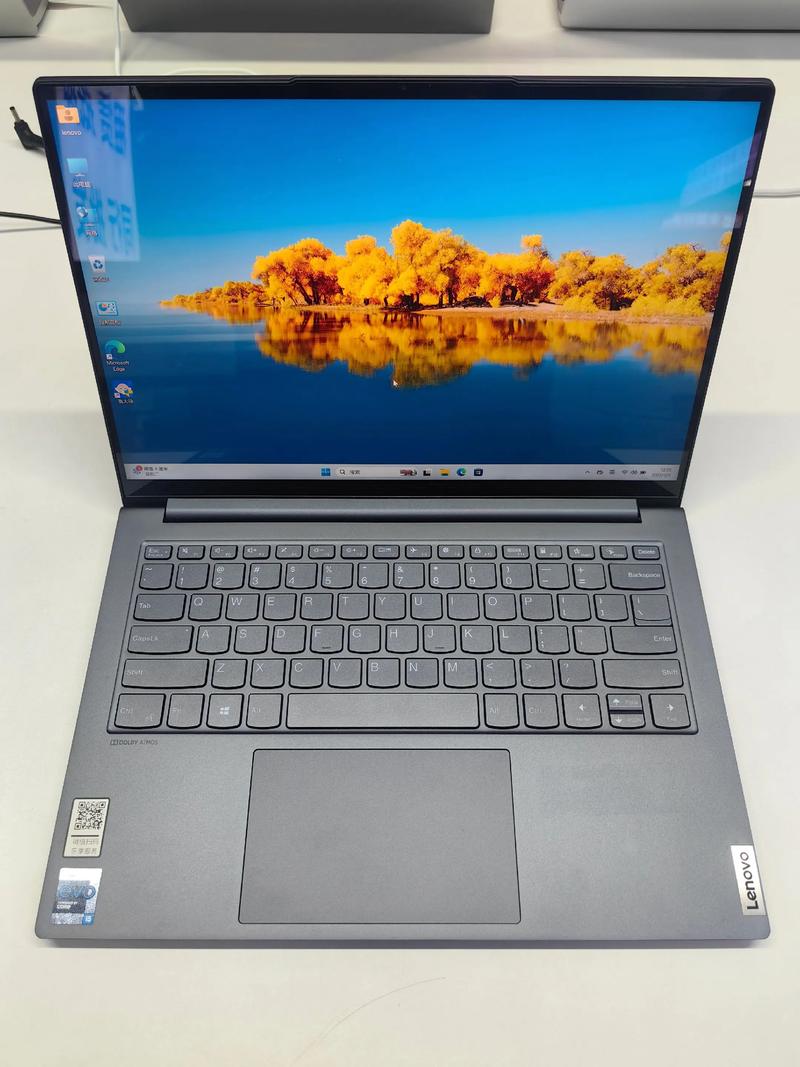 (图片来源网络,侵删)
- 连接后,平板屏幕上通常会弹出 USB 选项对话框,您需要选择 “传输文件 (MTP)” 模式。
- MTP (Media Transfer Protocol):专门用于传输媒体文件和文档,是文件传输的最佳选择。
- PTP (Picture Transfer Protocol):主要用于传输照片,功能较少。
- 充电 (仅充电):只充电,无法传输数据。
- USB网络共享:通过USB共享电脑的网络,通常不用于文件传输。
-
在电脑上访问平板:
- Windows 电脑: 打开“文件资源管理器”,在左侧的“此电脑”或“我的电脑”下,您会看到一个以平板型号命名的可移动磁盘,双击即可进入,像操作U盘一样复制、粘贴文件。
- Mac 电脑: 打开“访达”(Finder),在侧边栏的“位置”下,您会看到平板的名称,点击进入即可操作文件。
优点:
- 速度快: 传输速度通常比无线方式快。
- 稳定可靠: 不受Wi-Fi网络质量影响。
- 操作简单: 即插即用,无需额外设置。
缺点:
- 需要数据线: 线材束缚,操作不够自由。
- 功能单一: 主要用于文件传输,无法实现屏幕镜像等复杂功能。
无线连接(Wi-Fi / 蓝牙)
A. 通过 Wi-Fi 进行文件传输
如果不想使用数据线,可以通过Wi-Fi在局域网内无线传输文件。
适用场景:
- 临时、快速地传输少量文件,且手边没有数据线。
- 需要摆脱线材束缚。
操作步骤:
-
确保在同一网络:
- 确保您的平板和电脑连接到同一个Wi-Fi网络下。
-
在平板上开启共享功能:
 (图片来源网络,侵删)
- 联想小新Pad / Yoga Pad 等主流型号:
- 打开平板的 “设置”。
- 进入 “连接与共享” 或 “更多连接”。
- 找到并开启 “共享手机网络” 或 “移动热点” 功能。注意: 这一步的目的不是开热点,而是让平板进入“可被发现”的共享模式。
- 更通用的方法(使用第三方应用):
- 在平板和电脑上都安装一个文件传输App,如 “AirDroid” 或 “ES文件浏览器”。
- 注册并登录同一个账号。
- 在电脑上通过浏览器访问 AirDroid 提供的网址,或在电脑App上登录,即可在平板和电脑之间无线传输文件。
- 联想小新Pad / Yoga Pad 等主流型号:
优点:
- 无需数据线: 方便快捷,摆脱线材。
- 可后台传输: 传输文件时,您可以继续在平板上做其他事情。
缺点:
- 依赖网络: 速度受Wi-Fi信号和带宽影响,可能不稳定。
- 设置稍复杂: 需要确保在同一网络或借助第三方App。
B. 通过蓝牙传输文件
蓝牙传输速度较慢,仅适用于传输非常小的文件(如几MB的图片或文档)。
操作步骤:
- 在平板和电脑上都开启蓝牙,并互相配对。
- 在平板上选择要发送的文件,通过“分享”功能,选择“蓝牙”发送,然后选择已配对的电脑。
- 在电脑上接收文件即可。
优点:
- 无需Wi-Fi路由器,设备间可直接连接。
缺点:
- 速度极慢: 传输大文件不现实。
- 操作繁琐: 配对和传输过程相对麻烦。
屏幕镜像与投屏(演示、玩游戏、办公)
如果您想把平板的整个屏幕实时显示在电脑上,或者反过来,需要使用投屏功能。
适用场景:
- 会议演示:将平板内容投射到电脑或投影仪。
- 教学:老师将平板屏幕投屏到大屏幕上。
- 创作:在电脑上更方便地操作平板应用。
操作步骤:
-
确保在同一网络: 平板和电脑必须连接到同一个Wi-Fi网络。
-
在平板上开启投屏功能:
- 从平板屏幕顶部向下滑动,打开通知栏/控制中心。
- 找到 “屏幕镜像” (Screen Mirroring)、“无线投屏” (Wireless Display) 或 “投屏” 图标(通常是一个矩形加一个三角形)。
- 点击它,平板会开始搜索可用的设备。
-
在电脑上接收投屏信号:
- Windows 10/11 电脑:
- 按
Win + K快捷键,打开“快速设置”中的“连接”面板。 - 电脑会显示一个名称(通常是“电脑名”或“Microsoft Display Adapter”)。
- 在平板的设备列表中,选择这个电脑名称进行连接。
- 按
- Mac 电脑:
- 打开“系统偏好设置” -> “显示器”。
- 点击“镜像或扩展”。
- 选择“镜像显示器”,然后电脑会等待其他设备连接,您也可以使用第三方软件如 Reflector 或 AirServer 来增强投屏功能。
- Windows 10/11 电脑:
-
连接成功: 连接后,电脑屏幕上就会实时显示平板的内容。
优点:
- 功能强大: 实现屏幕共享,适用于演示、教学等多种场景。
- 无线自由: 没有线材束缚。
缺点:
- 依赖网络: 对Wi-Fi网络稳定性要求高。
- 可能有延迟: 尤其是在网络不佳时,画面会有卡顿。
使用联想官方软件(特定功能)
某些联想平板(特别是支持手写笔的型号)可以通过官方软件实现与电脑的深度交互。
适用场景:
- 使用联想的主动式电容笔,想在电脑上实时看到笔迹,像数位板一样使用。
- 需要更高级的协同办公功能。
操作步骤:
-
下载并安装软件:
- 在您的Windows电脑上,前往联想官方网站或应用商店,下载并安装 “联想电脑管家” (Lenovo PC Manager) 或相关协同软件。
- 确保您的平板和电脑在同一Wi-Fi网络下。
-
连接与设置:
- 打开电脑上的软件,根据提示在平板上配合操作(通常需要扫描二维码或输入验证码)。
- 连接成功后,您就可以在电脑上看到平板的屏幕,并可以反向控制平板。
优点:
- 深度整合: 提供专为联想设备优化的功能,如笔迹同步、通知同步等。
- 用户体验好: 界面友好,连接稳定。
缺点:
- 功能有限: 仅限特定型号的联想平板和电脑。
- 需要特定软件: 必须安装官方软件才能使用。
总结与推荐
| 连接方式 | 主要用途 | 优点 | 缺点 | 推荐指数 |
|---|---|---|---|---|
| USB 数据线 | 文件传输、充电 | 快、稳、简单 | 有线束缚 | ★★★★★ |
| Wi-Fi 文件传输 | 无线文件传输 | 无线自由 | 依赖网络,速度可能不稳定 | ★★★☆☆ |
| 蓝牙 | 极小文件传输 | 无需路由器 | 速度极慢 | ★★☆☆☆ |
| 屏幕镜像 | 演示、教学、共享屏幕 | 功能强大,无线 | 依赖网络,可能有延迟 | ★★★★☆ |
| 联想官方软件 | 数位板、协同办公 | 深度整合,体验好 | 兼容性有限 | ★★★★☆ (限特定型号) |
给您的建议:
- 如果只是传文件: 首选 USB 数据线,最简单高效。
- 如果不想插线传文件: 使用 Wi-Fi 文件传输(如AirDroid)或确保在同一网络下使用 “共享” 功能。
- 如果想演示或投屏: 使用 屏幕镜像 功能,确保电脑和平板在同一Wi-Fi下。
- 如果您是联想平板+联想电脑用户,且想用笔当数位板: 尝试安装 联想官方软件。
希望这份详细的指南能帮助您顺利连接联想平板和电脑!


