


如何进入键盘设置
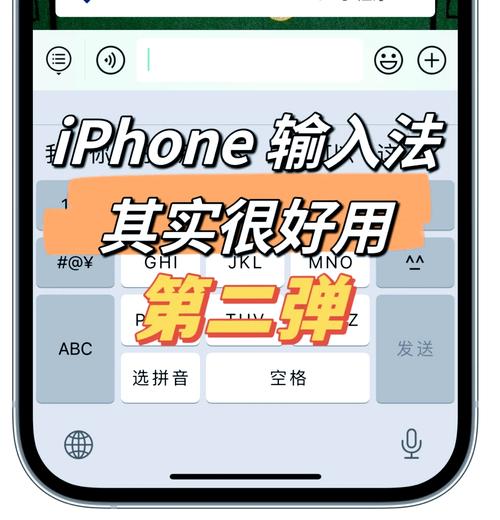
在开始设置之前,我们首先要找到“键盘设置”的入口。
(图片来源网络,侵删)
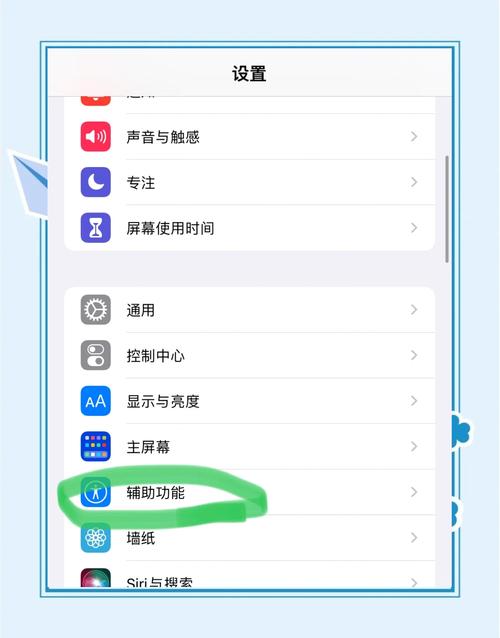
- 打开手机的 “设置” App。
- 向下滑动,找到并点击 “通用”。
- 在通用设置中,找到并点击 “键盘”。
进入“键盘”设置页面后,你就可以看到所有与键盘相关的选项了。
核心键盘功能设置
这里是最常用的一些设置,能极大地提升你的打字体验。
键盘种类:添加或删除输入法
iPhone 默认自带中文(简体/繁体)和英文键盘,但你可以添加更多,比如五笔、拼音、手写、表情符号等。
- 操作路径:设置 > 通用 > 键盘 > “键盘”(最顶部的列表)
- 如何添加:
- 点击列表右上角的 “编辑”。
- 点击左下角的 “添加新键盘...”。
- 在列表中选择你想要的键盘,
- 简体中文:可以选择“拼音”、“手写”、“注音”等。
- 表情符号:强烈建议添加,方便快速输入Emoji。
- 其他语言:如日语、韩语、西班牙语等。
- 添加完成后,点击“完成”,新键盘会出现在列表中。
- 如何删除:在“编辑”模式下,点击你想删除的键盘左侧的红色 号,然后点击“删除”。
键盘布局:切换QWERTY和字母布局
如果你习惯使用非英文键盘,可以调整其布局。
(图片来源网络,侵删)
- 操作路径:设置 > 通用 > 键盘 > “键盘”(列表)> 选择一个键盘(简体中文 - 拼音”)> “布局”
- 常用选项:
- QWERTY:标准电脑键盘布局,最常用。
- 字母:按字母顺序排列的键盘,适合特定场景。
- 手写:对于支持手写的键盘,可以调整手写区域的大小和方向。
智能与个性化设置
这些功能能让键盘更懂你,打字更高效。
-
**预测文本
- 功能:根据你的输入习惯,在键盘上方预测你可能要输入的词语,开启后打字速度会快很多。
- 设置路径:设置 > 通用 > 键盘 > “预测文本”
- 建议开启:“预测文本”开关,你可以在这里设置是否自动添加句号、是否纠正拼写错误等。
-
**自动大写
- 功能:在句首或输入专有名词时,自动将首字母大写。
- 设置路径:设置 > 通用 > 键盘 > “自动大写”
-
**双击空格
 (图片来源网络,侵删)
- 功能:快速输入句号,连续快速按两次空格键,会自动插入一个句号并空一格。
- 设置路径:设置 > 通用 > 键盘 > “双击空格”
-
**智能标点
- 功能:输入省略号时,只需长按句号键即可。
- 设置路径:设置 > 通用 > 键盘 > “智能标点”
-
**启用语音输入
- 功能:在键盘上显示一个麦克风图标,点击后可以直接说话来输入文字。
- 设置路径:设置 > 通用 > 键盘 > “启用语音输入”
高级与辅助功能设置
这些设置能让你的键盘更安全、更易用。
按住以选择:调整触摸灵敏度
这是长按键盘按键弹出选项的功能。
- 功能:长按一个字母键(如 'a'),会弹出带变音符号的字母(如 á, à, â)。
- 设置路径:设置 > 通用 > 键盘 > “按住以选择”
- “快速” vs “精确”:
- 快速:手指稍微一碰就会弹出选项,适合打字速度快的人。
- 精确:需要长按一会儿才弹出,适合需要精确控制的人。建议大部分用户使用“精确”模式,可以避免误触。
自定义文本替换(超实用!)
你可以设置自定义的缩写,输入缩写后会自动替换成预设的长文本。
- 功能:你可以设置输入
dz自动替换为地址,输入dh自动替换为电话。 - 设置路径:设置 > 通用 > 键盘 > “文本替换”
- 如何添加:
- 点击右上角的 号。
- 在 “短语” 栏输入你要替换成的长文本(如“上海市浦东新区张江高科技园区”)。
- 在 “输入码” 栏输入你方便记忆的缩写(如
shsh)。 - 点击“存储”。
检查拼写与自动更正
- 功能:自动检测并修正拼写错误的单词。
- 设置路径:设置 > 通用 > 键盘 > “检查拼写”
- 建议:对于中文用户,此功能作用不大,可以关闭,但对于中英文混合输入的用户,开启它可以帮助你纠正英文拼写。
第三方键盘
iPhone 允许你安装来自 App Store 的第三方键盘,如 Gboard、搜狗输入法、百度输入法等,它们通常提供更多皮肤、更强大的语音输入和更智能的联想功能。
- 如何设置:
- 首先在 App Store 下载并安装你想要的第三方键盘 App。
- 进入 设置 > 通用 > 键盘。
- 点击 “键盘” 列表右上角的 “编辑”。
- 在“键盘”列表中,你会看到刚刚安装的第三方键盘,点击右侧的 “启用” 开关。
- 返回上一级(“键盘”设置页面),点击 “键盘” 列表下方的 “第三方键盘”。
- 选择你刚刚启用的键盘,点击 “切换...”,在弹出的窗口中将其设为当前使用的键盘。
如何在打字时切换键盘
设置完成后,在日常使用中如何切换不同的键盘呢?
- 快速切换:在任何输入框(如信息、备忘录、搜索栏)调出键盘后,长按键盘左下角的地球仪图标 🌐。
- 在弹出的菜单中,上下滑动选择你想要的键盘,松开手指即可切换。
- 快速点击:如果你只是想在当前键盘和上一个使用的键盘之间快速切换,快速点击一下地球仪图标即可。
总结与建议
| 功能名称 | 设置路径 | 建议操作 |
|---|---|---|
| 添加键盘 | 设置 > 通用 > 键盘 > 键盘 > 编辑 > 添加新键盘 | 添加“表情符号”键盘,方便发图。 |
| 预测文本 | 设置 > 通用 > 键盘 > 预测文本 | 开启,大幅提升打字速度。 |
| 双击空格 | 设置 > 通用 > 键盘 > 双击空格 | 开启,快速输入句号。 |
| 按住以选择 | 设置 > 通用 > 键盘 > 按住以选择 | 建议选择“精确”,避免误触。 |
| 文本替换 | 设置 > 通用 > 键盘 > 文本替换 | 添加你的常用语和缩写,效率神器! |
| 切换键盘 | 长按键盘左下角的地球仪图标 🌐 | 记住这个快捷操作。 |
希望这份详细的指南能帮助你完美设置你的 iPhone 键盘,享受更流畅、更个性化的打字体验!


