


- 下载歌曲到电脑:从网上找到你想要的音乐并下载保存到电脑的某个文件夹里。
- 准备U盘:将U盘连接到电脑,并确保它有足够的空间。
- 复制歌曲到U盘:将下载好的歌曲文件从电脑复制到U盘中。
下面我将为你详细讲解每一步,并提供一些常用工具和注意事项。
(图片来源网络,侵删)
第一步:下载歌曲到电脑
这是最关键的一步,你需要选择一个可靠的音乐下载源。请务必遵守版权法,只下载已授权或处于公共领域的音乐。
使用官方音乐App(推荐,最安全、音质最好)
这是最推荐的方法,因为它合法、安全,并且通常能提供高质量的音频文件。
- 操作步骤:
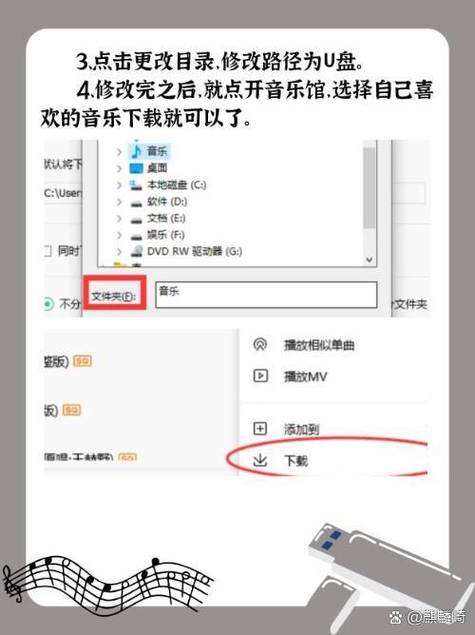
- 在电脑上打开你常用的音乐App,QQ音乐、网易云音乐、酷狗音乐、Apple Music (macOS/iOS) 等。
- 登录你的账号。
- 在App内找到你想要下载的歌曲或歌单。
- 在歌曲旁边通常会有一个 “下载” 按钮(图标像一个向下的箭头)。
- 点击下载,App可能会让你选择音质(如标准、高品质、无损等),根据你的需要选择即可。
- 下载完成后,歌曲会被自动保存到电脑的指定文件夹,这个文件夹的位置通常可以在App的“设置”里找到。
- QQ音乐:设置 -> 下载设置 -> 查看下载目录。
- 网易云音乐:设置 -> 下载设置 -> 下载目录。
使用专业的下载工具(适合特定网站)
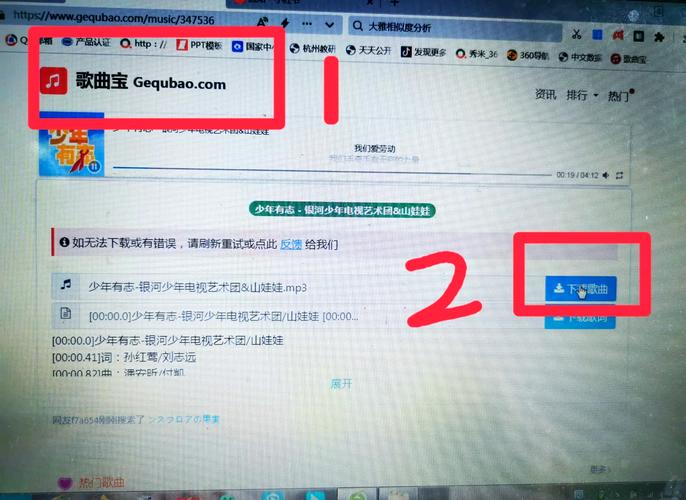
如果你想在一些音乐网站上下载(例如一些提供MP3下载的网站),可以使用专门的下载工具。
-
常用工具:
 (图片来源网络,侵删)
- IDM (Internet Download Manager):强大的下载管理器,可以捕获网页上的视频和音频链接,进行高速下载。
- 维棠 (iDowner):专门用于下载网页视频(包括音频)的软件,支持很多主流网站。
- 浏览器插件:一些浏览器(如Chrome, Firefox)也有专门的下载插件,可以一键下载网页上的媒体文件。
-
操作步骤(以IDM为例):
- 安装并运行IDM。
- 打开你想要下载歌曲的音乐网页。
- 播放那首歌,IDM通常会自动捕获到下载链接,并弹出一个下载窗口。
- 在窗口中选择“音频”格式,点击“下载”即可。
使用命令行工具(高级用户)
对于有一定技术基础的用户,可以使用 yt-dlp(一个强大的命令行工具,基于 youtube-dl)。
- 操作步骤:
- 安装
yt-dlp。 - 打开命令行工具(如 Windows 的 CMD 或 PowerShell)。
- 输入命令,
yt-dlp "歌曲的网址",歌曲就会下载到当前目录。
- 安装
第二步:准备U盘
-
插入U盘:将你的U盘插入电脑的USB接口,台式机通常在机箱前面或后面,笔记本在侧面或后面。
-
检查空间:
- 等待几秒钟,电脑会识别U盘。
- 打开“此电脑”(或“我的电脑”),你应该能看到一个可移动磁盘,通常就是你的U盘。
- 右键点击U盘盘符,选择“属性”,查看“可用空间”,确保它大于你要下载的所有歌曲的总大小。
- 重要提示:如果U盘里有重要文件,务必备份,因为接下来的格式化会清空所有数据。
-
格式化U盘(可选但推荐): 为了确保U盘在所有设备上(尤其是车载音响、智能电视等)都能正常播放,最好将其格式化为 FAT32 或 exFAT。
-
FAT32:兼容性最好,但单个文件不能超过4GB,如果你下载的歌曲文件很小(大部分MP3都小于4GB),用这个最保险。
-
exFAT:兼容性也很好,且没有单个文件大小的限制,适合下载无损音乐或高清视频等大文件。Windows系统默认推荐使用这个。
-
NTFS:Windows的默认文件系统,兼容性较差,很多非Windows设备(如旧款汽车音响)可能无法识别。
-
格式化步骤:
- 右键点击U盘盘符,选择“格式化”。
- 在“文件系统”下拉菜单中选择 exFAT 或 FAT32。
- 取消勾选“快速格式化”(如果想深度检查U盘错误),然后点击“开始”。警告:格式化会删除U盘所有数据!
-
第三步:复制歌曲到U盘
这是最后一步,非常简单。
-
找到下载的歌曲:
- 打开“此电脑”,根据你第一步中找到的路径,进入那个下载文件夹。
- 你会看到很多
.mp3或.flac等格式的文件。
-
复制歌曲:
- 方法一(推荐):新建文件夹
- 在U盘盘符上右键,选择“新建” -> “文件夹”,给文件夹起个名字,我的音乐”。
- 回到电脑的下载文件夹,选中你想要复制的一个或多个歌曲文件(按住
Ctrl键可以多选)。 - 右键点击选中的文件,选择“复制”。
- 打开刚刚在U盘里新建的“我的音乐”文件夹,在空白处右键,选择“粘贴”。
- 直接拖拽
- 同时打开两个窗口:一个是电脑的下载文件夹,一个是U盘。
- 选中下载好的歌曲文件,按住鼠标左键,直接拖动到U盘的窗口里,松开即可。
- 方法一(推荐):新建文件夹
-
等待完成:
系统会开始复制文件,并显示一个进度条,请耐心等待,直到进度条消失,提示“正在复制...”的窗口关闭。
-
安全弹出U盘:
- 这一步非常重要! 为了防止数据损坏,一定要在拔出U盘前安全弹出。
- 在Windows任务栏右下角找到“安全删除硬件并弹出媒体”的图标(一个带对勾的U盘形状)。
- 点击它,选择“弹出 [你的U盘名称]”。
- 等待系统提示“现在可以安全地移除设备了”,然后再拔出U盘。
总结与小贴士
- 检查格式:U盘最好用
exFAT格式,兼容性和大文件支持都很好。 - 检查音质:下载时尽量选择高音质(如320kbps MP3 或 无损格式),这样听起来效果更好。
- 文件命名:如果歌曲文件名是乱码(如
?.mp3),可以在复制前手动重命名,方便在U盘上查看。 - 车载/电视播放:如果U盘要在汽车或电视上播放,最好提前用少量文件测试一下是否兼容,如果无法播放,很可能是文件系统问题,尝试格式化为
FAT32。
按照以上步骤,你就可以轻松地将喜欢的音乐下载到U盘,随时随地用其他设备播放了!


