


第一步:初步观察和判断(重要!)
在动手之前,先仔细观察一下条纹的特征,这能帮你快速定位问题原因:
(图片来源网络,侵删)
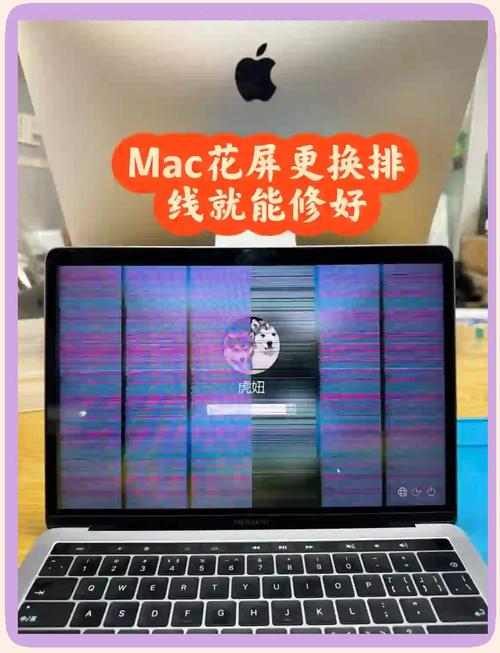
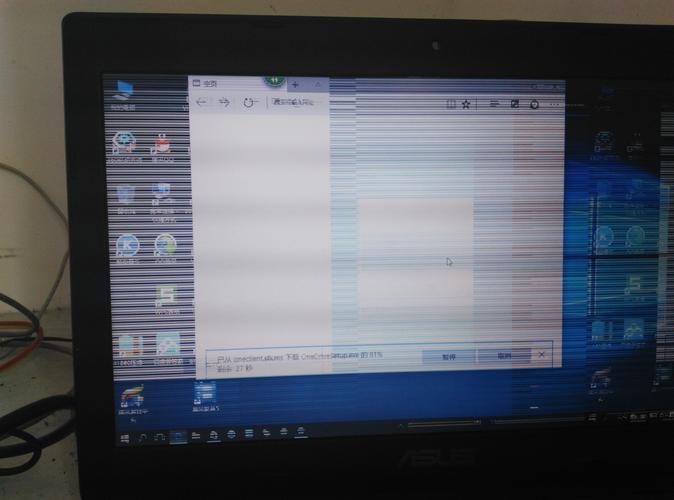
- 条纹的颜色和形状: 是彩色的、黑白相间的、还是只有几条固定的竖线/横线?是闪烁的、还是静止的?
- 条纹的位置: 是覆盖整个屏幕,还是只在某个区域?
- 条纹的变化: 开机时就出现,还是进入系统后才出现?连接外接显示器时是否正常?
- 是否伴随其他症状: 电脑是否变慢、死机、或出现蓝屏?
第二步:从软件和简单设置入手(自己动手,安全第一)
这些方法无需任何工具,操作简单,可以解决大部分非硬件问题。
检查外接显示器
这是最关键、最优先的一步!
- 操作方法: 将你的笔记本电脑连接到一个外接显示器或电视上(通过HDMI、DisplayPort或Type-C接口)。
- 判断结果:
- 如果外接显示器显示正常,没有条纹: 那么问题几乎可以确定出在笔记本的屏幕本身或连接屏幕的排线上,这指向硬件问题,可以跳到后面的硬件排查部分。
- 如果外接显示器也出现同样的条纹: 那么问题出在显卡、显卡驱动或主板上,请继续往下看软件方法。
重启电脑
这是最简单也最有效的“万能”方法,有时候只是系统或显卡驱动出现了一时性的小故障,重启后如果问题消失,那最好,如果问题依旧,再进行下一步。
调整屏幕分辨率和刷新率
不正确的分辨率设置可能导致显示异常。
(图片来源网络,侵删)
- 操作方法:
- 在桌面右键,选择“显示设置”。
- 向下滚动,找到“显示分辨率”和“相关设置”下的“高级显示”。
- 尝试将分辨率调整为“推荐”的分辨率,然后点击“保留更改”。
- 在“高级显示”中,也可以尝试调整“刷新率”(如果选项可用),选择一个不同的值再改回来。
- 判断结果: 如果调整后条纹消失或变化,说明是设置问题,如果毫无变化,则排除此原因。
更新或回滚显卡驱动
驱动程序问题是导致显示异常的常见元凶。
- 操作方法:
- 更新驱动:
- 首选官方渠道: 访问你的笔记本品牌官网(如联想、戴尔、惠普等),找到你的具体型号,在“支持与下载”页面下载最新的显卡驱动程序。
- 其次设备管理器: 右键点击“此电脑” -> “管理” -> “设备管理器”,找到“显示适配器”,展开它,右键点击你的显卡(如 NVIDIA GeForce RTX 3060, Intel Iris Xe),选择“更新驱动程序” -> “自动搜索驱动程序”。
- 回滚驱动: 如果条纹是最近更新驱动后才出现的,可以尝试回滚到之前的版本。
在设备管理器中,右键点击显卡 -> “属性” -> “驱动程序”选项卡 -> 点击“回滚驱动程序”。
- 更新驱动:
- 判断结果: 如果更新或回滚后问题解决,恭喜你,问题搞定。
进入安全模式或BIOS/UEFI界面测试
这个方法可以判断问题是否由操作系统或第三方软件引起。
- 操作方法:
- 进入安全模式: 重启电脑,在Windows启动时连续按
F8或在启动时按住Shift键同时点击“重启”来进入高级启动选项,然后选择“启动设置” -> “启用安全模式”。 - 进入BIOS/UEFI: 重启电脑,在出现品牌Logo时连续按
F2,F10,Del或Esc键(不同品牌按键不同,请查阅你的说明书)。
- 进入安全模式: 重启电脑,在Windows启动时连续按
- 判断结果:
- 在安全模式下或BIOS界面,条纹消失了: 说明问题是由操作系统、驱动或某个第三方软件(如桌面美化工具、某些杀毒软件)引起的,可以尝试在正常模式下卸载最近安装的软件或使用系统还原功能。
- 在安全模式下或BIOS界面,条纹依然存在: 强烈指向硬件问题,请继续看下一步。
第三步:硬件排查和解决方案
如果以上软件方法都无效,特别是当外接显示器也正常时,问题基本可以确定是硬件故障。
(图片来源网络,侵删)
检查物理连接(排线)
笔记本电脑的屏幕是通过一根非常精细的排线连接到主板的,排线松动或接触不良是导致条纹的常见原因。
- 操作方法(有一定风险,请谨慎):
- 断电!断电!断电! 关闭电脑,拔掉电源适配器,如果可以,取出电池。
- 在笔记本底部找到后盖的螺丝,通常会有一个专门的盖板是用于屏幕组件的。
- 小心打开盖板,你会看到连接屏幕的排线,它通常是一个扁平的、带塑料接口的线缆。
- 轻轻拔下排线接口,然后重新插紧,确保卡扣已经扣好。
- 风险提示: 此操作需要一定的动手能力,有损坏排线或接口的风险。如果你不熟悉,强烈建议跳过此步,直接寻求专业帮助。
可能的硬件故障原因
如果你确认是硬件问题,那么原因通常是以下几种之一:
| 故障部件 | 可能的症状 | 解决方案 |
|---|---|---|
| 屏幕本身损坏 | - 固定的彩色或黑色竖线/横线。 - 局部区域出现色块或水波纹。 - 屏幕被按压时条纹变化。 |
唯一解决方案是更换整个屏幕总成。 这是最昂贵的维修之一。 |
| 排线损坏或松动 | - 条纹位置、颜色或闪烁状态可能随着屏幕开合或按压笔记本A盖而变化。 - 画面时好时坏。 |
重新插拔排线(见上一步)或更换排线,排线相对便宜,更换成本较低。 |
| 显卡芯片虚焊或损坏 | - 通常是全屏的严重花屏、乱码、色块。 - 电脑可能经常蓝屏或死机。 - 外接显示器也出现同样问题。 |
这是最棘手的硬件问题。 需要专业维修人员用专业设备(热风枪、BGA返修台)对显卡芯片进行重新焊接(俗称“换胶”或“BGA返修”),维修难度大,费用不菲,且有一定风险,部分老旧笔记本可能不值得维修。 |
| 主板其他电路问题 | - 比较罕见,可能伴随其他功能异常。 | 需要专业检测,维修成本可能很高,通常建议直接更换主板或考虑换新。 |
总结与建议
- 先插外接显示器! 这是判断问题的关键。
- 软件问题优先: 重启、调分辨率、更新/回滚驱动、进安全模式/BIOS测试。
- 软件排查无效,基本锁定硬件:
- 外接显示器正常: 问题在屏幕或排线。
- 外接显示器也异常: 问题在显卡或主板。
- 寻求专业帮助:
- 如果你的电脑还在保修期内,请立即联系官方售后,不要自行拆机。
- 如果已过保修期,建议将电脑送到信誉良好的电脑维修店进行检测,维修师傅可以帮你快速判断是屏幕、排线还是显卡的问题,并给出报价,自行拆机风险高,容易造成二次损坏。
希望这些步骤能帮助你找到问题所在并顺利解决!


