


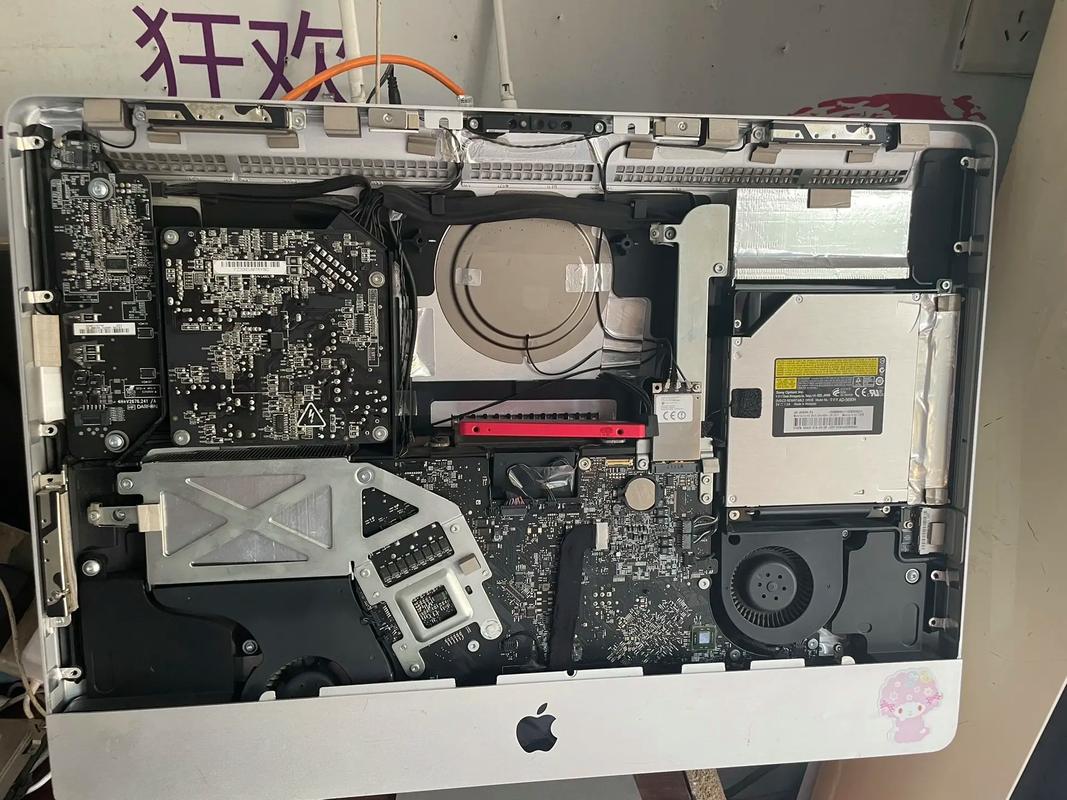
当然可以!笔记本电脑的硬盘是完全可以更换的,而且这也是一项非常常见且实用的升级或维修操作。
(图片来源网络,侵删)
无论是想提升电脑性能、增加存储空间,还是因为硬盘损坏需要更换,都可以通过更换硬盘来实现。
下面我将从几个方面详细解释:
为什么要更换笔记本硬盘?
主要有以下几个原因:
- 升级到固态硬盘,大幅提升速度: 这是最常见的原因,如果你的笔记本还在使用传统的机械硬盘,那么更换成固态硬盘后,你会发现电脑的开机速度、软件加载速度、文件读写速度都会有质的飞跃,体验会流畅很多。
- 存储空间不足: 随着使用时间增长,照片、视频、软件等文件越来越多,原硬盘空间不够用了,更换一个容量更大的硬盘是解决方案。
- 原硬盘损坏: 硬盘出现坏道、异响、无法识别等问题时,就需要更换新硬盘来恢复电脑使用。
- 更换不同接口的硬盘: 比如从SATA接口升级到更快的NVMe M.2接口。
笔记本硬盘有哪些类型?
在更换之前,你需要先了解你的笔记本支持哪种类型的硬盘,目前主流的主要有两种:
(图片来源网络,侵删)
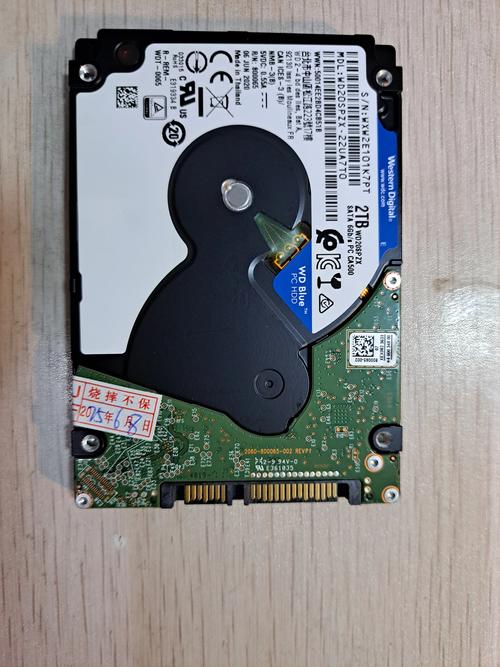
a) 2.5英寸 SATA 硬盘
- 外观: 像一个扁平的“小盒子”,有电路板和金属外壳。
- 特点:
- 主要是传统的机械硬盘,容量大,价格便宜。
- 也有SATA接口的固态硬盘,速度比机械硬盘快,但比不上M.2 SSD。
- 笔记本内部通常会有一个专门的硬盘仓位来安装它。
- 适用机型: 大多数较老的笔记本和一些轻薄本(为了节省空间,只有一个M.2接口,再加一个2.5英寸硬盘位)。
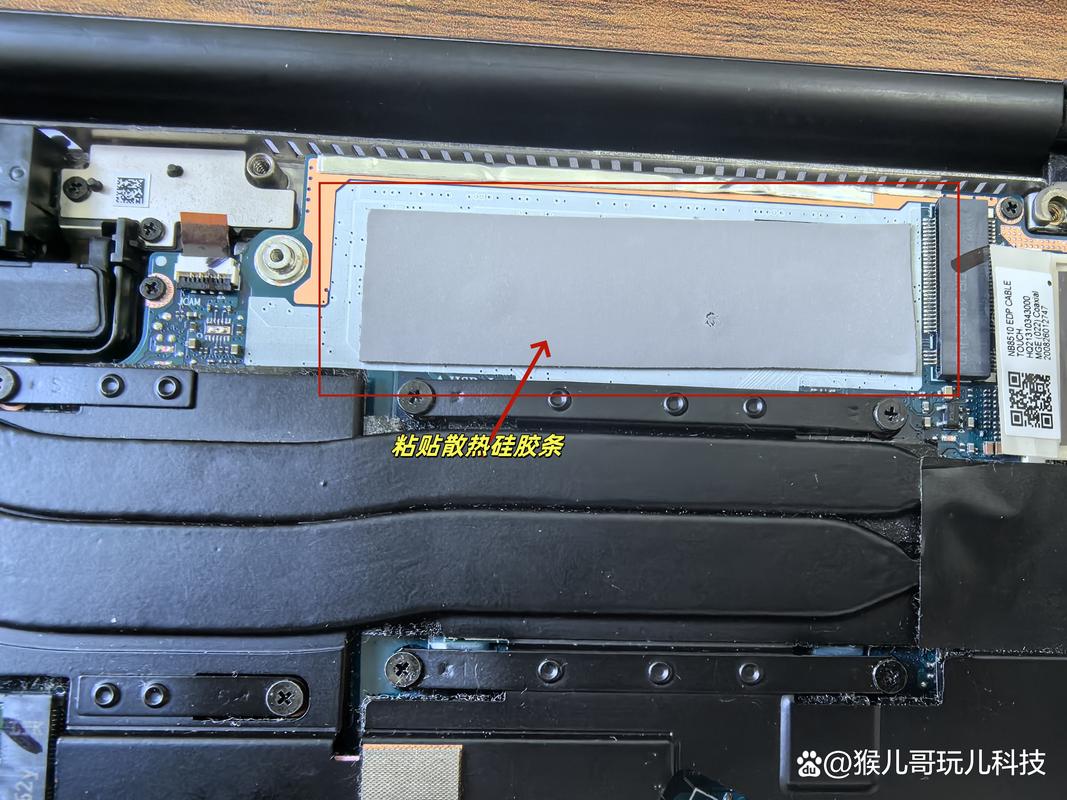
b) M.2 接口硬盘
- 外观: 像一根口香糖大小的“小条子”。
- 特点:
- 这是目前的主流,主要是固态硬盘。
- 速度非常快,尤其是NVMe协议的M.2 SSD,读写速度可达SATA SSD的数倍。
- 有两种协议:SATA协议和NVMe协议,两者物理接口看起来一样,但速度天差地别,购买时一定要确认你的笔记本支持哪种。
- 非常纤薄,不占用额外空间,所以现在很多轻薄本都只用M.2硬盘。
- 适用机型: 绝大多数近几年生产的笔记本,包括游戏本、轻薄本等。
如何判断我的笔记本是哪种硬盘?
在购买新硬盘之前,必须先确认你的笔记本硬盘类型,以下是几种方法:
-
查看系统信息(最简单):
- Windows: 打开“此电脑”,在某个盘符(如C盘)上右键 -> “属性”,在“常规”选项卡下,可以看到“类型”,如果是“固态硬盘”,那基本就是M.2或SATA SSD,如果是“本地磁盘”,那大概率是机械硬盘或SATA SSD。
- macOS: 点击左上角苹果图标 -> “关于本机” -> “系统报告” -> “存储”,在“串行ATA”或“NVMe”部分可以看到硬盘的详细信息,包括接口类型和容量。
-
拆机查看(最准确):
- 安全第一! 在拆机前,务必关机并拔掉电源适配器,然后取下笔记本电池(如果可拆卸)。
- 准备好合适的螺丝刀。
- 通常笔记本的硬盘仓在底部,会有一个盖板,上面画有硬盘或内存的图标,拧下螺丝,打开盖板就能看到硬盘了。
- 看形状: 是扁平的“盒子”(2.5英寸)还是细长的“条子”(M.2)?
- 看接口: 硬盘连接主板的插槽是什么样子的?
- 看标签: 硬盘标签上通常会写明接口类型,如 "SATA"、"PCIe NVMe" 等。
-
使用软件检测:
 (图片来源网络,侵删)
- 下载一些硬件检测工具,如 CrystalDiskInfo (Windows) 或 Magican (macOS),可以清晰地告诉你硬盘的接口类型、协议和健康状态。
更换硬盘的步骤(以更换M.2 SSD为例)
-
准备工作:
- 购买一块兼容的、容量和速度合适的新硬盘。
- 准备好螺丝刀和防静电手环(可选,但推荐)。
- 准备一个外置硬盘盒或USB转接器,这非常重要,因为你需要先把系统迁移到新硬盘上,或者在新硬盘上安装系统。
-
系统迁移(推荐):
- 将新硬盘通过外置硬盘盒连接到你的笔记本。
- 使用硬盘厂商提供的迁移软件(如 Samsung Data Migration, Crucial Storage Executive, WD Acronis 等)或者第三方软件(如 Macrium Reflect Free),将旧硬盘上的系统完整地克隆到新硬盘上,这个过程会复制所有分区、文件和系统设置。
- 克隆完成后,不要断开连接。
-
物理更换:
- 关机、断电、拆机,找到硬盘仓。
- 将旧硬盘以约30-45度角插入M.2插槽,然后轻轻按下,另一端的小螺丝会自动固定住硬盘。
- 将新硬盘以同样的方式安装好,拧上固定螺丝。
- 盖上盖板,拧上螺丝。
-
开机验证:
- 开机进入BIOS/UEFI界面,检查是否能识别到新硬盘的容量和型号。
- 如果一切正常,直接从新硬盘启动,你会发现系统和所有文件都和原来一模一样。
注意事项
- 确认兼容性: 务必确认你的笔记本支持的硬盘类型、尺寸(M.2有2280、2242等不同长度)和协议(NVMe/SATA)。
- 数据备份!数据备份!数据备份! 在进行任何操作前,请务必备份所有重要数据!以防万一。
- 保修问题: 拆机可能会让你的笔记本失去官方保修,如果你的电脑还在保修期内,请先咨询厂商。
- 操作系统许可: 如果你是从零开始安装系统,确保你有正版操作系统的安装密钥,如果是品牌机(如联想、戴尔),可能需要特定的驱动程序才能激活系统。
- 没有光驱怎么办? 对于没有光驱的笔记本,你可以使用一个Windows U盘启动盘来在新硬盘上安装系统。
笔记本电脑硬盘完全可以更换。 这是一项能显著提升电脑性能和体验的“神操作”,只要提前做好功课,确认好硬盘类型,准备好工具和数据备份,绝大多数用户都可以自己动手完成,如果你对动手操作没有信心,也可以找电脑维修店或官方售后进行更换。


