


戴尔电脑屏幕亮度怎么调?5种超简单方法,一步到位,告别刺眼!
** 还在为戴尔电脑屏幕太亮或太暗而烦恼?本文作为戴尔电脑使用全攻略,将为您详细揭秘5种调节屏幕亮度的超简单方法,涵盖快捷键、系统设置、显卡控制面板等场景,无论是台式机还是笔记本,新手也能轻松上手,让您的视觉体验瞬间升级!
引言:为什么调节屏幕亮度如此重要?
在数字化时代,我们每天花费大量时间面对电脑屏幕,一个合适的屏幕亮度不仅能有效保护我们的视力,减少眼部疲劳和干涩,还能在不同光线环境下(如强光下的办公室或昏暗的卧室)提供最佳的视觉舒适度,甚至在一定程度上节省笔记本电量。
许多新用户,尤其是刚购买戴尔电脑的朋友,常常会遇到这样一个看似简单却令人困惑的问题:“戴尔电脑屏幕亮度怎么调?”
别担心,作为您的专属数码顾问,我将用最清晰、最通俗的语言,手把手教您如何轻松搞定戴尔电脑屏幕亮度调节,无论您使用的是戴尔Inspiron、XPS、Latitude系列笔记本,还是OptiPlex、Alienware台式机,以下方法都适用。
快捷键调节(最快捷、最推荐)
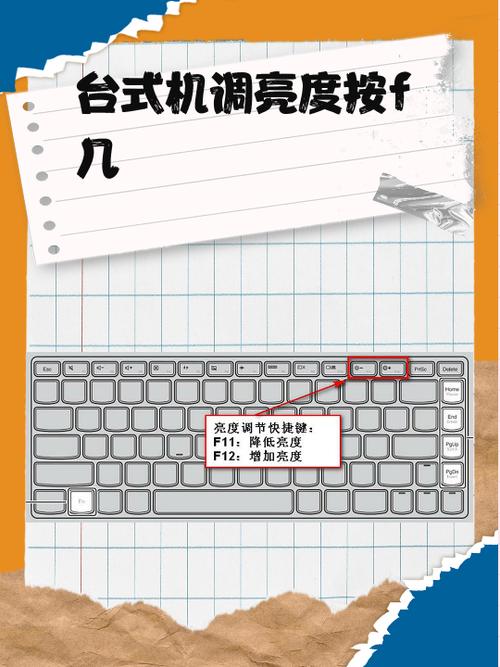
这是调节屏幕亮度最直接、最高效的方式,尤其适合笔记本电脑用户,戴尔笔记本通常在键盘的功能键(F1-F12区)上预设了亮度调节快捷键。
操作步骤:
- 找到功能键: 观察您键盘顶部的F1到F12键,寻找带有太阳图标的按键,一个“☀️”代表调亮,一个“☀️”带一道减号“-”代表调暗。
- 配合Fn键使用: 由于现代笔记本的功能键默认多为特殊功能(如音量、切换屏幕),因此需要同时按下
Fn键和亮度功能键。- 调亮屏幕: 同时按下
Fn+太阳(+)键。 - 调暗屏幕: 同时按下
Fn+太阳(-)键。
- 调亮屏幕: 同时按下
【专家小贴士】
- 如果您按下后没有反应,可能是“Fn键锁定”功能被开启了,您可以尝试同时按下
Fn+Esc键来解锁或锁定Fn键。 - 部分新款戴尔超极本或XPS系列,可能会将亮度调节键设计在键盘右上角的电源键附近,请留意观察。
通过Windows系统设置调节(最通用、最精准)
如果您不习惯使用快捷键,或者快捷键失灵,通过Windows 10或Windows 11的系统设置来调节是另一个绝佳选择,这种方法同样适用于戴尔台式机(需连接显示器)。
针对 Windows 11 用户:

- 点击屏幕左下角的 “开始” 菜单,或按键盘上的
Windows徽标键。 - 选择 “设置”(齿轮图标)。
- 在左侧菜单中选择 “系统”。
- 在右侧窗口中找到并点击 “显示”。
- 向下滚动,您会看到一个名为 “亮度与颜色” 的滑块,拖动滑块即可实时调节屏幕亮度。
针对 Windows 10 用户:
- 同样,打开 “开始” 菜单,进入 “设置”。
- 选择 “系统”。
- 在设置页面中,点击 “显示” 选项。
- 您会看到一个 “更改亮度” 的滑块,拖动它即可调节亮度。
【高级玩法:夜间模式】 在同一个“显示”设置页面下,您还可以开启 “夜间模式”(或称“夜灯”),它可以减少屏幕发出的蓝光,让屏幕色调变暖,非常适合在夜间使用,能有效减轻对睡眠的干扰。
通过任务栏操作中心/通知中心调节(最便捷)
对于追求效率的用户,通过任务栏右下角的操作中心来调节亮度,可以说是“零点击”的体验。
操作步骤:
- 观察屏幕右下角的任务栏,找到 “通知” 图标(一个像对话框的图标)。
- 点击它,打开 “操作中心”(Windows 10)或 “快速设置”(Windows 11)。
- 在弹出的面板中,您会看到一个亮度调节的滑块,通常位于顶部。
- 直接拖动滑块,即可完成亮度调节,无需进入任何深层菜单。
这种方法在需要频繁调整亮度的场景下(例如在窗边工作,阳光时强时弱)非常实用。
通过显卡控制面板调节(专业用户首选)
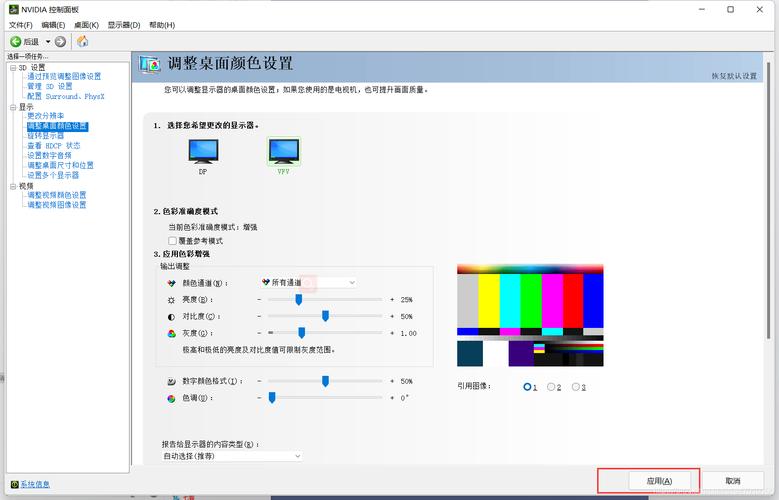
如果您是游戏玩家或设计师,可能已经安装了NVIDIA或AMD的独立显卡,通过显卡控制面板进行调节,可以获得更专业的色彩管理选项,包括亮度、对比度、 gamma值等。
以NVIDIA显卡为例:
- 在桌面空白处点击鼠标右键,选择 “NVIDIA 控制面板”。
- 在左侧导航栏中,选择 “显示” -> “更改桌面颜色设置”。
- 在右侧的“选择要更改其设置的颜色”下拉菜单中,选择您的戴尔显示器。
- 勾选 “使用NVIDIA设置”。
- 您就可以通过下面的滑块精细调节 “亮度”、“对比度” 和 “gamma” 了。
【注意】
- 此方法调节的是显卡输出的信号,可能会覆盖系统层面的设置,一般用户建议优先使用方法二和方法三。
- AMD显卡用户路径类似:桌面右键 -> AMD软件 -> 显示 -> 显示自定义化。
外接显示器用户如何调节?
如果您使用的是戴尔台式机,并外接了戴尔显示器(如Dell U系列、P系列等),那么您除了可以使用上述系统方法外,还可以直接通过显示器自身的物理按键进行调节,这是最快的方式。
操作步骤:
- 在戴尔显示器的底部或侧面,找到一排小小的物理按键。
- 按下带有 “菜单” 或 “扳手” 图标的按键,调出显示器的OSD(On-Screen Display)菜单。
- 在菜单中,使用方向键找到 “亮度” 或 “Brightness” 选项。
- 按下 “确认” 键,然后通过左右方向键调节亮度,最后再按“确认”或“退出”键保存并退出。
这种方法的优势是调节速度极快,且不依赖于任何电脑系统设置。
总结与常见问题解答(FAQ)
到这里,我们已经掌握了5种调节戴尔电脑屏幕亮度的核心方法,让我们来总结一下:
| 场景 | 推荐方法 | 优点 |
|---|---|---|
| 日常快速调节 | 快捷键 | 速度最快,一键操作 |
| 精细或无快捷键时 | 系统设置 | 功能全面,精准控制 |
| 临时、频繁调节 | 任务栏滑块 | 路径最短,无需离开当前任务 |
| 专业/游戏需求 | 显卡控制面板 | 功能强大,专业级调节 |
| 外接戴尔显示器 | 显示器OSD菜单 | 直接、独立,不占用系统资源 |
【常见问题解答】
Q1:我的戴尔笔记本是触摸屏,可以直接用手指调节亮度吗? A:目前主流的戴尔Windows笔记本触摸屏不支持像手机那样通过上下滑动来调节亮度,您仍需使用上述方法一至方法三。
Q2:为什么我的Fn+亮度快捷键没反应?
A:请检查 Fn 键是否被锁定(尝试按 Fn+Esc),或者确认您安装的戴尔驱动程序(如Dell QuickSet或Dell Power Manager)是否正常工作,可以前往戴尔官网,输入您的服务标签下载最新驱动。
Q3:调节亮度后,开机又恢复了怎么办?
A:这通常是由于BIOS或电源管理设置导致的,您可以尝试在开机时按F2或F12进入BIOS设置,寻找相关亮度选项进行设置,或者,检查Dell Power Manager等软件中的“电池优化”设置,它可能会在接通电源时自动恢复默认亮度。
希望这篇详尽的指南能彻底解决您“戴尔电脑屏幕亮度怎么调”的困扰,如果您觉得这篇文章对您有帮助,欢迎点赞、收藏并转发给有需要的朋友!如果您还有其他关于戴尔电脑使用的问题,欢迎在评论区留言,我将竭诚为您解答。


