


核心原理
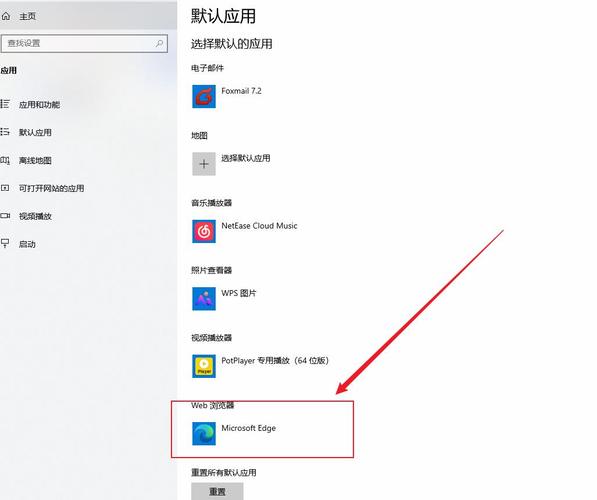
无论是哪个电脑管家,其原理都是一样的: 通过电脑管家打开 Windows 系统的“默认应用设置”界面,然后你在那里完成最终的选择。
(图片来源网络,侵删)
即使你不用电脑管家,也可以直接在 Windows 设置里完成这个操作,电脑管家只是提供了一个更快捷的入口。
通过腾讯电脑管家设置(最常见)
如果你的电脑上安装的是腾讯电脑管家,可以按照以下步骤操作:
-
打开腾讯电脑管家
- 在桌面右下角的任务栏找到电脑管家图标并双击打开。
- 或者从“开始”菜单中找到并启动它。
-
进入工具箱
 (图片来源网络,侵删)
- 在电脑管家主界面的右侧,找到并点击 “工具箱” 选项卡。
-
搜索并找到“默认设置”工具
- 在工具箱的搜索框中输入 “默认设置” 或 “默认浏览器”。
- 在搜索结果中,找到名为 “默认设置” 或类似名称的工具(有时也叫“默认软件”),然后点击 “立即使用” 或 “打开”。
-
选择并设置默认浏览器
- 点击后,系统会自动跳转到 Windows 的 “设置” -> “应用” -> “默认应用” 界面。
- 在这个页面中,找到 “Web 浏览器” 一项。
- 点击当前默认浏览器的图标(Microsoft Edge 或 Chrome)。
- 在弹出的应用列表中,选择你希望设为默认的浏览器(Google Chrome、Firefox、QQ 浏览器等)。
-
确认设置
选择后,系统会自动保存,关闭设置窗口即可,你点击任何网页链接或 HTML 文件,都会用你刚刚选择的浏览器打开了。
 (图片来源网络,侵删)
通过 360 安全卫士设置
如果你的电脑上安装的是 360 安全卫士,步骤也大同小异:
-
打开 360 安全卫士
在桌面右下角的任务栏找到图标并双击打开。
-
进入“功能大全”
- 在主界面的顶部导航栏中,找到并点击 “功能大全”。
-
找到“默认软件”工具
- 在功能大全的搜索框中输入 “默认软件”。
- 在工具列表中找到 “默认软件” 工具,点击它进入。
-
设置默认浏览器
- 在“默认软件”工具界面,通常会有一个“一键设置”或分类浏览。
- 找到 “浏览器” 或 “网页浏览器” 分类。
- 在你想要设为默认的浏览器后面,点击 “设为默认” 按钮。
直接通过 Windows 系统设置(最通用、最推荐)
如果你不想依赖第三方软件,或者你的电脑管家没有这个功能,可以直接在 Windows 系统里设置,这样更干净、直接。
对于 Windows 10 和 Windows 11 系统:
-
打开设置:
- 快捷键:按下键盘上的
Win+I键。 - 开始菜单:点击“开始”菜单,然后点击齿轮状的 “设置” 图标。
- 快捷键:按下键盘上的
-
进入默认应用设置:
- 在设置窗口中,点击 “应用”。
- 在左侧菜单中,选择 “默认应用”。
-
修改默认浏览器:
- 向下滚动,找到 “Web 浏览器”。
- 点击它旁边当前显示的浏览器图标(如 Edge)。
- 在弹出的列表中选择你喜欢的浏览器即可。
常见问题与注意事项 (FAQ)
为什么我的电脑管家里找不到“默认设置”工具?
- 可能原因:你的电脑管家版本过旧,或者你没有开启“工具箱”里的全部功能。
- 解决方法:尝试更新电脑管家到最新版本,或者在工具箱的“更多”或“已安装”列表中仔细查找。
设置完成后,点击链接还是老浏览器打开怎么办?
- 检查默认程序:再次进入 Windows 的“默认应用设置”,确认“Web 浏览器”确实是你设置的那个。
- 检查文件关联:有时问题出在文件关联上,你可以右键点击一个
.html文件,选择“打开方式” -> “选择其他应用”,然后勾选“始终使用此应用打开 .html 文件”,再选择你的目标浏览器。 - 检查浏览器插件:某些浏览器插件(如广告拦截器)可能会劫持链接,尝试暂时禁用所有插件再测试。
- 检查其他软件:像邮件客户端、PDF阅读器等软件也可能有自己的默认浏览器设置,检查一下它们的设置。
哪个浏览器最好?
- 这取决于你的个人需求。
- Google Chrome:扩展程序丰富,同步功能强大,适合重度用户。
- Microsoft Edge (基于Chromium):性能好,内存占用相对较低,与 Windows 系统集成度高,是 Windows 10/11 的默认浏览器。
- Mozilla Firefox:注重隐私保护,开源免费,对用户数据控制力强。
- 国产浏览器(如 QQ浏览器、搜狗浏览器等):通常集成了很多本地化功能,如视频去广告、小说模式等,但可能会收集较多用户数据。
使用 腾讯电脑管家 的最快路径是:打开管家 → 工具箱 → 搜索“默认设置” → 选择浏览器。
如果遇到任何问题,最可靠的解决方法是直接使用 Windows 自身的设置(Win + I) 来管理默认应用。


