


在开始之前,请务必阅读并理解以下所有内容。

(图片来源网络,侵删)
⚠️ Root 的风险与前提条件
- 设备变砖风险:Root 过程涉及修改系统分区,操作失误可能导致设备无法启动(变砖)。
- 保修失效:绝大多数厂商的官方保修会在 Root 后立即失效。
- 安全风险:Root 后,恶意应用可能获取最高权限,窃取你的数据,你需要更加谨慎地安装应用。
- 系统不稳定:错误的操作或不适配的 Root 插件可能导致系统频繁崩溃、重启。
- 无法接收官方 OTA 更新:Root 后系统分区被修改,官方推送的系统更新将无法直接安装,你需要手动刷入更新包。
第一步:准备工作(至关重要!)
在进行任何操作前,请务必完成以下步骤:
-
确认设备型号和系统版本:
- 设备型号:在
设置->关于手机->型号名称中查看。Google Nexus 5X,Xiaomi MI 5,Samsung Galaxy S6,不同型号的 Root 方法差异巨大。 - 系统版本:确认确实是 Android 6.0 (Marshmallow)。
- 设备型号:在
-
解锁 Bootloader (Bootloader Unlock):
- 这是 Root 的前提条件,几乎所有品牌的设备都需要先解锁 Bootloader 才能刷入自定义 Recovery。
- Google / Nexus / Pixel 设备:开发者官网有详细的解锁指南,通常需要开启
OEM 解锁和USB 调试,然后通过fastboot oem unlock命令解锁。注意:此操作会清除手机所有数据! - 小米 设备:需要申请解锁权限,等待 72 小时后,在开发者选项中开启
MIUI 版本的“解锁 Bootloader”选项,并同意协议,手机会自动重启进入解锁模式。 - 三星 设备:通常需要使用 Odin 工具在电脑上解锁,过程相对复杂,且可能影响 KNOX。
- 其他品牌:请自行搜索
[你的设备型号] + unlock bootloader查找具体教程。
-
备份数据!备份数据!备份数据!
 (图片来源网络,侵删)
- 使用手机自带的云服务(如小米云、华为云)或第三方工具(如 Helium)备份应用数据。
- 将照片、视频、联系人、短信等重要文件手动复制到电脑或云端。
-
安装必要的驱动和工具:
- 手机驱动:确保电脑能正确识别你的手机,通常安装手机官方 PC 套件(如小米、华为的 PC Suite)即可。
- ADB 和 Fastboot:这是 Android 开发和刷机必备的工具。
- Windows: 下载 platform-tools 并解压到一个固定路径(如
D:\platform-tools),将此路径添加到系统环境变量Path中,这样就可以在命令行中直接使用adb和fastboot命令。 - macOS / Linux: 通常通过包管理器安装,例如在 macOS 上使用
brew install android-platform-tools。
- Windows: 下载 platform-tools 并解压到一个固定路径(如
-
开启 USB 调试模式:
- 在
设置->关于手机中连续点击版本号7次,直到提示“您已处于开发者模式”。 - 返回
设置->开发者选项,开启USB 调试。
- 在
第二步:选择 Root 方法(以通用性较高的 Magisk 为例)
对于 Android 6.0,Magisk 是目前最主流、兼容性最好、功能最强大的 Root 解决方案,它采用“Systemless”方式,能更好地隐藏 Root 状态,并通过 Magisk 模块扩展功能。
使用 Magisk 官方推荐方法(通过 Boot Image 打补丁)
这种方法适用于大多数已解锁 Bootloader 的设备,尤其是 Google Pixel/Nexus 系列和一些第三方 ROM。
步骤:
-
下载所需文件:
- Magisk APK:从 Magisk 的官方 GitHub 发布页面下载最新稳定版的 APK 文件。
Magisk-vXX.X.X.apk。 - 你的设备 Boot Image:这是最关键的一步,你需要从当前系统中提取出原始的
boot.img文件。- 简单方法:使用 Magisk App 自带的“直接安装”功能,它会自动下载并为你打补丁(推荐新手)。
- 手动提取方法:使用
adb命令,手机开机进入系统,连接电脑,打开命令行,输入:adb shell su dd if=/dev/block/bootdevice/by-name/boot of=/sdcard/boot.img exit exit adb pull /sdcard/boot.img
这会在你的电脑当前目录下生成一个
boot.img文件。
- Magisk APK:从 Magisk 的官方 GitHub 发布页面下载最新稳定版的 APK 文件。
-
为 Boot Image 打补丁:
- 将下载的
Magisk APK重命名为Magisk.apk。 - 将
Magisk.apk和你提取的boot.img文件放在同一个文件夹内。 - 在电脑上打开命令行(CMD 或 PowerShell),进入该文件夹,运行以下命令:
java -jar Magisk-apk-tool.jar boot.img patched_boot.img
(
Magisk-apk-tool.jar可以在 Magisk 的 GitHub 仓库中找到,或者直接使用 Magisk App 内置功能更简单) - 执行成功后,你会得到一个名为
patched_boot.img的文件。这就是你刷入手机的 Root 补丁包。
- 将下载的
-
刷入 Patched Boot Image:
- 将手机关机,然后进入 Fastboot 模式(通常按住
电源键+音量减)。 - 手机连接电脑,打开命令行,运行以下命令:
fastboot flash boot patched_boot.img
- 刷入成功后,输入
fastboot reboot重启手机。
- 将手机关机,然后进入 Fastboot 模式(通常按住
-
完成安装:
- 手机重启后,首次开机可能会花费较长时间,这是正常的。
- 系统启动后,安装之前下载的
Magisk APK。 - 打开 Magisk App,点击“安装”,选择“直接安装”,然后按照提示操作,它会检测到你已经刷入了补丁,并完成最后的配置。
-
验证 Root:
- 在 Magisk App 中,如果状态显示为“已安装”,安全补丁”状态正常,则说明 Root 成功。
- 下载一个 Root 检测应用(如 Root Checker)进行验证。
使用 TWRP Recovery(适用于大多数第三方 ROM 和部分品牌机)
如果你的设备有官方或第三方开发的 TWRP (Team Win Recovery Project) Recovery,这是另一种非常流行的方法。
步骤:
-
下载 TWRP Recovery:
- 访问 TWRP 官网,搜索你的设备型号,下载对应的 TWRP 镜像文件(通常是
.img文件)。
- 访问 TWRP 官网,搜索你的设备型号,下载对应的 TWRP 镜像文件(通常是
-
刷入 TWRP:
- 手机进入 Fastboot 模式。
- 使用
fastboot命令刷入 TWRP:fastboot flash recovery twrp-3.x.x-x-xxx.img
(注意替换文件名为你下载的实际文件名)
- 刷入后,不要重启,在 Fastboot 界面使用音量键选择
Recovery,按电源键进入 TWRP。
-
通过 TWRP 刷入 Magisk:
- 进入 TWRP 后,首先滑动“允许修改”。
- 点击
Advanced->ADB Sideload。 - 在电脑上,将下载的
Magisk APK文件复制到platform-tools目录下。 - 在电脑命令行中输入:
adb sideload Magisk-vXX.X.X.apk
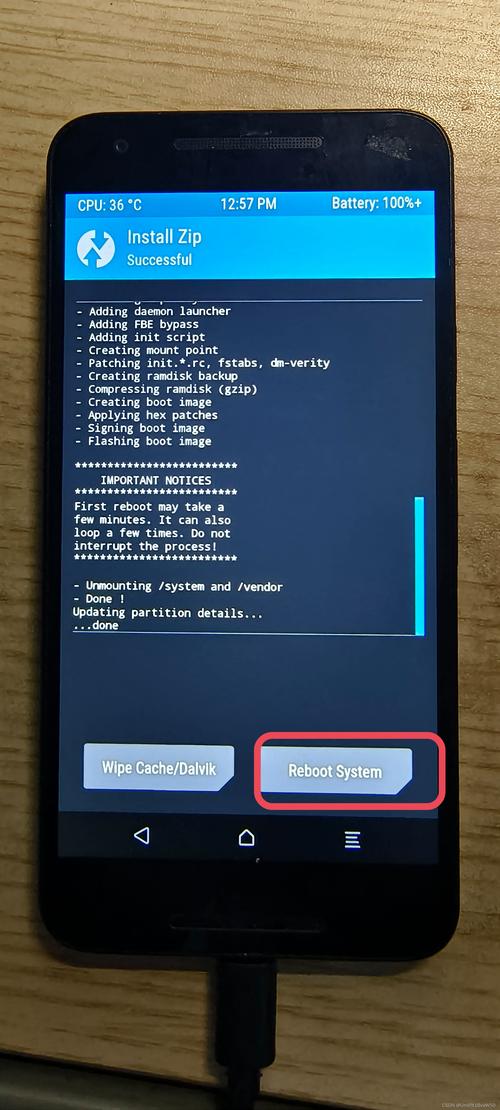
- TWRP 会开始接收并安装 Magisk,安装完成后,点击
Reboot System重启手机。
-
后续步骤:
重启后,同样需要安装 Magisk App,并进行最后的配置和验证。
第三步:Root 后的常见操作
- 安装 Xposed Framework (可选):Xposed 是一个强大的框架,可以通过模块在不修改 APK 的情况下修改系统行为和 App 行为,但请注意,Xposed 与 Magisk 的兼容性有时会有问题,且会增加系统不稳定性,新手不推荐。
- 安装 Root 管理应用:如
SuperSU(旧版)或继续使用Magisk App来管理哪些应用拥有 Root 权限。 - 使用 Adaway:屏蔽广告。
- 使用 AccA / Greenify`:优化电池和后台管理。
- 刷入模块:在 Magisk App 中可以安装各种模块,实现功能增强、界面美化等。
对于 Android 6.0 设备,解锁 Bootloader -> 使用 Magisk 打补丁 -> 刷入 是最通用、最稳妥的 Root 路线。
再次强调:
- 备份数据。
- 确认设备型号,找到对应教程。
- 解锁 Bootloader 会清除数据。
- 操作要细心,每一步都要确认无误。
Root 是一项高风险操作,但成功后你将获得对设备的完全控制权,祝你成功!


